Stilstandscherm
Pad: Productie → OEE → Stilstand (/production/oee/downtime_op_screen)
Het Stilstandscherm is het belangrijkste werkscherm voor operators op de werkvloer. Het toont alle beschikbaarheidsgebeurtenissen (machinestops) voor uw apparatuur en stelt u in staat elk te classificeren met een reden uit de geconfigureerde redenenboom.
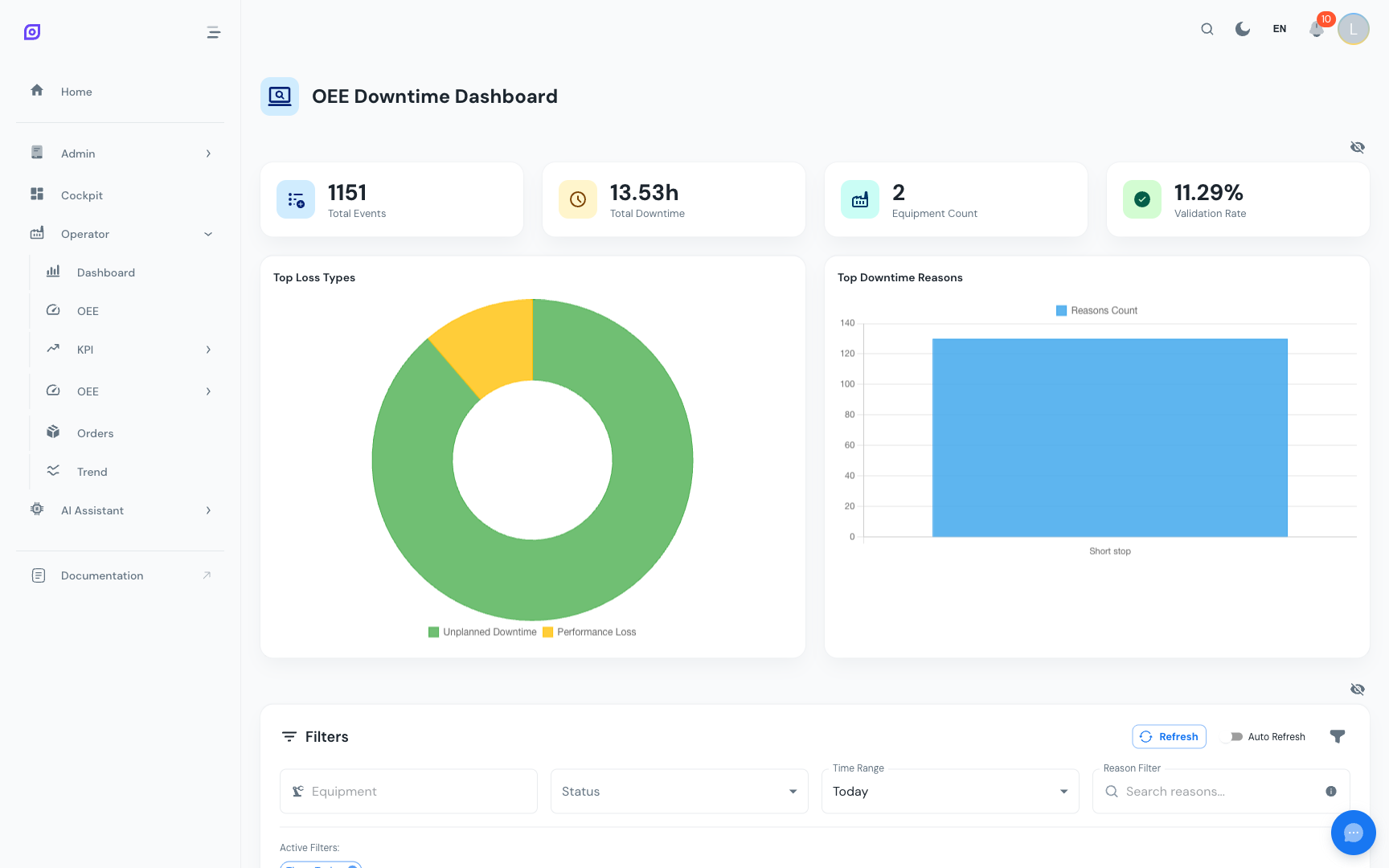
Wat u ziet
Het scherm is opgedeeld in verschillende gebieden:
| Gebied | Doel |
|---|---|
| Samenvattingskaarten | Totaal aantal gebeurtenissen, totale stilstandsduur, validatiepercentage |
| Filters | Datumbereik, apparatuurselector, statusfilter (Alle / Niet gevalideerd) |
| Tijdlijn | Visueel staafdiagram dat toont wanneer stops plaatsvonden |
| Gebeurtenistabel | Lijst van alle beschikbaarheidsregistraties met duur, reden en status |
| Redenenpaneel | Verschijnt wanneer u op een gebeurtenis klikt, hiermee stelt u de reden in |
Een stilstandgebeurtenis classificeren
Dit is de kern-werkstroom van de operator:
- Vind niet-gevalideerde gebeurtenissen, gebruik het filter Niet gevalideerd om alleen de te classificeren gebeurtenissen weer te geven
- Klik op een gebeurtenis in de tabel, het Redenselectiepaneel schuift in vanaf rechts (desktop) of vanaf onder (mobiel)
- Selecteer de reden, navigeer door de redenenboom om de specifieke oorzaak te vinden
- Voeg een opmerking toe (optioneel), beschrijf in eigen woorden wat er gebeurde
- Opslaan, klik op Opslaan om de gebeurtenis te valideren
Eenmaal opgeslagen, verandert de status van de gebeurtenis in Gevalideerd en wordt de teller van het validatiepercentage bijgewerkt.
:::tip Classificeer gebeurtenissen snel Gebeurtenissen zijn gemakkelijker te classificeren kort nadat ze zijn opgetreden. De redenenboom kan tientallen vermeldingen hebben, de juiste vinden gaat sneller wanneer het incident nog vers in het geheugen ligt. :::
Filters
| Filter | Beschrijving |
|---|---|
| Datumbereik | Toon gebeurtenissen uit een specifieke periode (standaard: vandaag) |
| Apparatuur | Beperk tot een specifieke lijn of machine |
| Status | Alle gebeurtenissen / Alleen niet gevalideerd |
Filters worden weergegeven in de URL, voeg een gefilterde weergave toe als bladwijzer voor snelle toegang per dienst.
De tijdlijn
Het horizontale staafdiagram toont wanneer machinestops zich gedurende de dag voordeden. Elke gekleurde balk vertegenwoordigt één beschikbaarheidsregistratie:
- De kleur geeft de verlieskategorie aan (Beschikbaarheid, Prestatie, Kwaliteit) of "Niet geclassificeerd" (grijs) als nog geen reden is toegewezen
- Beweeg over een balk om de duur en reden te zien
- Klik op een balk om die gebeurtenis in de onderstaande tabel te selecteren en het redenenpaneel te openen
Een gebeurtenis splitsen
Soms heeft een enkele machinestop twee verschillende oorzaken (bijvoorbeeld, de machine stopte eerst door een technische storing, daarna wachtte een operator op onderdelen). U kunt een gebeurtenis in twee splitsen:
- Klik op de gebeurtenis in de tabel
- Klik in het redenenpaneel op Splitsen
- Sleep het splitspunt om de verhouding tussen de twee subgebeurtenissen in te stellen
- Wijs een andere reden toe aan elk deel
- Opslaan
Mobiel gebruik
Op een tablet of telefoon opent het redenenpaneel als een onderlade (veeg omhoog om te sluiten). De tijdlijn en samenvattingskaarten worden verticaal gestapeld. Alle functies zijn beschikbaar, zie Mobiel gebruik voor tips.
Vereisten
- Operator-overzicht, context voor dit scherm
- Redenselectie, gedetailleerde uitleg van de redenenboom
Volgende stappen
- KPI-scherm, bewaak productie-KPI's in realtime
Gerelateerd
- Productie → Stilstand, de versie voor supervisors/managers van de stilstandpagina
- OEE-configuratie → Redenenbomen, hoe redenenbomen worden geconfigureerd (admin)