Materiaallijst
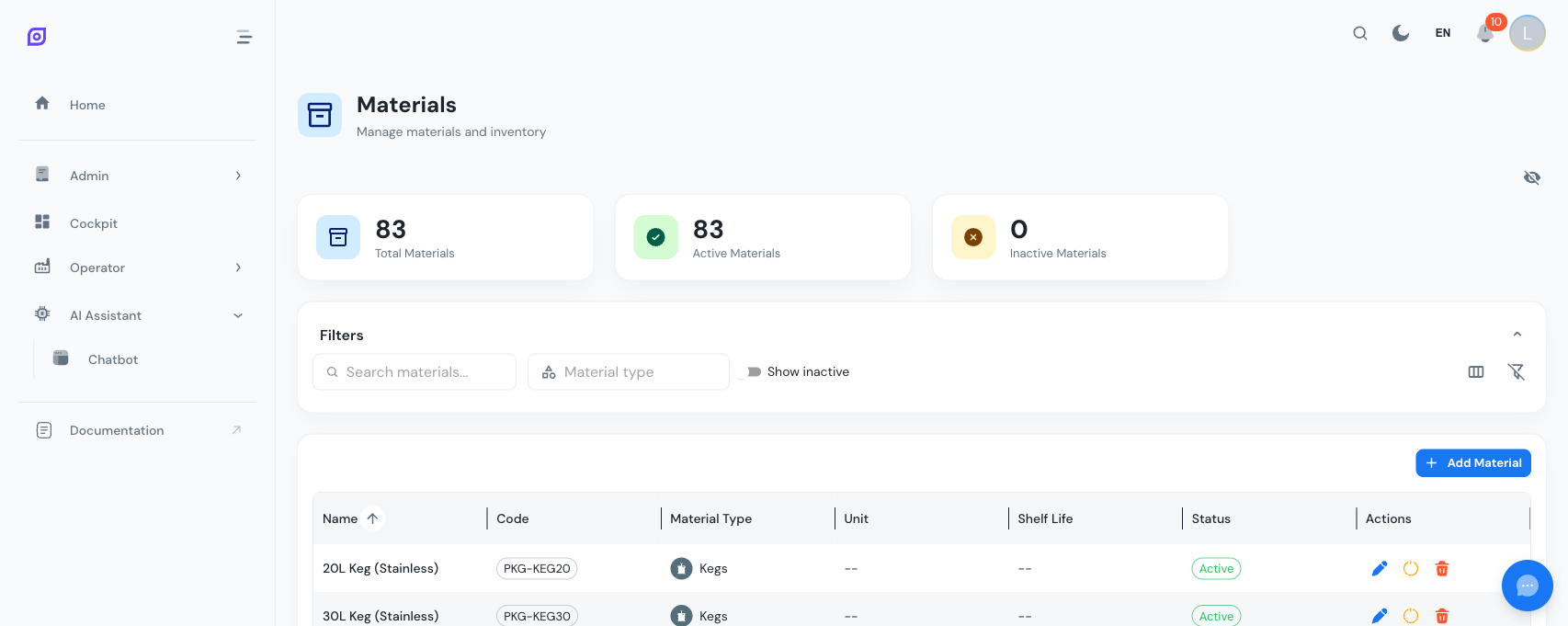
De pagina Materiaallijst toont alle gedefinieerde materialen in een sorteerbaar en filterbaar gegevensraster. Het is de primaire interface voor dagelijks materiaalbeheer.
Dashboardkaarten
Drie overzichtskaarten verschijnen boven het raster:
| Kaart | Beschrijving |
|---|---|
| Totaal materialen | Aantal van alle materialen in het systeem |
| Actieve materialen | Aantal materialen dat momenteel is ingeschakeld |
| Inactieve materialen | Aantal gedeactiveerde materialen |
Deze kaarten worden automatisch bijgewerkt wanneer u materialen aanmaakt, bewerkt of verwijdert.
Kolommen gegevensraster
Het raster toont de volgende kolommen. Gebruik de schakelaar voor kolomzichtbaarheid om te wisselen tussen compacte en volledige weergaven.
| Kolom | Compact | Volledig | Beschrijving |
|---|---|---|---|
| Pictogram | Ja | Ja | Avatar met het pictogram en de kleur van de materiaalklasse |
| Naam | Ja | Ja | Materiaalnaam (platte tekst) |
| Code | Ja | Ja | Unieke materiaalcode weergegeven als chip |
| Materiaalklasse | Ja | Ja | Naam van de toegewezen materiaalklasse |
| Meeteenheid | Ja | Ja | Label meeteenheid (kg, L, st, enz.) |
| Houdbaarheidsduur | Ja | Ja | Aantal dagen, of "--" indien niet ingesteld |
| Status | Ja | Ja | Actief (groene chip) of Inactief (grijze chip) |
| Beschrijving | Nee | Ja | Optionele beschrijvingstekst |
| Aangemaakt | Nee | Ja | Aanmaakdatum |
| Bijgewerkt | Nee | Ja | Datum laatste wijziging |
| Acties | Ja | Ja | Bewerken, deactiveren, verwijderen en heractiveren |
Klik op een kolomkop om het raster te sorteren. Het raster ondersteunt sorteren op meerdere kolommen, houd Ctrl ingedrukt (of Cmd op Mac) en klik op aanvullende kolomkoppen.
Zoeken en filteren
Tekstzoeken
Typ in het zoekveld om materialen te filteren op naam, code, beschrijving of naam van materiaalklasse. Het filter wordt direct toegepast tijdens het typen.
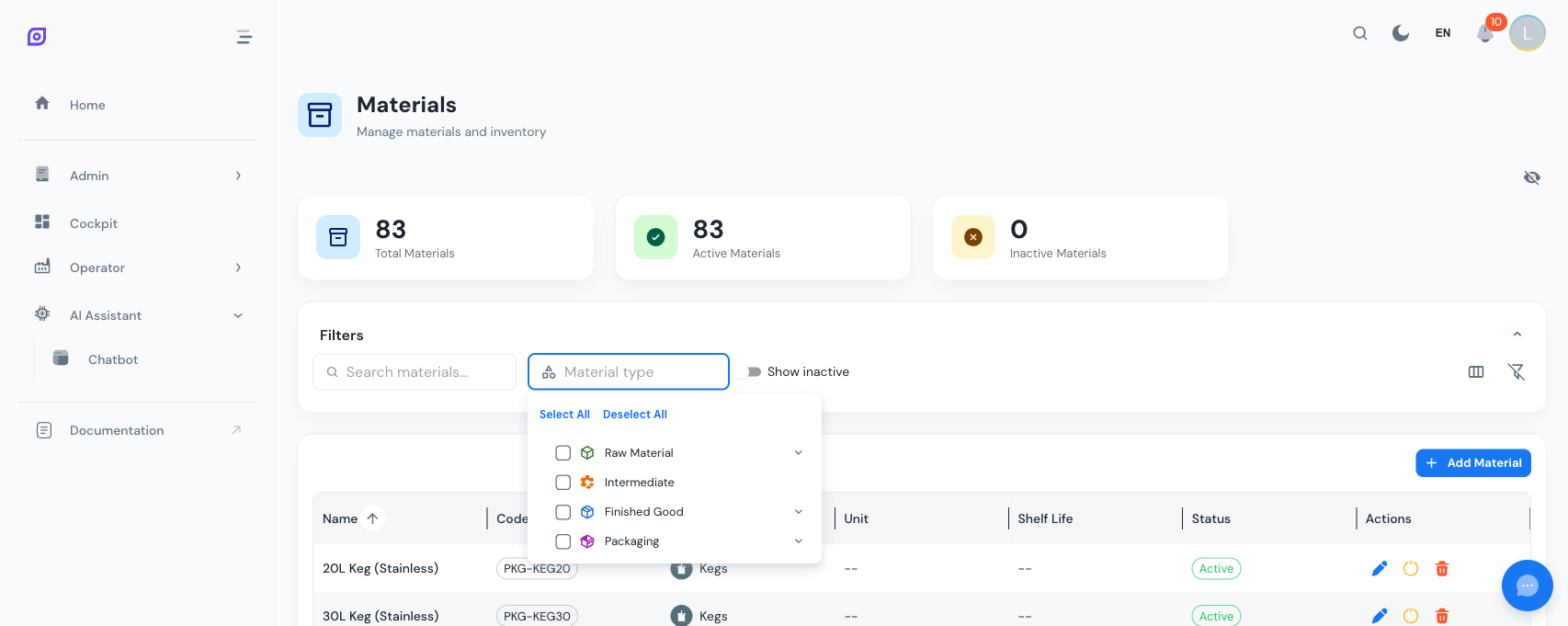
Filter materiaalklasse
Klik op de keuzelijst Materiaalklasse om een hiërarchische boomselector te openen. U kunt:
- Individuele klassen aanvinken om alleen materialen in die categorieën te tonen
- Een ouderklasse aanvinken om automatisch alle subklassen ervan te selecteren
- Binnen de boom zoeken met het ingebouwde zoekveld
- Alles selecteren / Alles deselecteren met de knoppen bovenaan de keuzelijst
- Het filter wissen door op de "x"-badge op de keuzelijst te klikken
Schakelaar Toon inactief
Standaard worden alleen actieve materialen getoond. Schakel Toon inactief in om gedeactiveerde materialen in het raster op te nemen. Inactieve rijen verschijnen met verminderde dekking.
Filters wissen
Klik op het pictogram filter uit (uiterst rechts in de filterbalk) om alle filters, zoektekst en kolomzichtbaarheid terug te zetten naar de standaardwaarden.
Een materiaal aanmaken
- Klik op de knop Toevoegen boven het raster
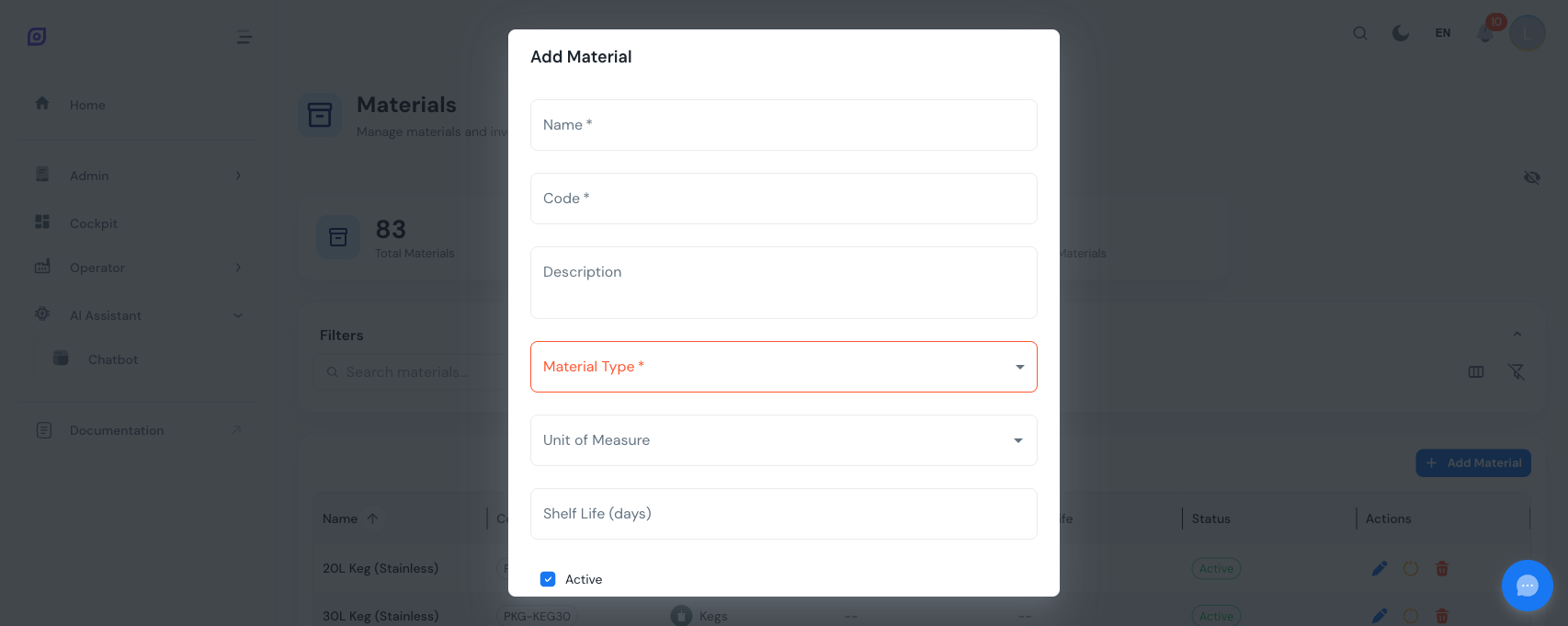
- Vul het formulier in:
- Naam (verplicht) -- de materiaalnaam
- Code (verplicht) -- een unieke identificatie
- Materiaalklasse (verplicht) -- selecteer uit de keuzelijst
- Meeteenheid (optioneel) -- selecteer uit de lijst van meeteenheden van het systeem
- Houdbaarheidsduur (optioneel) -- aantal dagen
- Beschrijving (optioneel) -- vrije tekst
- Actief (selectievakje) -- standaard ingeschakeld
- Klik op Aanmaken
U moet ten minste één Materiaalklasse aanmaken voordat u materialen kunt toevoegen. De keuzelijst voor klassen toont alleen actieve klassen.
Een materiaal bewerken
Klik op de knop bewerken (blauw potloodicoon) op een rij om het bewerkvenster te openen. Het formulier wordt vooraf gevuld met de huidige waarden. Wijzig de velden die u nodig hebt en klik op Bijwerken.
Deactiveren versus verwijderen
OpSee biedt twee manieren om een materiaal te verwijderen:
| Actie | Wat er gebeurt | Omkeerbaar? |
|---|---|---|
| Deactiveren | Stelt het materiaal in op inactief. Het blijft in de database maar is verborgen voor actieve weergaven. | Ja, klik op de knop heractiveren wanneer Toon inactief aanstaat |
| Verwijderen | Verwijdert het materiaal definitief uit de database. | Nee |
Verwijdering wordt geblokkeerd als naar het materiaal wordt verwezen door OEE-productiegegevens. Deactiveer het materiaal in plaats daarvan, of verwijder eerst de verwijzingen.
Een materiaal heractiveren
- Schakel Toon inactief in de filterbalk in
- Zoek het gedeactiveerde materiaal (getoond met verminderde dekking)
- Klik op de knop heractiveren (groen vinkpictogram) op de rij
Kolomzichtbaarheid
Gebruik het pictogram kolomschakelaar in de filterbalk om te wisselen tussen:
- Compacte weergave -- verbergt beschrijving, aanmaak-/wijzigingsdata
- Volledige weergave -- toont alle kolommen behalve de interne ID
U kunt de zichtbaarheid ook fijnafstemmen via het ingebouwde paneel Kolommen beheren van het DataGrid (klik op het driepuntsmenu op een kolomkop).
Voorwaarden
- Overzicht materiaal
- Inleiding — krijg een algemeen beeld van OpSee
Volgende stappen
Gerelateerd
- Apparatuurmodel (ISA-95)
- Apparatuur — aanvullende module