Aan de slag
Volg deze stappen om uw eerste materialen in OpSee in te stellen. Het hele proces duurt ongeveer vijf minuten.
Voorwaarden
Zorg ervoor dat u, voordat u begint, het recht modify_materials hebt toegewezen aan uw gebruikersrol. Zonder dit recht kunt u materialen bekijken maar niet aanmaken of bewerken.
Stap 1: Navigeren naar de Materiaalsectie
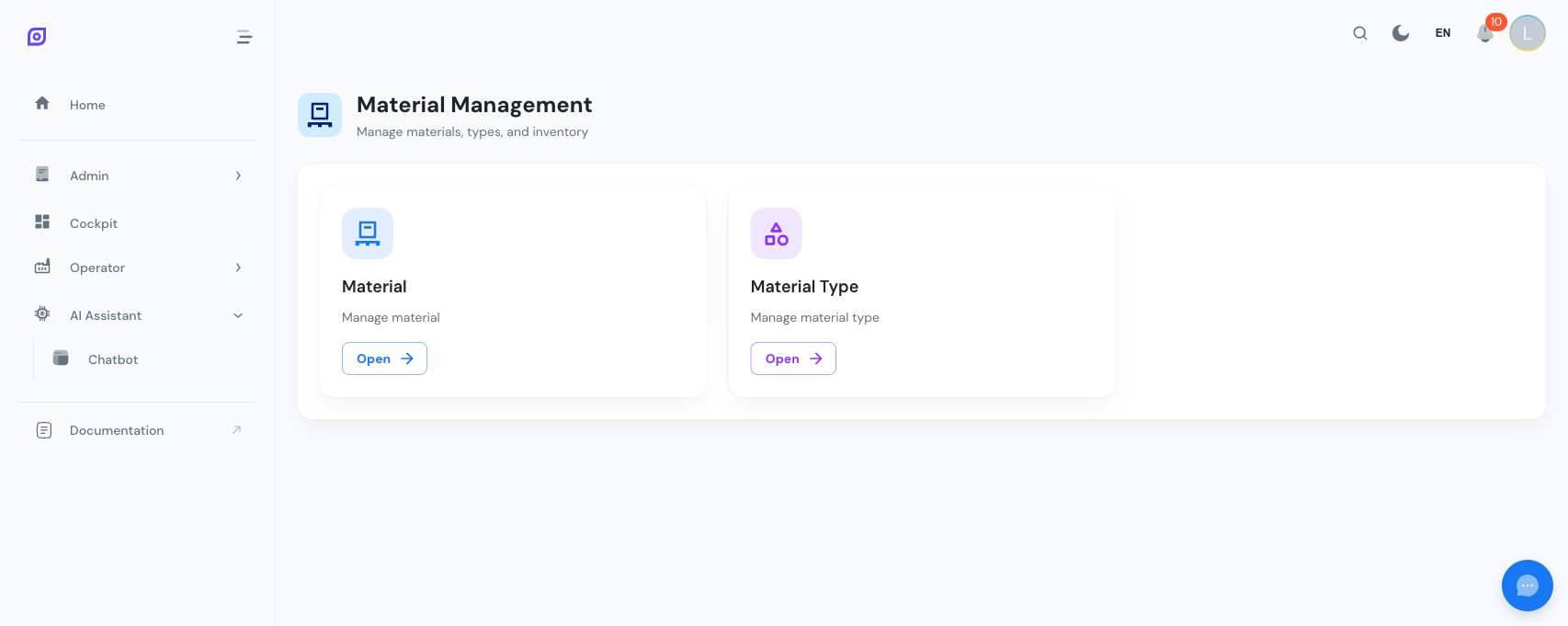
Open het hoofdnavigatiemenu en ga naar Admin > Materiaal. U ziet de Materiaal-hubpagina met twee kaarten: Materiaallijst en Materiaalklassen.
Stap 2: Een materiaalklasse aanmaken
Klik op Materiaalklassen om de klassenpagina te openen. Materiaalklassen zijn categorieën die gerelateerde materialen groeperen.
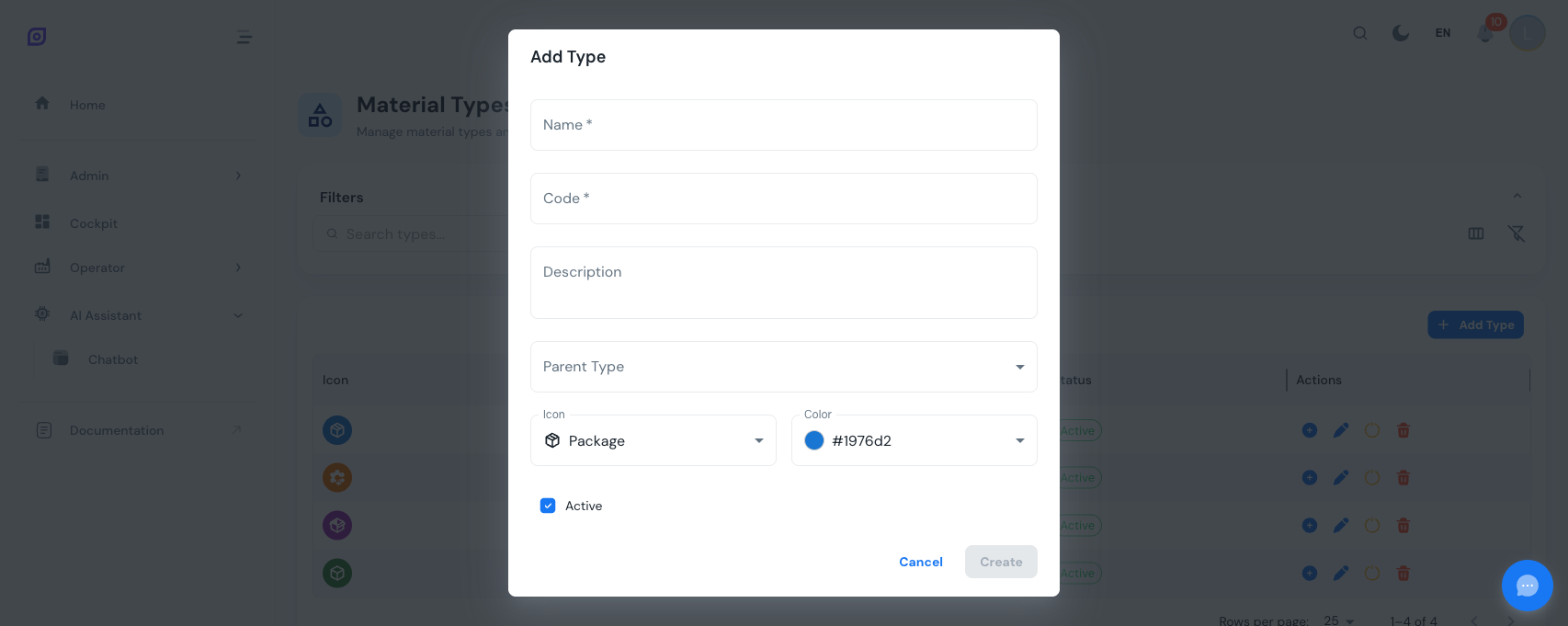
- Klik op de knop Toevoegen in de werkbalk
- Vul de verplichte velden in:
- Naam -- een beschrijvend label (bijv. "Grondstoffen")
- Code -- een korte unieke identificatie (bijv. "RAW")
- Stel optioneel in:
- Beschrijving -- aanvullende context over deze klasse
- Bovenliggend -- selecteer een bestaande klasse om een subcategorie aan te maken
- Pictogram -- kies uit 10 vooraf gedefinieerde pictogrammen (pakket, kubus, kolf, graan, enz.)
- Kleur -- kies een kleur voor visuele onderscheiding in de boom
- Klik op Aanmaken
Bouw uw klassenhiërarchie van boven naar beneden op. Maak eerst brede categorieën aan (Grondstoffen, Eindproducten, Verpakking) en voeg dan binnen elk subcategorieën toe.
Stap 3: Een materiaal aanmaken
Ga terug naar de Materiaal-hub en klik op Materiaallijst, klik dan op de knop Toevoegen.
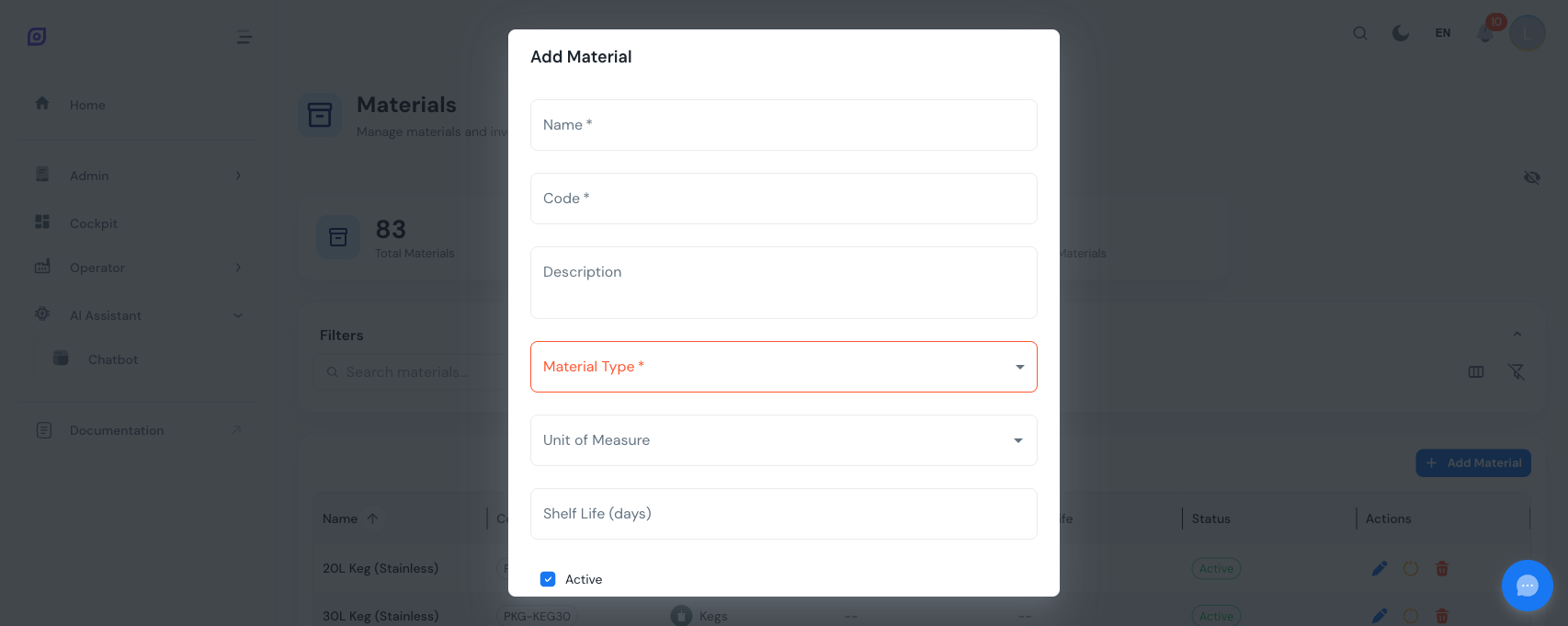
- Vul de verplichte velden in:
- Naam -- de materiaalnaam (bijv. "Natriumchloride")
- Code -- een unieke materiaalcode (bijv. "NACL-001")
- Materiaalklasse -- selecteer de klasse die u in stap 2 hebt aangemaakt
- Stel optioneel in:
- Beschrijving -- gebruiksaanwijzingen of specificaties
- Meeteenheid -- selecteer uit de lijst van meeteenheden van het systeem (kg, L, st, enz.)
- Houdbaarheidsduur (dagen) -- voor bederfelijke materialen
- Klik op Aanmaken
Stap 4: Uw materiaal verifiëren
Uw nieuwe materiaal verschijnt nu in het raster van de Materiaallijst. U ziet in één oogopslag de naam, code, klasse, meeteenheid, status en houdbaarheidsduur.
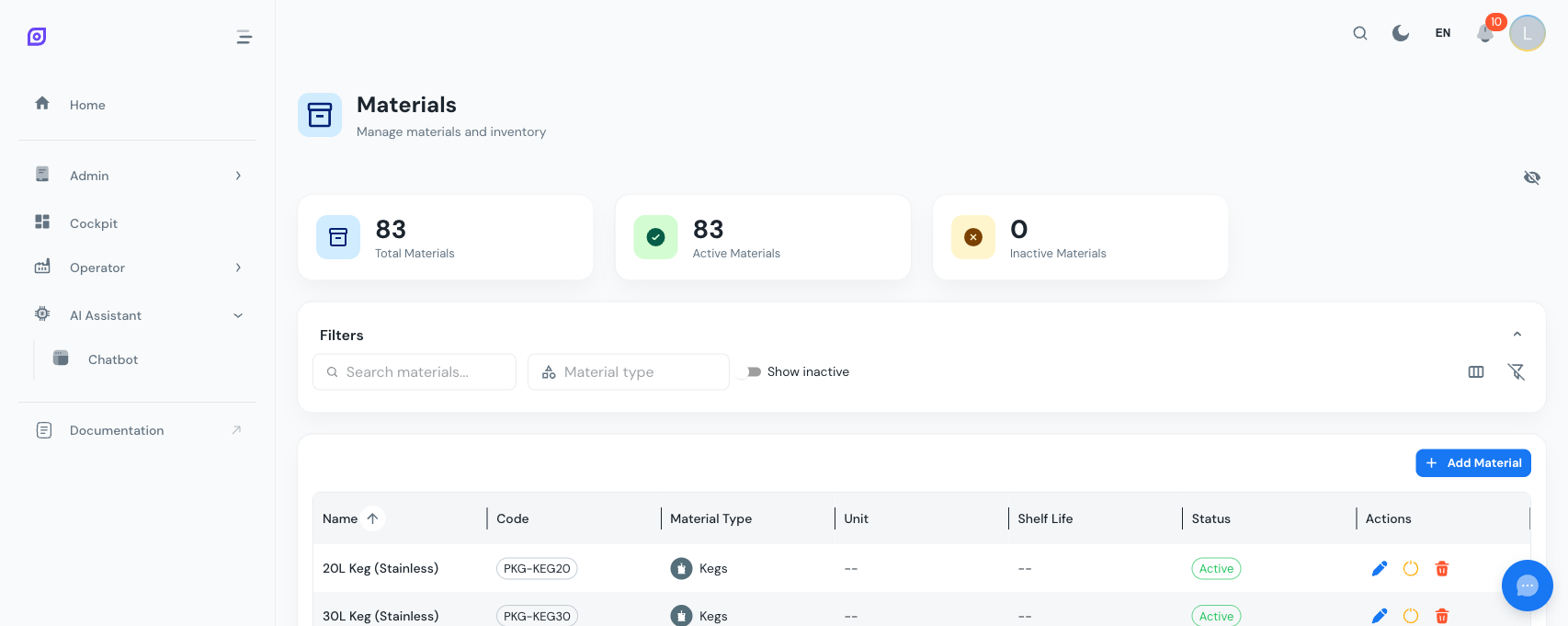
De dashboardkaarten bovenaan de pagina worden automatisch bijgewerkt om de nieuwe totalen weer te geven.
Elke actie die u uitvoert (aanmaken, bewerken, verwijderen) wordt vastgelegd in de Audit Trail. U kunt op elk moment de volledige geschiedenis van wijzigingen aan een materiaal of materiaalklasse bekijken.
Volgende stappen
| Pagina | Wat u zult leren |
|---|---|
| Materiaallijst | Materialen zoeken, filteren, bewerken, deactiveren en verwijderen |
| Materiaalklassen | Hiërarchische categorieën beheren, subklassen toevoegen, pictogrammen en kleuren aanpassen |
Gerelateerd
- Apparatuurmodel (ISA-95)
- Apparatuur — aanvullende module