Materiaalklassen
Materiaalklassen zijn hiërarchische categorieën om materialen te organiseren. Ze volgen het ISA-88-classificatiemodel, waardoor u een boomstructuur van willekeurige diepte kunt opbouwen, van brede categorieën tot specifieke subtypes.
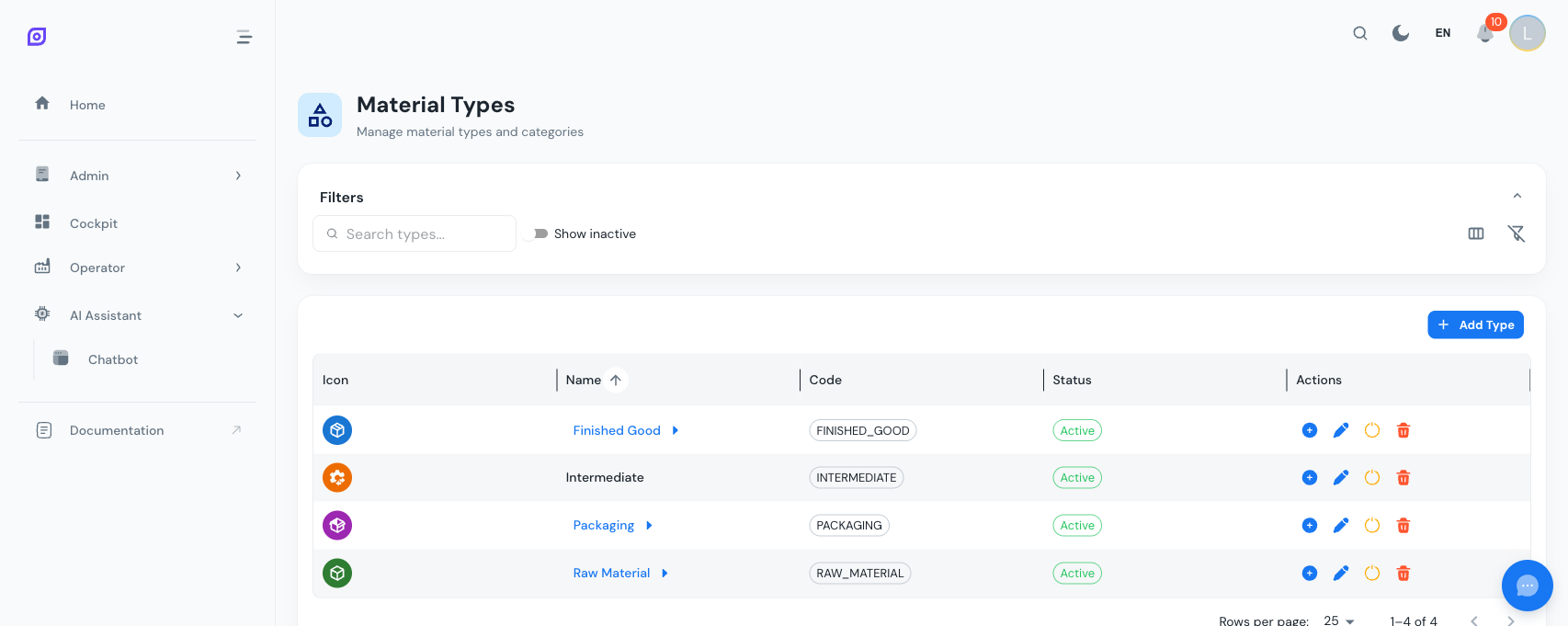
Klassenhiërarchie
Klassen ondersteunen ouder-kindrelaties. Een klasse met kinderen wordt in het raster weergegeven als een klikbare link, klik op de naam om in te zoomen op de subklassen. Een breadcrumbpad bovenaan het raster laat u terugnavigeren in de hiërarchie.
Voorbeeldhiërarchie:
Grondstoffen
  Chemicaliën
    Oplosmiddelen
    Zuren
  Natuurlijke ingrediënten
    Granen
    Vloeistoffen
Eindproducten
  Dranken
  Verpakte voeding
Verpakking
  Flessen
  Dozen
Wanneer u op tekst zoekt, schakelt het raster naar een platte weergave die alle overeenkomende klassen toont, ongeacht het hiërarchieniveau. Wis de zoekopdracht om terug te keren naar de hiërarchische weergave.
Kolommen gegevensraster
| Kolom | Compact | Volledig | Beschrijving |
|---|---|---|---|
| Pictogram | Ja | Ja | Avatar met het klassepictogram en kleur |
| Naam | Ja | Ja | Klassenaam, klikbare link als deze kinderen heeft |
| Code | Ja | Ja | Unieke korte code weergegeven als chip |
| Status | Ja | Ja | Actief (groen) of Inactief (grijs) chip |
| Beschrijving | Nee | Ja | Optionele beschrijvingstekst |
| Kleur | Nee | Ja | Kleurstaal cirkel |
| Aangemaakt | Nee | Ja | Aanmaakdatum |
| Bijgewerkt | Nee | Ja | Datum laatste wijziging |
| Acties | Ja | Ja | Kind toevoegen, bewerken, deactiveren, verwijderen, heractiveren |
Een materiaalklasse aanmaken
- Klik op de knop Toevoegen in de werkbalk
- Vul de formuliervelden in:
| Veld | Verplicht | Beschrijving |
|---|---|---|
| Naam | Ja | Weergavenaam van de klasse |
| Code | Ja | Unieke korte identificatie (max 50 tekens) |
| Beschrijving | Nee | Optionele details |
| Bovenliggend | Nee | Selecteer een bestaande klasse om hier een subcategorie van te maken |
| Pictogram | Nee | Kies uit 10 vooraf gedefinieerde pictogrammen (pakket, kubus, kolf, graan, water, molecuul, blad, gereedschap, tandwiel, verpakking) |
| Kleur | Nee | Kies uit 15 vooraf gedefinieerde kleuren voor visuele onderscheiding |
| Actief | Nee | Standaard ingeschakeld |
- Klik op Aanmaken
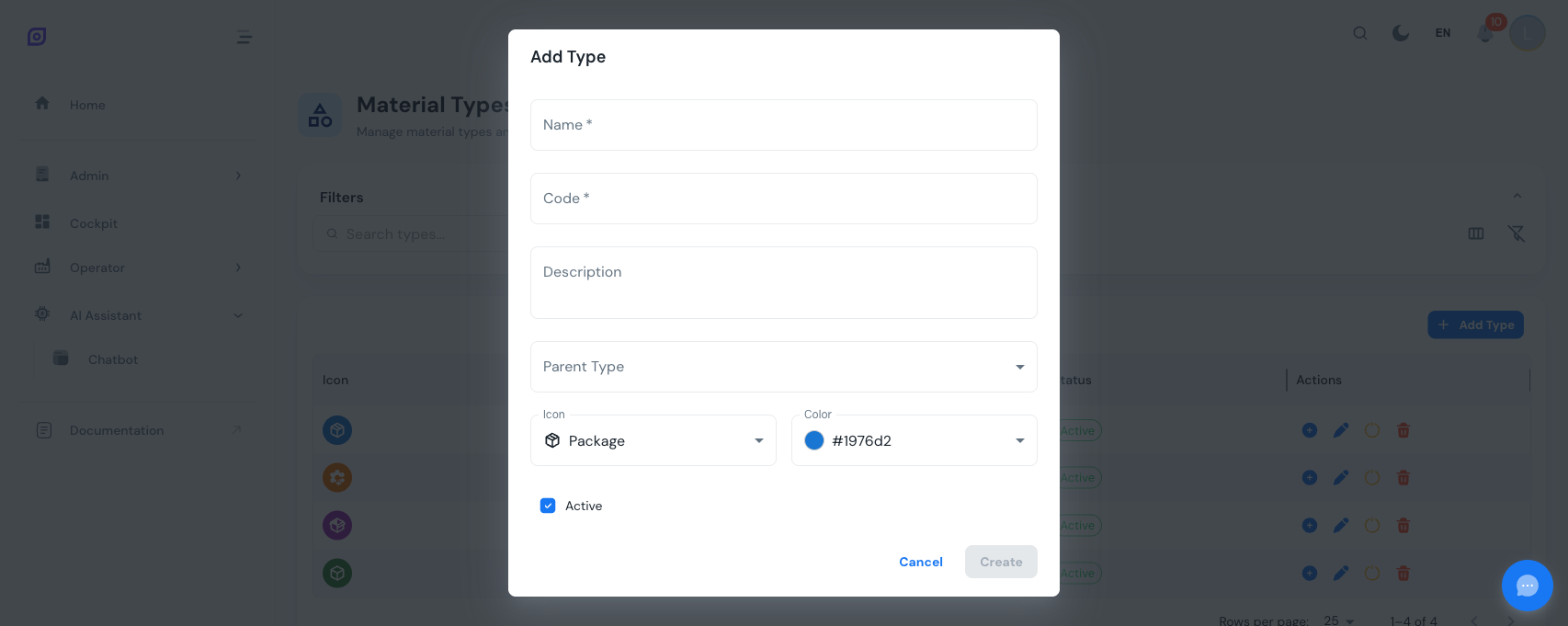
Een kindklasse toevoegen
Er zijn twee manieren om een subklasse aan te maken:
- Vanuit de werkbalk: klik op Toevoegen, het bovenliggende item wordt vooraf ingesteld op het huidige niveau dat u bekijkt
- Vanuit een rij: klik op de knop kind toevoegen (groen plus-pictogram) op een rij, het bovenliggende item wordt vooraf ingesteld op die specifieke klasse
Beide methoden openen hetzelfde venster met het ouderveld vooraf ingevuld.
Een materiaalklasse bewerken
Klik op de knop bewerken (blauw potloodicoon) op een rij. Het venster opent met alle huidige waarden vooraf ingevuld. U kunt elk veld wijzigen, inclusief het opnieuw toewijzen van het bovenliggende item om de hiërarchie te herstructureren.
Wanneer u het bovenliggende item van een klasse wijzigt, blijven alle materialen die aan die klasse zijn toegewezen, eraan gekoppeld. Alleen de positie van de klasse in de hiërarchie verandert.
Deactiveren versus verwijderen
| Actie | Wat er gebeurt | Omkeerbaar? |
|---|---|---|
| Deactiveren | Verbergt de klasse uit actieve weergaven en uit de keuzelijst voor materiaalaanmaak. Materialen die er al aan zijn toegewezen, behouden hun klassenverwijzing. | Ja |
| Verwijderen | Verwijdert de klasse definitief. | Nee |
Verwijdering wordt geblokkeerd als de klasse nog materialen of kindklassen heeft die ernaar verwijzen. Wijs die verwijzingen opnieuw toe of verwijder ze eerst, of deactiveer de klasse in plaats daarvan.
Een klasse heractiveren
- Schakel Toon inactief in
- Zoek de gedeactiveerde klasse (getoond met verminderde dekking)
- Klik op de knop heractiveren (groen vinkpictogram)
Pictogrammen en kleuren
Elke materiaalklasse kan een aangepast pictogram en een aangepaste kleur hebben. Deze worden weergegeven in het klassenraster en als materiaalavatars in de Materiaallijst.
Beschikbare pictogrammen:
| Pictogram | Label |
|---|---|
| Pakket (gesloten) | Standaardpictogram voor nieuwe klassen |
| Kubus | Generiek item |
| Tandwiel/Proces | Procesmaterialen |
| Pakket (open) | Verpakking |
| Kolf | Chemicaliën |
| Graan | Granulaire materialen |
| Water | Vloeistoffen |
| Molecuul | Moleculaire/samengestelde materialen |
| Blad | Organische materialen |
| Gereedschapskist | Gereedschap en onderdelen |
Kleuren worden gekozen uit een palet van 15 vooraf gedefinieerde opties, variërend van blauw en groen tot rood en bruin.
Zoeken en filteren
Tekstzoeken
Typ in het zoekveld om klassen te filteren op naam, code of beschrijving. Wanneer een zoekopdracht actief is, wordt de hiërarchische weergave tijdelijk vervangen door een platte lijst met alle overeenkomende resultaten.
Toon inactief
Schakel Toon inactief in om gedeactiveerde klassen in het raster op te nemen.
Kolomzichtbaarheid
Gebruik het pictogram kolomschakelaar om te wisselen tussen compacte weergave (verbergt beschrijving, kleur, datums) en volledige weergave (toont alle kolommen behalve ID).
Filters wissen
Klik op het pictogram filter uit om alle filters, zoektekst en kolomzichtbaarheid terug te zetten naar de standaardwaarden.
Beste praktijken
- Houd codes consistent -- gebruik een naamgevingsconventie zoals
RAW,FIN,PKGvoor klassen op het hoogste niveau enRAW-CHEM,RAW-NATvoor subklassen - Beperk de hiërarchiediepte tot 3-4 niveaus voor bruikbaarheid
- Gebruik kleuren om categorieën op het hoogste niveau in één oogopslag visueel te onderscheiden
- Deactiveer in plaats van te verwijderen klassen die niet langer nodig zijn, dit behoudt de integriteit van historische gegevens
Voorwaarden
- Overzicht materiaal
- Inleiding — krijg een algemeen beeld van OpSee
Volgende stappen
Gerelateerd
- Apparatuurmodel (ISA-95)
- Apparatuur — aanvullende module