Interface-overzicht
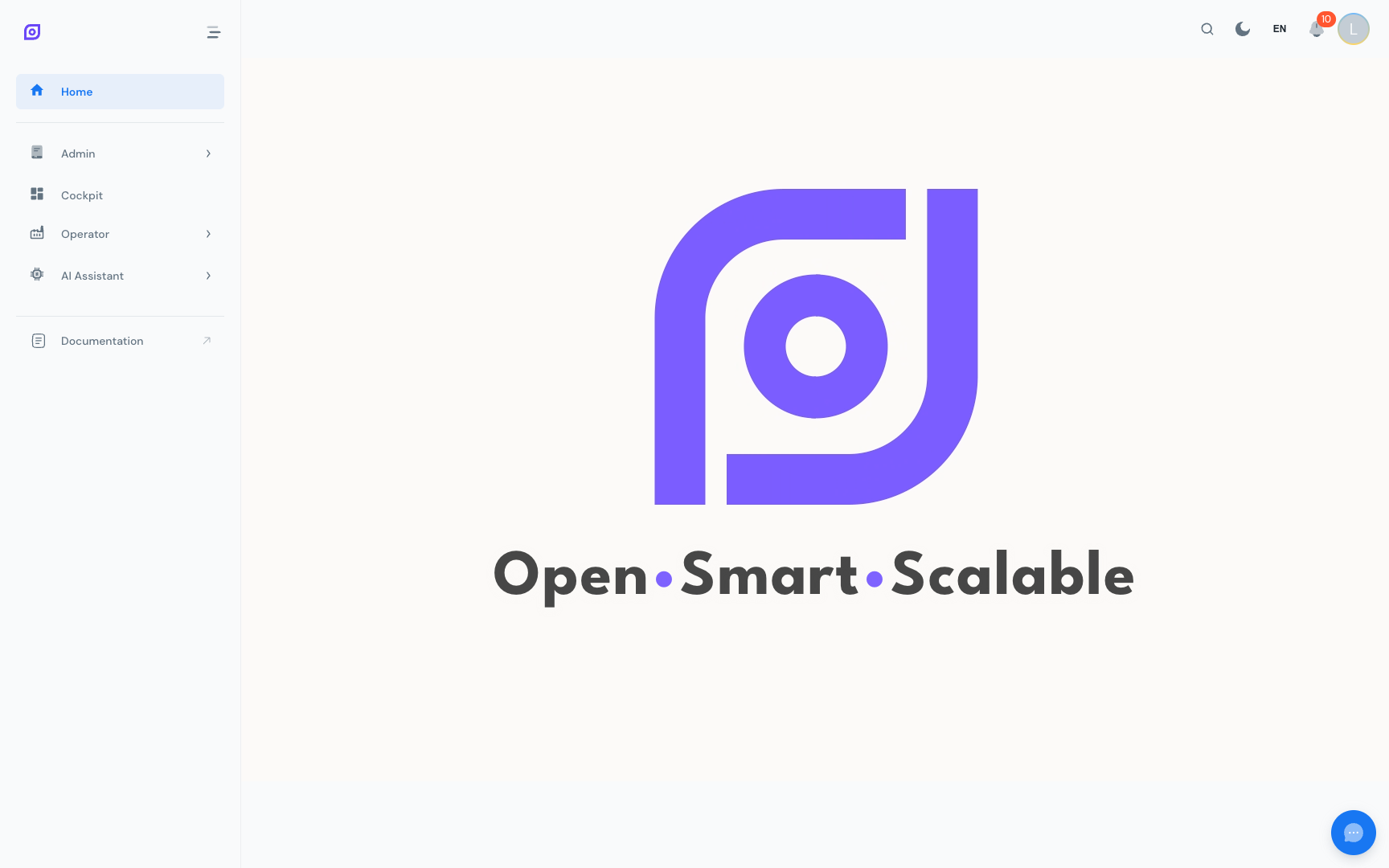
De interface van OpSee is een single-page applicatie. De layout is consistent in alle modules: een inklapbare zijbalk aan de linkerkant, een headerbalk bovenaan en een hoofdinhoudsgebied dat verandert op basis van de actieve pagina.
Layoutkaart
┌─────────────────────────────────────────────────────┐
│  Headerbalk                              [👤] [🌐]  │
├──────────────┬──────────────────────────────────────┤
│              │                                      │
│  Navigatie-  │  Hoofdinhoudsgebied                  │
│  zijbalk     │                                      │
│              │  (verandert per module)              │
│              │                                      │
└──────────────┴───────────────────────────────────[🤖]┘
Navigatiezijbalk
De linkerzijbalk is de primaire manier om tussen modules te navigeren. Hij is dynamisch, de menustructuur wordt geladen vanuit de database, dus de items die u ziet zijn afhankelijk van:
- Uw rol, beheerders zien alle modules; operators zien mogelijk alleen Productie en AI-assistent
- Uw apparatuurscope, als u beperkt bent tot specifieke lijnen, toont het menu nog steeds alle modules, maar de gegevens erin worden gefilterd
Secties uitklappen en inklappen
Klik op een willekeurig bovenliggend item (bijvoorbeeld Beheer) om de subitems uit of in te klappen. De zijbalk onthoudt welke secties zijn geopend over paginaherlaadbeurten heen, hij bewaart de uitgeklapte status in de lokale opslag van uw browser.
Op mobiel en kleine schermen klapt de zijbalk in tot een hamburgermenu. Tik erop om de lade te openen en tik vervolgens op een willekeurig item om te navigeren.
De zijbalk inklappen (desktop)
Op desktop kunt u op het pijlpictogram bovenaan de zijbalk klikken om hem in te klappen tot alleen pictogrammen. Dit geeft meer horizontale ruimte aan brede dashboards zoals de Cockpit.
Headerbalk
De headerbalk bevat:
| Element | Doel |
|---|---|
| OpSee-logo | Klik om terug te gaan naar de Home-pagina |
| Taalselector | Wissel direct van UI-taal (10 talen beschikbaar) |
| Profielavatar | Open uw profiel, wijzig uw wachtwoord of log uit |
Taalselector
Klikken op het globepictogram toont een dropdown met alle ingeschakelde talen. Het selecteren van een taal verandert de hele UI direct, zonder dat een paginaherlaadbeurt nodig is. De keuze wordt opgeslagen per browsersessie en automatisch hersteld bij uw volgende bezoek.
Zie Taal en Tijdzone voor details over beschikbare talen en tijdweergaveopties.
Profielmenu
Klikken op uw avatar (of initialen als er geen foto is ingesteld) opent een kleine popup met:
- Uw naam en e-mail, alleen-lezen, opgehaald uit Keycloak
- Profiel, link naar de volledige Profielpagina (persoonlijke info, beveiliging, rollen)
- Uitloggen, beëindigt uw sessie onmiddellijk
Hoofdinhoudsgebied
Het inhoudsgebied vult de rest van het scherm. Elke module heeft zijn eigen layout:
- Rasterpagina's (Apparatuur, Personeel, Materiaal, …), een DataGrid met filters, sortering en kolomgrootte aanpassen
- Dashboardpagina's (Cockpit, Productie OEE, …), kaarten en grafieken die automatisch worden bijgewerkt
- Formulierpagina's (Beheerconfiguratie, …), gestructureerde formulieren met opslaan/annuleren
Zie Filteren en zoeken om te leren hoe filters werken op alle rasterpagina's.
AI-assistent-bubbel
Een kleine chatbubbel verschijnt in de rechterbenedenhoek van elke pagina. Klik erop om de AI-assistent te openen zonder uw huidige scherm te verlaten. Het assistentpaneel schuift in vanaf de rechterkant zodat u de pagina kunt lezen en tegelijkertijd kunt chatten.
Zie AI-assistent voor de volledige documentatie.
Vereisten
- Inleiding, het algehele beeld van OpSee
Volgende stappen
- Eerste configuratie, als dit uw eerste login na installatie is
- Veelvoorkomende taken: Filteren en zoeken, hoe u snel records vindt
- Veelvoorkomende taken: Rollen en rechten, wat u kunt zien en doen
Gerelateerd
- Woordenlijst, definities van elke sleutelterm gebruikt in OpSee
- Sessie en login, inloggen, uitloggen, sessieverloop