Import / Export
OpSee ondersteunt massale import en export van apparatuurdata via Excel-bestanden (.xlsx). Dit is handig voor de eerste configuratie, migratie vanuit andere systemen, back-ups en bulkupdates.
Import / Export openen
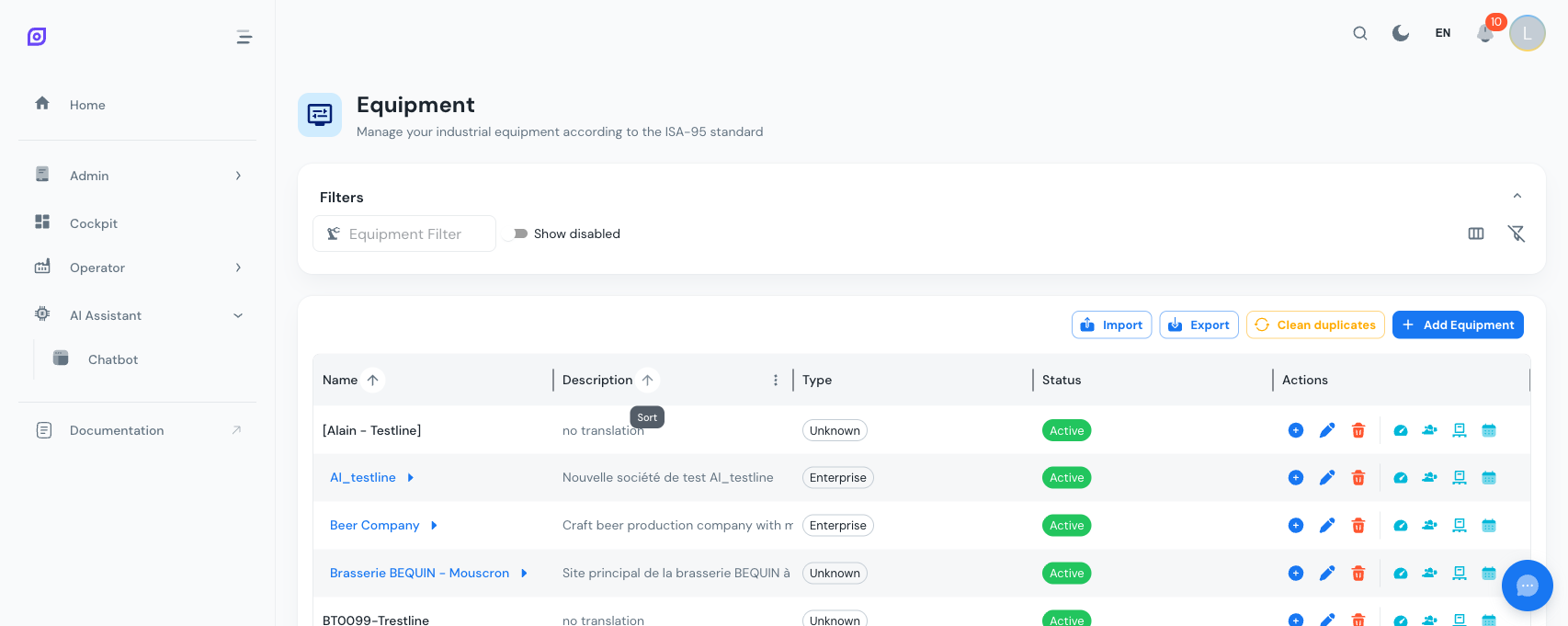
In de werkbalk van het apparatuurraster zijn twee knoppen beschikbaar:
| Knop | Pictogram | Beschrijving |
|---|---|---|
| Importeren | Uploaden | Opent het importdialoog om een Excel-bestand te uploaden |
| Exporteren | Downloaden | Opent het exportdialoog om apparatuur als Excel te downloaden |
Apparatuur exporteren
Stappen
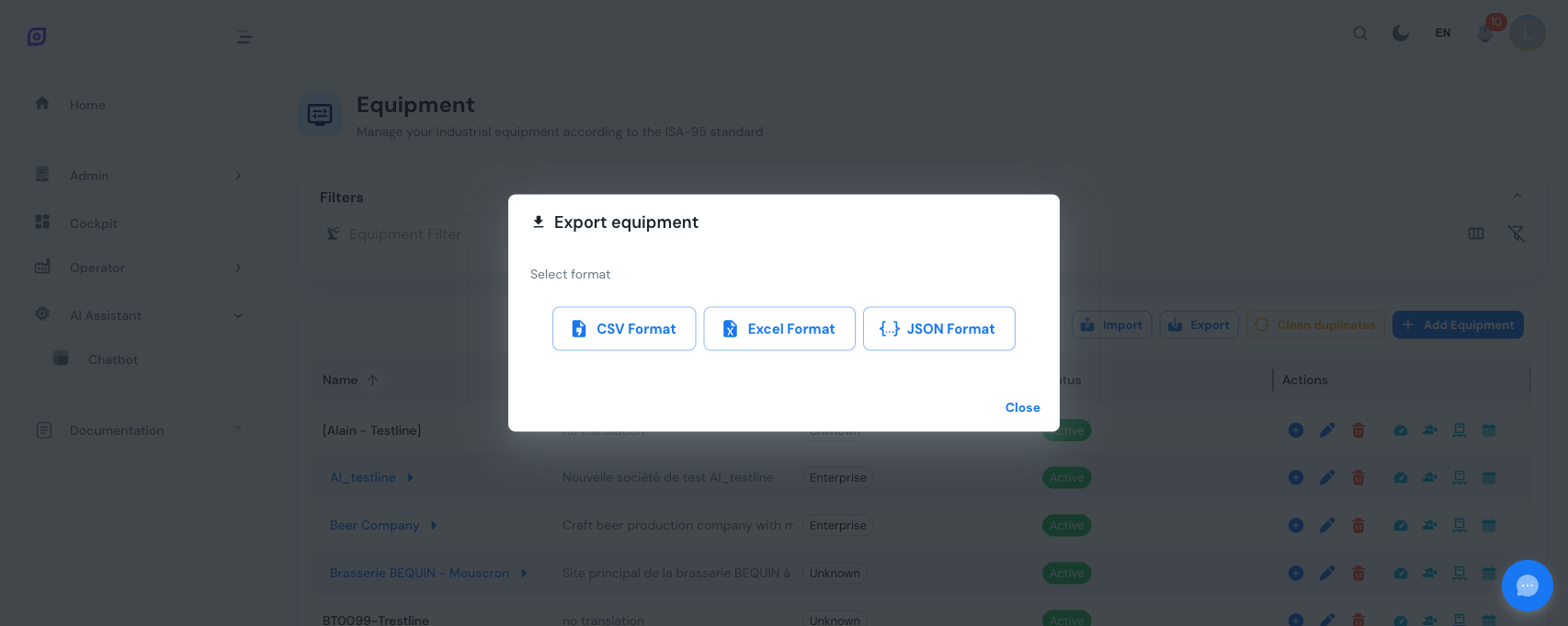
- Klik op de knop Exporteren in de werkbalk
- Configureer in het exportdialoog de opties:
- Bestandsnaam: de standaardnaam is voorgevuld met een vertaalde naam; pas aan indien nodig
- Inactieve meenemen: schakelaar om inactieve apparatuur in de export op te nemen (standaard uit)
- Klik op Exporteren
Een Excel-bestand wordt gedownload met alle apparatuur die aan de gekozen opties voldoet.
Geëxporteerde kolommen
Het Excel-bestand bevat de volgende kolommen:
| Kolom | Beschrijving |
|---|---|
| ID | Apparatuur-ID (alleen-lezen, gebruikt voor updates) |
| Naam | Naam van de apparatuur |
| Beschrijving | Beschrijving van de apparatuur |
| Ouder-ID | ID van de bovenliggende apparatuur |
| Type-ID | ID van het apparatuurtype |
| Typenaam | Naam van het apparatuurtype (alleen-lezen, ter referentie) |
| Pictogram | Pictogram-identificatie (bv. mdi:cog) |
| Kleur | Kleurcode hex (bv. #1976d2) |
| Ingeschakeld | Actieve status (true/false) |
Exporteer je huidige apparatuur voor je bulkwijzigingen doorvoert. Zo heb je een back-up om naar terug te zetten als dat nodig is.
Apparatuur importeren
Stappen
- Klik op de knop Importeren in de werkbalk
- Upload in het importdialoog een Excel-bestand (.xlsx)
- OpSee valideert het bestand en toont een voorbeeld van de data
- Controleer het voorbeeld en bevestig de import
- Apparatuuritems worden aangemaakt of bijgewerkt op basis van de data
Bestandsformaat
Het importbestand moet dezelfde kolomstructuur hebben als de export. De eenvoudigste manier om het juiste formaat te krijgen is eerst exporteren, het bestand aanpassen en opnieuw importeren.
Importgedrag
| Scenario | Gedrag |
|---|---|
| Rij zonder ID | Een nieuw apparatuuritem wordt aangemaakt |
| Rij met bestaande ID | De bestaande apparatuur wordt bijgewerkt |
| Rij met onbekende ID | Er wordt een fout gemeld voor die rij |
| Verplicht veld (Naam) leeg | Er wordt een fout gemeld voor die rij |
Validatie
Voor de verwerking controleert OpSee:
- Verplichte velden: Naam moet aanwezig zijn
- Ouder-referenties: Ouder-ID's moeten naar bestaande apparatuur verwijzen
- Type-referenties: Type-ID's moeten naar bestaande apparatuurtypes verwijzen
- Duplicaatdetectie: waarschuwt als de import duplicaten zou aanmaken
Importbewerkingen worden gelogd in het Audit Trail. Elke aangemaakte of bijgewerkte apparatuur genereert een audit-vermelding met gebruiker, tijdstempel en oude/nieuwe waarden.
Sjabloon
Als je begint zonder bestaande apparatuur om te exporteren, kun je een leeg Excel-bestand met de juiste kolomkoppen aanmaken:
| ID | Naam | Beschrijving | Ouder-ID | Type-ID | Typenaam | Pictogram | Kleur | Ingeschakeld |
|---|---|---|---|---|---|---|---|---|
| Vullijn 1 | Hoofdvullijn | 1 | 5 | Unit | mdi:cog | #1976d2 | true | |
| Mixer A | Primaire mixer | 1 | 5 | Unit | mdi:mixer | #2e7d32 | true |
Laat de kolom ID leeg voor nieuwe apparatuur. OpSee kent ID's automatisch toe. De kolom Typenaam wordt bij het importeren genegeerd, alleen Type-ID wordt gebruikt.
Duplicaten opschonen
Als een import duplicaten aanmaakt (zelfde naam, ouder en type), gebruik dan de knop Duplicaten opschonen in de werkbalk. Deze tool:
- Groepeert apparatuur op naam, ouder-ID en type-ID
- Identificeert groepen met meer dan één vermelding
- Behoudt het oudste item (laagste ID) en verwijdert de rest definitief
- Rapporteert hoeveel duplicaten zijn verwijderd
Duplicaten opschonen voert een harde verwijdering uit op duplicaatvermeldingen. Dit kan niet ongedaan worden gemaakt. Exporteer altijd eerst je apparatuur als back-up voor je deze tool uitvoert.
Beste praktijken
- Exporteer voor het importeren: maak altijd een back-upexport voor een bulk-import.
- Gebruik export als sjabloon: exporteer bestaande apparatuur om de juiste bestandsstructuur te krijgen en voeg vervolgens nieuwe rijen toe.
- Kleine batches: importeer in grote fabrieken in batches (bv. per zone) om controle en troubleshooting eenvoudiger te maken.
- Controleer ouder-ID's: zorg dat ouder-apparatuur bestaat voor je child-items importeert. Importeer eerst de items op het hoogste niveau, daarna de kinderen.
- Opschonen na import: voer Duplicaten opschonen uit na bulk-imports om eventuele toevallige duplicaten op te vangen.
Vereisten
- Apparatuuroverzicht
- Introductie, een totaaloverzicht van OpSee
Volgende stappen
Gerelateerd
- Apparatuurmodel (ISA-95)
- OEE-configuratie, aanvullende module