Apparatuurhiërarchie
OpSee modelleert uw fabriek als een apparatuurboom volgens het fysieke ISA-95 / ISA-88-model. Elk item heeft een type dat zijn rol in de hiërarchie bepaalt en optioneel een ouder die het in de boom plaatst.
Ouder-kindstructuur
Elk apparatuuritem kan hebben:
- Nul of één ouder: bovenste items hebben geen ouder en verschijnen aan de wortel van het raster.
- Nul of meer kinderen: items met kinderen tonen een klikbare naam waarmee u kunt afdalen.
Er is geen harde limiet aan de diepte van de hiërarchie. U kunt zoveel niveaus nesten als uw fabriek vereist.
Apparatuurtypen
Typen zijn herbruikbare definities die apparatuur categoriseren. Elk type heeft:
| Veld | Beschrijving |
|---|---|
| Naam | Weergavenaam (per taal vertaald) |
| ISA-88-niveau | Niveau van het fysieke model dat dit type vertegenwoordigt |
| Batch-toewijsbaar | Of apparatuur van dit type batchbeheer ondersteunt |
ISA-88-niveaus
De zeven standaardniveaus van het fysieke ISA-88-model zijn beschikbaar:
| Niveau | Doel | Typische voorbeelden |
|---|---|---|
enterprise | De gehele organisatie | Bedrijfsnaam |
site | Een fysieke locatie | Fabriek, magazijn, campus |
area | Een functionele zone binnen een site | Productiehal, verpakkingsgebied |
process_cell | Een gecoördineerde groep eenheden | Vullijn, reactortrein |
unit | Eén machine die een volledig proces uitvoert | Vuller, menger, oven |
equipment_module | Functioneel subcomponent van een eenheid | Doseerkop, verwarmingsmantel |
control_module | Sensor, actuator of laag-niveau besturing | Klep, temperatuursonde, motor |
Het ISA-88-niveau van een type is informatief. OpSee dwingt niet af dat een "Site" een kind van een "Onderneming" moet zijn. U bent vrij om de hiërarchie te organiseren zoals voor uw operaties zinvol is.
Typen aanmaken
Typen kunnen op twee plaatsen worden aangemaakt:
- Pagina Admin > Apparatuurtypen: beheer alle typen centraal met volledige CRUD.
- Inline vanuit het apparatuurformulier: bij het aanmaken of bewerken bevat de Type-dropdown onderaan de optie "Nieuw type toevoegen". Hiermee opent een snelle dialoog zonder het formulier te verlaten.
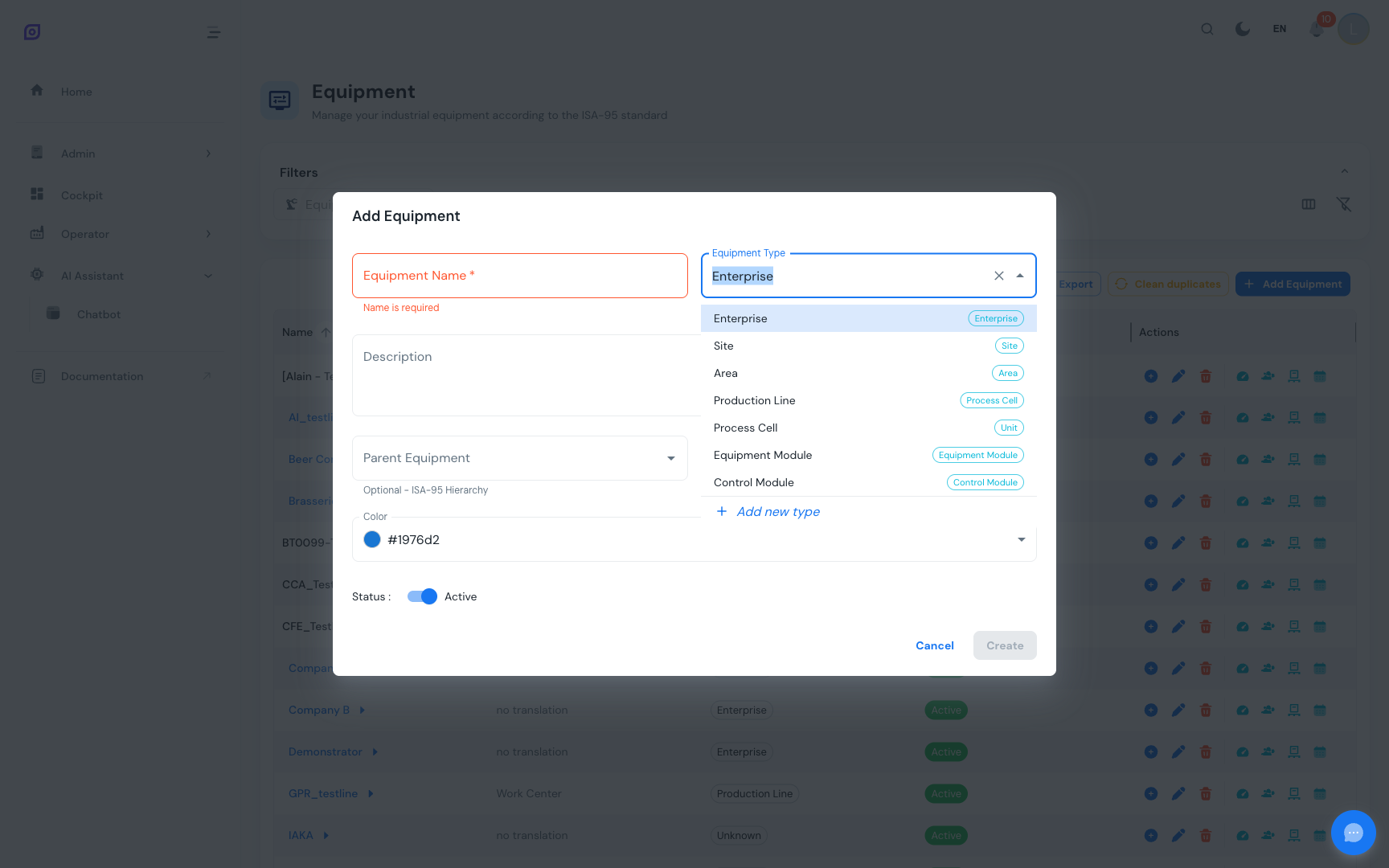 De inline-aanmaak onderaan de Type-dropdown.
Batch-toewijsbare typen
Wanneer een type als Batch-toewijsbaar is gemarkeerd, kan apparatuur van dat type batchbeheer activeren. Dit ontgrendelt:
- Tab Capaciteiten in het bewerkvenster: definieer wat de apparatuur kan (bv. verwarmen tot 200 °C, mengen op 500 RPM)
- Tab Klassen in het bewerkvenster: classificeer de apparatuur (Reactor, Transportband, Verpakking)
- Integratie met de module Recepten voor batchgerichte productie
Details over capaciteiten en klassen in Eigenschappen.
Navigeren door de hiërarchie
Drilldown-navigatie
Het apparatuurraster toont één niveau tegelijk. Items met kinderen tonen hun naam als blauwe klikbare link met rechterpijl. Klik om af te dalen.
Breadcrumb
Boven het raster toont een breadcrumb het pad van de wortel naar het huidige niveau. Klik op een segment om terug te springen.
| Actie | Resultaat |
|---|---|
| Klik op een blauwe apparatuurnaam | Daalt af en toont haar kinderen |
| Klik op een breadcrumbsegment | Springt naar dat niveau |
| Klik op Home | Terug naar het wortelniveau |
| Browserknop Vorige | Terug naar vorig niveau |
| Browserknop Volgende | Vooruit naar volgend niveau |
De breadcrumb gebruikt de history-API van de browser. Vorige en Volgende werken daardoor natuurlijk, net als bij gewoon surfen.
Apparatuurfilter
Gebruik op het wortelniveau de dropdown Apparatuurfilter in de filterbalk om het raster te beperken tot specifieke apparatuur. Het filter ondersteunt:
- Hiërarchisch zoeken: typ een naam en bijpassende items vouwen automatisch hun ouderketen open
- Multi-selectie: vink meerdere items aan; een badge toont het aantal
- Alles selecteren / deselecteren: massasturing
- Wis-knop: filter in één klik resetten
Wanneer een filter actief is en u op het wortelniveau bent, toont het raster een contextuele breadcrumb met het voorouderpad van de gefilterde items.
Het apparatuurfilter werkt alleen op het wortelniveau. Zodra u in een specifieke apparatuur afdaalt, worden alle kinderen van die ouder getoond, ongeacht het filter.
Gedeactiveerde apparatuur tonen
Standaard is gedeactiveerde (inactieve) apparatuur verborgen. Schakel Gedeactiveerde tonen in de filterbalk in om ze zichtbaar te maken. Gedeactiveerde items verschijnen met verlaagde dekking en doorgehaalde naam.
U kunt een gedeactiveerde apparatuur herstellen door op het groene activeerpictogram te klikken dat in de kolom Acties verschijnt wanneer Gedeactiveerde tonen aan staat.
Beste praktijken
- Begin top-down: maak eerst uw onderneming of site, en werk dan af naar gebieden en eenheden.
- Gebruik betekenisvolle typen: ken het juiste ISA-88-niveau toe aan elk type, zodat rapporten en filters consistent gedragen.
- Houd namen uniek per ouder: OpSee staat duplicaten toe, maar unieke namen per niveau maken navigatie duidelijker.
- Gebruik de tool Duplicaten opruimen: als duplicaten bestaan (bv. door massa-imports), detecteert en verwijdert de werkbalkknop ze automatisch.
- Deactiveer in plaats van verwijderen: soft delete bewaart alle historische data. Verwijder alleen definitief als u zeker bent dat de data niet meer nodig is.
Vereisten
- Apparatuuroverzicht
- Inleiding, het algemene beeld van OpSee
Volgende stappen
Gerelateerd
- Apparatuurmodel (ISA-95)
- OEE-configuratie, aanvullende module