Aan de slag
Volg deze stappen om uw eerste apparatuur aan te maken en de hiërarchie van uw fabriek op te bouwen. Het hele proces neemt minder dan vijf minuten in beslag.
Stap 1: ga naar Apparatuur
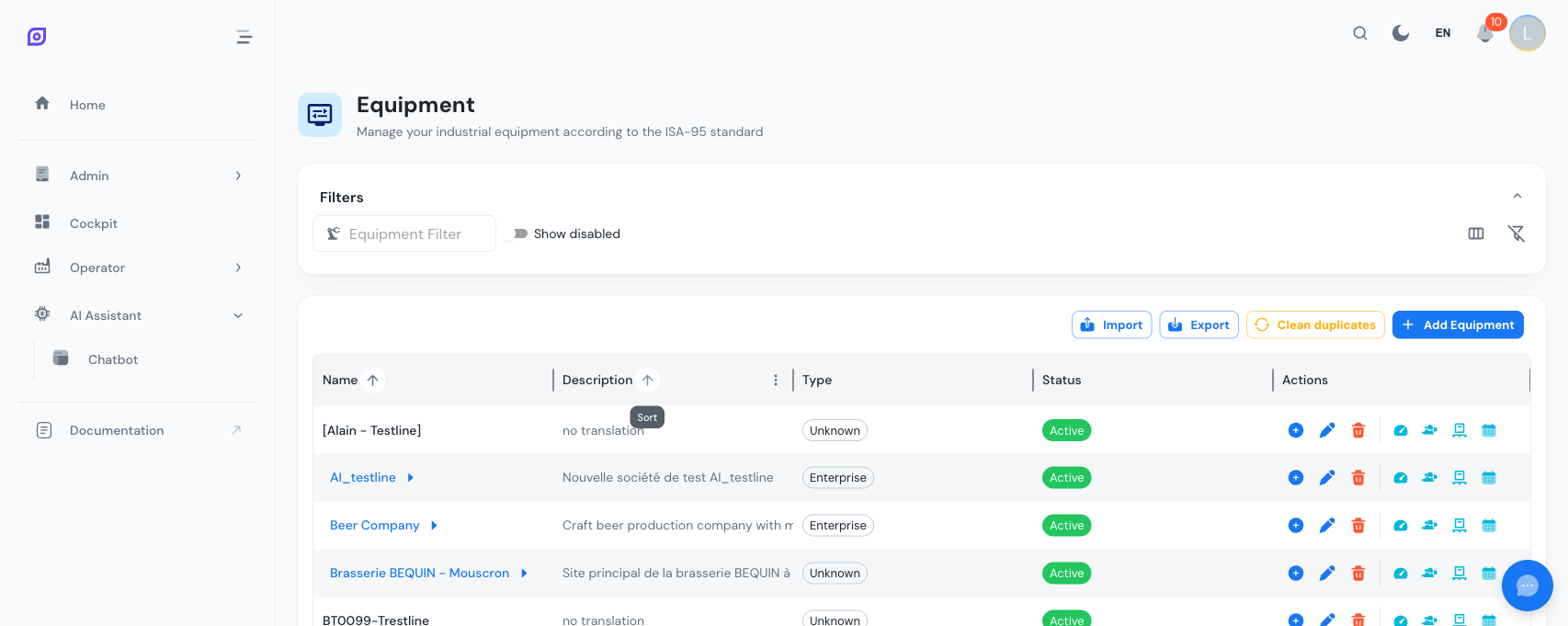
Open het hoofdnavigatiemenu en ga naar Admin > Apparatuur. U ziet een leeg datagrid met een werkbalk bovenaan.
Stap 2: voeg uw eerste apparatuur toe
Klik op de knop Apparatuur toevoegen rechtsboven in de werkbalk. Een dialoogvenster opent met een formulier.
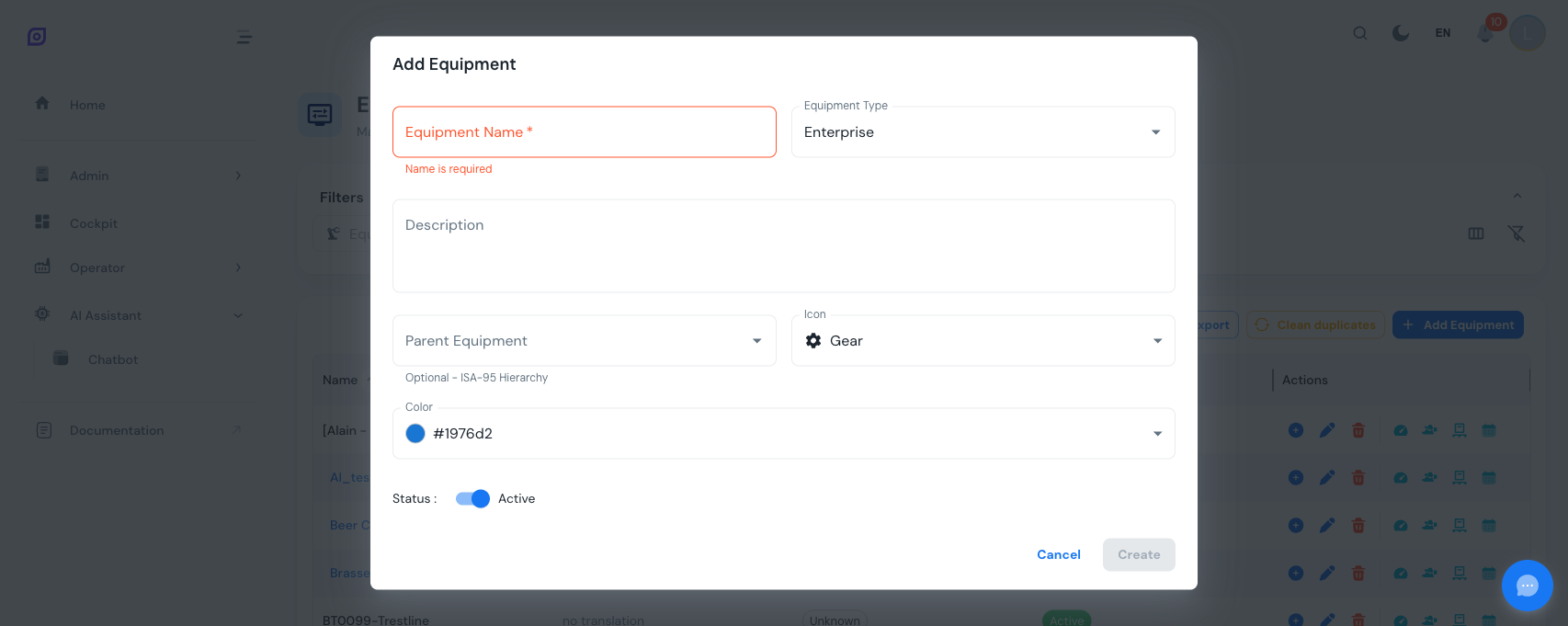
Vul de basisinformatie in:
| Veld | Beschrijving | Verplicht |
|---|---|---|
| Naam | Beschrijvende naam (bv. "Fabriek Brussel") | Ja |
| Type | Apparatuurtype, gekoppeld aan een ISA-88-niveau (bv. "Site") | Ja |
| Beschrijving | Optionele vrije tekst | Nee |
| Ouder | Bovenliggende apparatuur (laat leeg voor wortelitems) | Nee |
| Pictogram | Visueel pictogram in het raster (tandwiel, pomp, fabriek, enz.) | Nee |
| Kleur | Kleurcode voor visuele herkenning | Nee |
| Status | Schakelaar actief/inactief | Nee |
Klik op Aanmaken om op te slaan. De apparatuur verschijnt in het raster.
U kunt direct vanuit de Type-dropdown een nieuw apparatuurtype aanmaken. Klik op "Nieuw type toevoegen" onderaan de lijst om een inline aanmaakdialoog te openen zonder het formulier te verlaten.
Stap 3: bouw de hiërarchie
Voeg nu kindapparatuur toe. Er zijn twee manieren.
Optie A: knop "Kind toevoegen"
Zoek in het raster uw bovenste apparatuur en klik op het pictogram + (kind aanmaken) in de kolom Acties. Het aanmaakvenster opent met de ouder al voorgeselecteerd.
Optie B: ouder handmatig selecteren
Klik op Apparatuur toevoegen en kies via de Ouder-dropdown de bovenliggende apparatuur. De lijst toont alle bestaande apparatuur met type en pictogram.
Herhaal totdat u minstens twee niveaus heeft, bijvoorbeeld:
Fabriek Brussel (Site)
  └── Verpakkingshal (Gebied)
       ├── Vullijn 1 (Eenheid)
       └── Vullijn 2 (Eenheid)
Stap 4: navigeer de hiërarchie
Apparatuur met kinderen toont haar naam als blauwe klikbare link met een pijl. Klik op de naam om af te dalen.
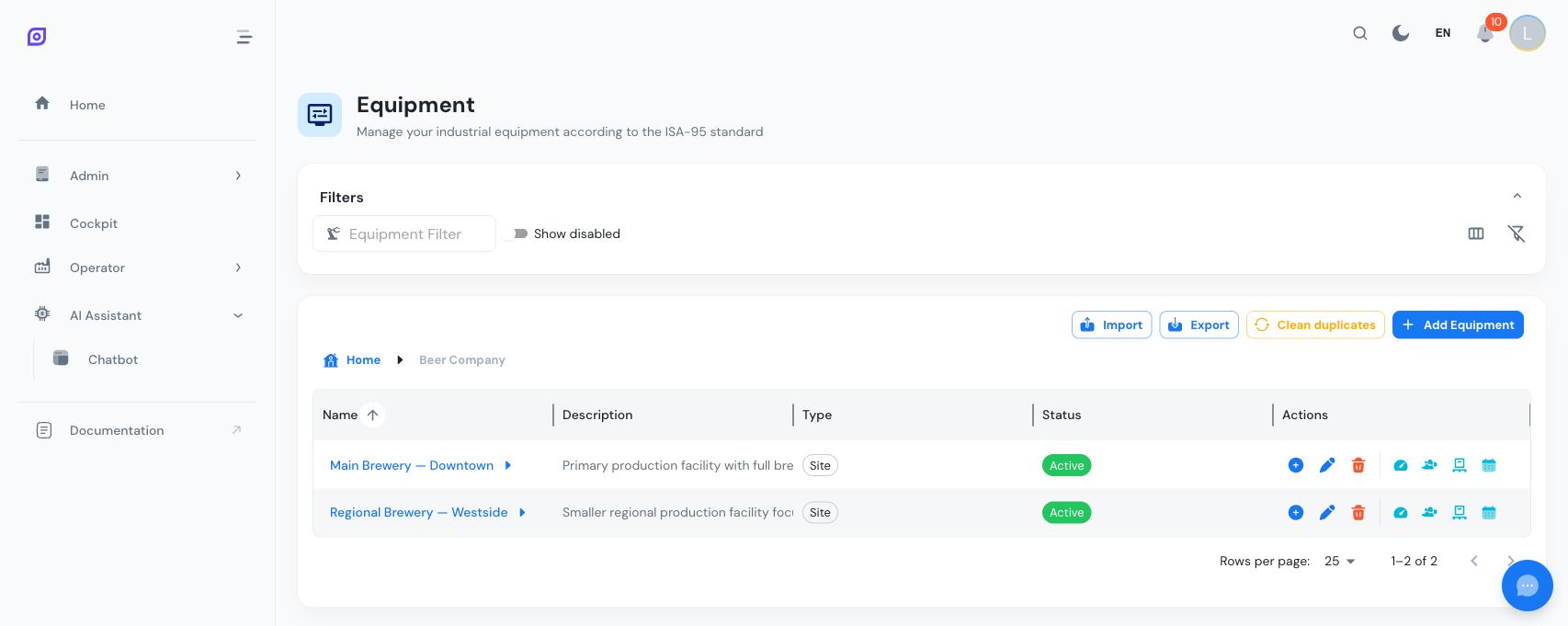
Boven het raster verschijnt een breadcrumb. Klik op een segment om naar dat niveau terug te keren of op Home voor de wortel.
De breadcrumb integreert met de Vorige- en Volgende-knoppen van de browser. Druk op Vorige om terug te gaan naar het vorige niveau, net als bij webnavigatie.
Stap 5: bewerk apparatuureigenschappen
Klik op het pictogram potlood (bewerken) op een rij. Het bewerkvenster opent met tabs:
- Algemeen: naam, type, beschrijving, ouder, pictogram, kleur, status
- Capaciteiten: meetbare capaciteiten zoals Verwarmen, Mengen, Doseren (alleen zichtbaar bij ingeschakeld batchbeheer)
- Klassen: classificatietags zoals Reactor, Transportband (alleen zichtbaar bij ingeschakeld batchbeheer)
De tabs Capaciteiten en Klassen verschijnen alleen wanneer het type van de apparatuur batchbeheer ingeschakeld heeft en de apparatuur zelf de batchschakelaar aan heeft staan. Details in Eigenschappen.
Stap 6: configureer aanvullende instellingen
Elke apparatuurregel heeft vier extra actieknoppen (na de scheidingslijn):
| Pictogram | Actie | Beschrijving |
|---|---|---|
| Snelheidsmeter | OEE | Configureer beschikbaarheidstags, doelen, redenenbomen en procedures |
| Personen | Personeel | Wijs operators en rollen toe |
| Pallet | Materiaal | Koppel materialen met productiesnelheden |
| Kalender | Planning | Stel productieschema's en ploegpatronen in |
Elk opent een dialoogvenster op volledig scherm met de bijbehorende configuratieweergave. Details in OEE-instellingen en Toewijzingen.
Volgende stappen
- Hiërarchiemodel begrijpen: typen, ISA-88-niveaus en best practices
- OEE-instellingen configureren: koppel tags en stel doelen in
- Massaal importeren: gebruik Excel om veel items tegelijk aan te maken
Vereisten
- Apparatuuroverzicht
- Inleiding, het algemene beeld van OpSee
Gerelateerd
- Apparatuurmodel (ISA-95)
- OEE-configuratie, aanvullende module