Toewijzingen
Apparatuuritems kunnen worden gekoppeld aan materialen, gekwalificeerde operators en planningen. Deze toewijzingen bepalen wat een apparatuur verwerkt, wie ze mag bedienen en wanneer ze loopt.
Toewijzingen openen
In het apparatuurraster heeft elke rij actieknoppen na de scheidingslijn:
| Pictogram | Actie | Opent |
|---|---|---|
| Pallet | Materiaal | Dialoog voor materiaaltoewijzing |
| Personen | Gekwalificeerde operators | Dialoog met de lijst van gekwalificeerde operators |
| Kalender | Planning | Dialoog voor planningconfiguratie |
Elk opent een dialoogvenster op volledig scherm, gericht op de geselecteerde apparatuur. U kunt ze ook openen via de speciale beheerpagina's:
- Admin > Apparatuur > Materiaal
- Admin > Apparatuur > Gekwalificeerde operators
- Admin > Apparatuur > Planning
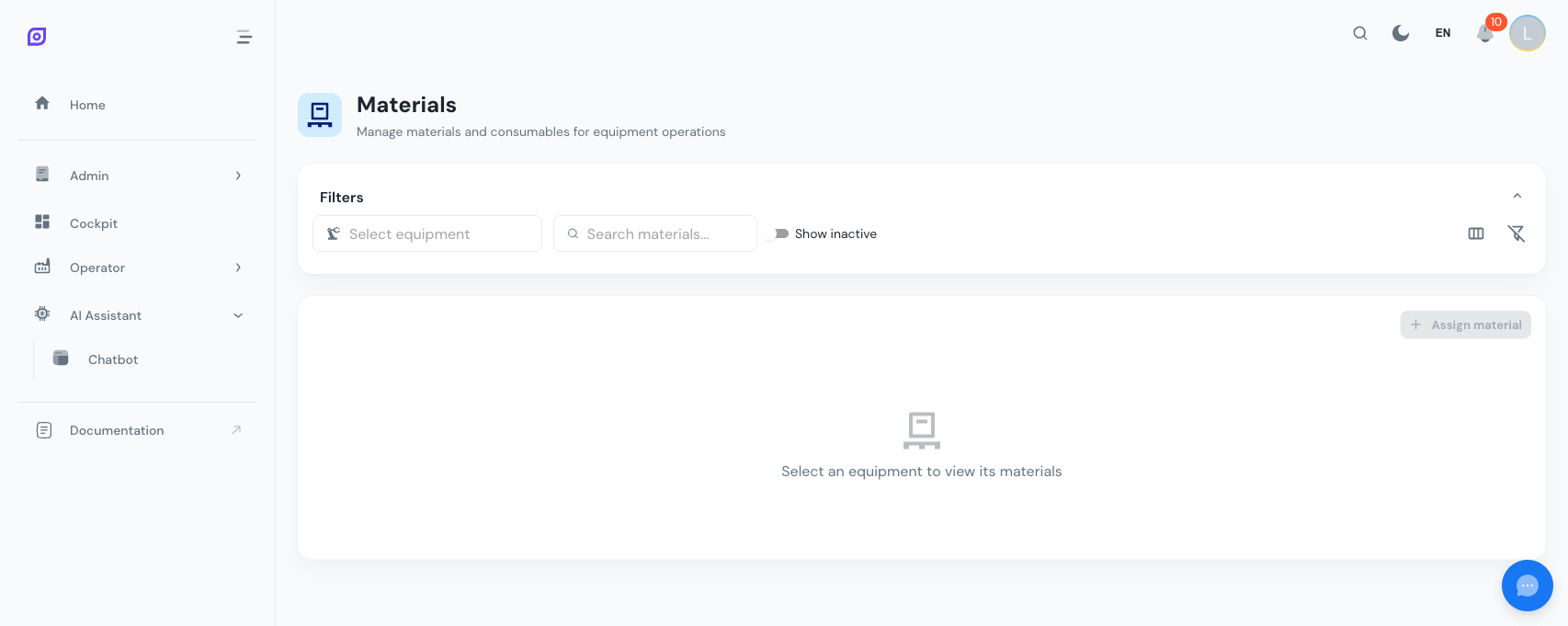
Materiaaltoewijzingen
Materiaaltoewijzingen definiëren welke materialen op een apparatuur kunnen worden verwerkt en met welke snelheid.
Eigenschappen van de materiaalkoppeling
| Veld | Type | Beschrijving |
|---|---|---|
| Materiaal | Dropdown | Te koppelen materiaal (uit de Materiaal-stamdata) |
| Productiesnelheid | Getal | Verwachte productiesnelheid voor dit materiaal op deze apparatuur |
| UoM van snelheid | Dropdown | Eenheid van de snelheid (bv. eenheden/uur, kg/min) |
| Actief | Schakelaar | Activeert of deactiveert de toewijzing |
Hoe materiaaltoewijzingen worden gebruikt
- OEE-prestatie: de productiesnelheid wordt gebruikt voor de berekening van de prestatie-OEE (werkelijke output gedeeld door verwachte output volgens de snelheid).
- Receptvalidatie: recepten verwijzen naar materialen; de toewijzing bevestigt welke apparatuur welk materiaal kan verwerken.
- Productiedashboards: materiaaltoewijzingen verschijnen in de OEE-dashboards als context van wat wordt geproduceerd.
Een apparatuur kan meerdere materiaaltoewijzingen hebben. Vaak het geval bij flexibele lijnen die wisselen van product. Meestal is er tijdens productie maar één materiaal tegelijk actief.
Materiaaltoewijzingen beheren
- Klik op het pictogram Pallet op een apparatuurrij
- De dialoog toont alle huidige materiaalkoppelingen in een raster
- Klik op Toevoegen om een nieuw materiaal te koppelen
- Selecteer het materiaal en voer snelheid en UoM in
- Schakel Actief aan om de toewijzing te (de)activeren
- Wijzigingen worden meteen opgeslagen
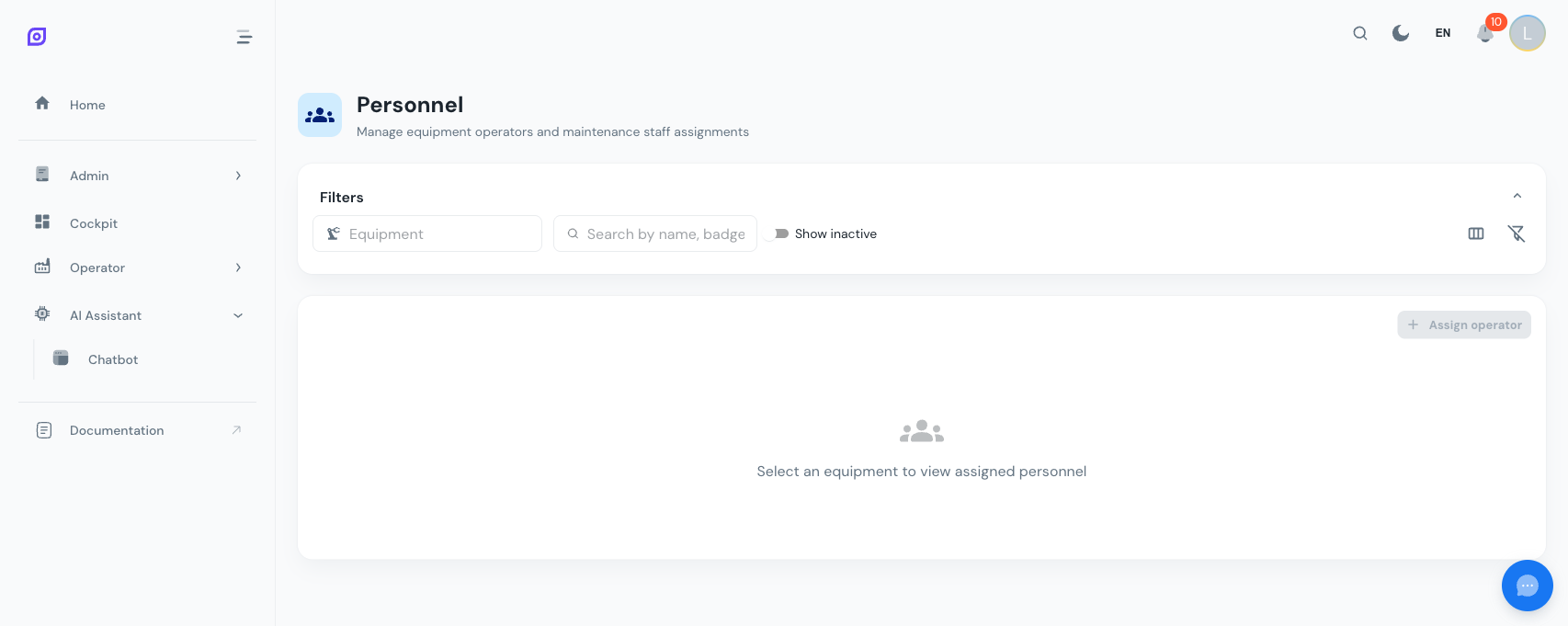
Gekwalificeerde operators
De lijst van gekwalificeerde operators noemt de operators die een apparatuuritem mogen bedienen, met een rol zoals operator, technicus of onderhoud. Ze heeft geen tijdsdimensie: het is een staande lijst, geen bezettingslijst.
Hoe de lijst van gekwalificeerde operators wordt gebruikt
- Operatortoewijzing: plaatst een ploegbaas op deze apparatuur een operator die niet op de lijst staat, dan toont het bord Operatortoewijzing een waarschuwing. De plaatsing wordt nog steeds toegelaten. Apparatuur zonder lijst geeft de waarschuwing nooit.
- Stilstandsverantwoording: de operatorkiezer bij stilstandsacties groepeert zijn kandidaten, en de kwalificatielijst is de tweede groep. Ze biedt eerst de operators aan die tijdens de stilstand werkelijk op de apparatuur geplaatst waren, overgenomen van het bord Operatortoewijzing; de kwalificatielijst volgt als terugval voor stops zonder geregistreerde plaatsing, zoals historische gegevens of een ongeplande lijn. Vink Alle operators tonen aan om iedereen te bereiken.
Ze zet niemand op de machine. Wie tijdens een ploeg werkelijk aan welke machine staat, wordt op het bord Operatortoewijzing vastgelegd; welk team dienst heeft, komt uit de planning.
De lijst beheren
- Klik op het pictogram Personen op een apparatuurrij
- De dialoog toont de huidige lijst
- Voeg een operator met een rol toe, deactiveer er tijdelijk een of verwijder er een
- Wijzigingen zijn meteen van kracht
Operators moeten in de module Personeel zijn aangemaakt voordat ze aan een lijst kunnen worden toegevoegd.
Planningconfiguratie
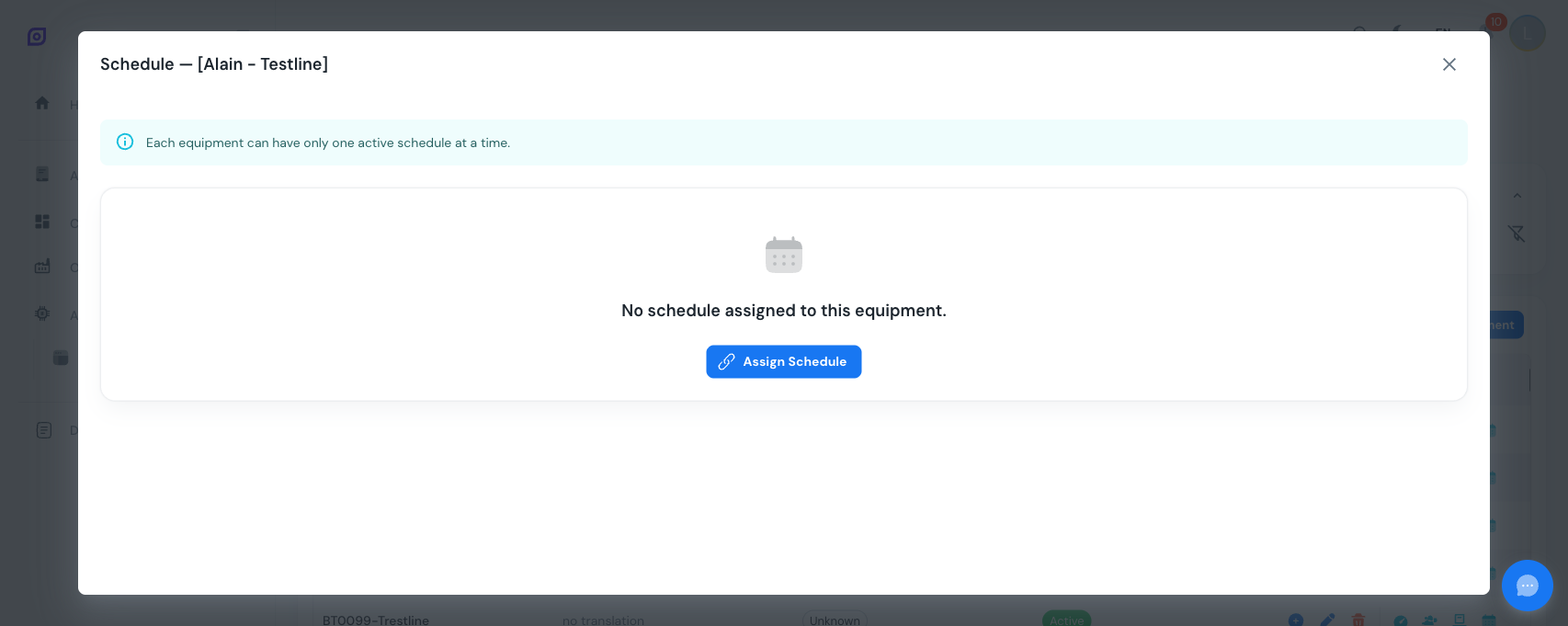
Een planning koppelen vertelt OpSee wanneer deze apparatuur geacht wordt te draaien. De planning zelf, met haar ploegvensters en het team op elk daarvan, bouwt u op de pagina Planningen; deze dialoog zegt alleen welke planning voor deze apparatuur geldt.
Hoe planningen worden gebruikt
- Operatortoewijzing: het bord leidt het ploegvenster van elke rij, en het team in de groep "Van dienst", af uit de planning die die machine dekt
- Segmenten van productieorders: bij het openen van een segment worden de ploeg en het team gestempeld die de planning op dat moment van dienst toont. Dekt dan geen enkele planning de machine, dan legt het segment ploeg noch team vast in plaats van er een te verzinnen.
- Niet-ingeroosterde tijd: een stilstand buiten elk ploegvenster kan als niet-ingeroosterd in plaats van als stilstand tellen, maar alleen waar u de classificatie van niet-ingeroosterde tijd voor die apparatuur hebt aangezet. Die staat standaard uit; tot dan telt een stilstand buiten de ploeg als gewone stilstand.
Planningen beheren
- Klik op het pictogram Kalender op een apparatuurrij
- Wijs een planning toe, of ontkoppel de planning die er staat
- Gebruik Naar planning om de planning zelf te openen en haar vermeldingen te bewerken
- Wijzigingen zijn meteen van kracht voor toekomstige berekeningen
Toewijzingsoverzicht
Het volgende diagram toont hoe toewijzingen apparatuur verbinden met andere modules:
Beste praktijken
- Wijs materialen toe vóór go-live: OEE-prestatieberekeningen hangen af van productiesnelheden. Zonder materiaaltoewijzingen zijn prestatie-indicatoren onvolledig.
- Houd de lijst van gekwalificeerde operators actueel: voeg nieuwe operators toe zodra ze op een machine zijn opgeleid en verwijder wie vertrekt, zodat de waarschuwing op het bord Operatortoewijzing betekenisvol blijft.
- Koppel planningen op het passende niveau: u hebt niet één planning per machine nodig. Een planning die aan een lijn of een gebied is gekoppeld, dekt alles daaronder, en de dichtstbijzijnde koppeling wint; geef een machine alleen een eigen planning als ze echt andere uren draait.
- Beoordeel periodiek inactieve toewijzingen: gedeactiveerde materiaalkoppelingen en vermeldingen van gekwalificeerde operators stapelen zich op. Audit ze elk kwartaal om het systeem schoon te houden.
Vereisten
- Apparatuuroverzicht
- Inleiding, het algemene beeld van OpSee
Volgende stappen
Gerelateerd
- Apparatuurmodel (ISA-95)
- OEE-configuratie, aanvullende module