Sessie en aanmelding
OpSee gebruikt Keycloak als zijn identiteitsprovider. Authenticatie wordt afgehandeld via OAuth2, u meldt zich één keer aan en OpSee beheert de sessie automatisch.
Aanmelden
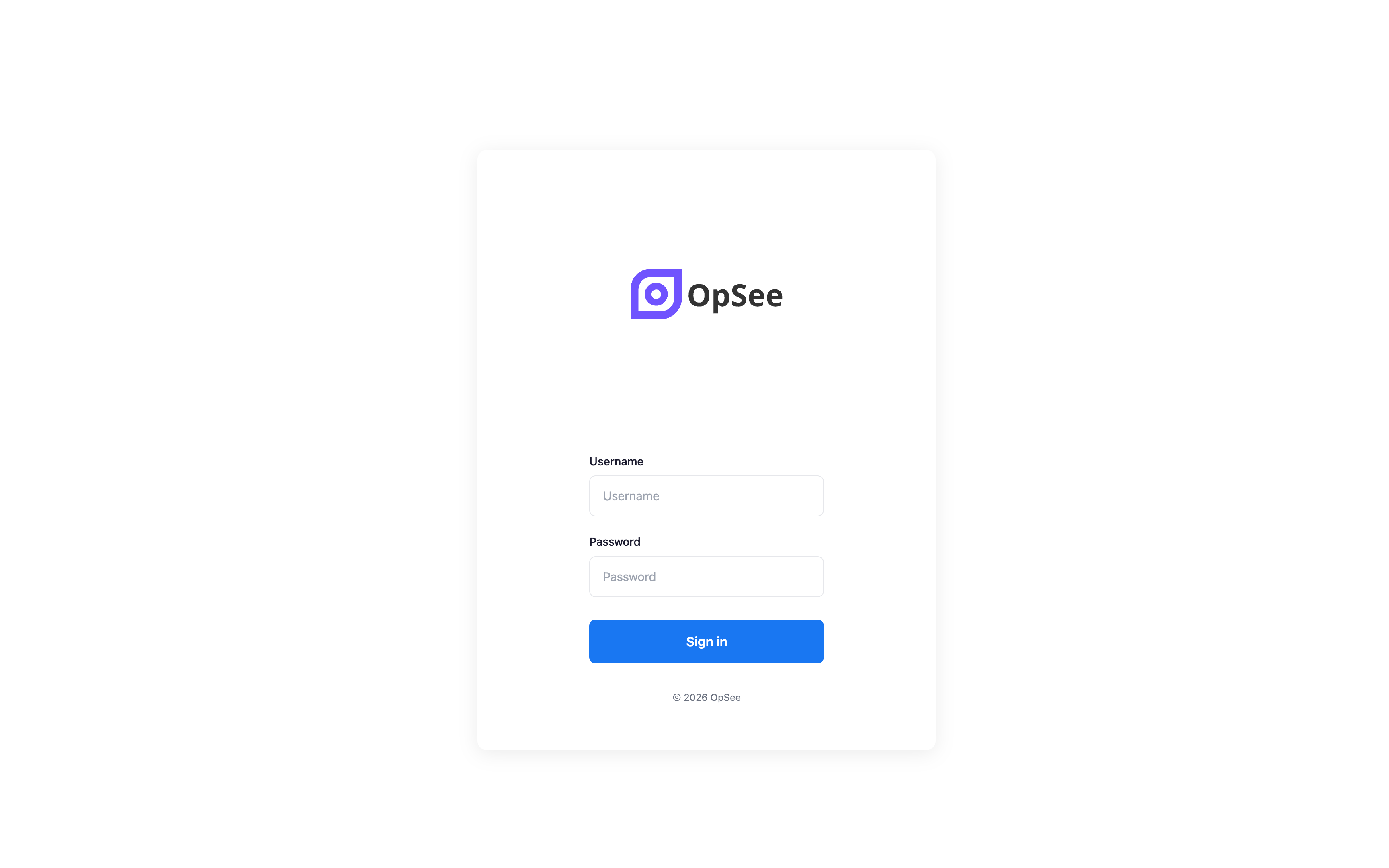
Wanneer u voor de eerste keer naar OpSee navigeert (of nadat uw sessie is verlopen), komt u op de aanmeldingspagina terecht.
- Klik op Aanmelden met OpSee
- U wordt doorgestuurd naar de Keycloak-aanmeldingspagina
- Voer uw gebruikersnaam en wachtwoord in
- U wordt teruggeleid naar OpSee, volledig geauthenticeerd
:::info Single Sign-On Als uw organisatie SSO gebruikt (SAML, LDAP of social login geconfigureerd in Keycloak), wordt u mogelijk automatisch aangemeld wanneer u OpSee bezoekt vanuit het bedrijfsnetwerk, geen wachtwoordprompt nodig. :::
Afmelden
Om af te melden:
- Klik op uw profielavatar in de rechterbovenhoek van de header
- Selecteer Afmelden
Uw sessie wordt onmiddellijk beëindigd en u wordt doorgestuurd naar de aanmeldingspagina.
:::warning Afmelden op gedeelde apparaten Op gedeelde computers (werkvloer-terminals, kiosken) altijd afmelden wanneer u klaar bent. OpSee-sessies blijven in de browser bestaan totdat u zich expliciet afmeldt of het sessietoken verloopt. :::
Sessievervaldatum
OpSee-sessies hebben een configureerbare vervaltijd ingesteld door uw Keycloak-beheerder (meestal 8 uur voor operatorsessies, langer voor admin-sessies).
Wanneer uw sessie verloopt:
- OpSee detecteert het verlopen token bij de volgende API-aanroep
- U wordt automatisch doorgestuurd naar de aanmeldingspagina
- Na het aanmelden keert u terug naar de pagina waar u was
Eventuele niet-opgeslagen formuliergegevens kunnen verloren gaan als uw sessie midden in het bewerken verloopt. Sla uw werk regelmatig op.
Wachtwoord opnieuw instellen
Wachtwoorden worden beheerd in Keycloak. Als u uw wachtwoord opnieuw moet instellen:
- Op de Keycloak-aanmeldingspagina, klik op Wachtwoord vergeten?
- Voer uw e-mailadres in
- Volg de reset-instructies die naar uw e-mail zijn verzonden
Als uw organisatie LDAP of Active Directory gebruikt, moeten wachtwoordresets via uw IT-afdeling worden gedaan, Keycloak in gefedereerde modus beheert de wachtwoorden niet rechtstreeks.
Account vergrendeld
Als uw account is vergrendeld na te veel mislukte aanmeldingspogingen, neem dan contact op met uw IT-beheerder om het in Keycloak te ontgrendelen.
Vereisten
- Interface-overzicht, begrijp de header en het profielmenu
Volgende stappen
- Rollen en machtigingen, wat u kunt doen na het aanmelden
- Taal en tijdzone, stel uw voorkeurstaal in
Gerelateerd
- Beheer → Toegangscontrole, gebruikersbeheer (alleen admin)