Filteren en zoeken
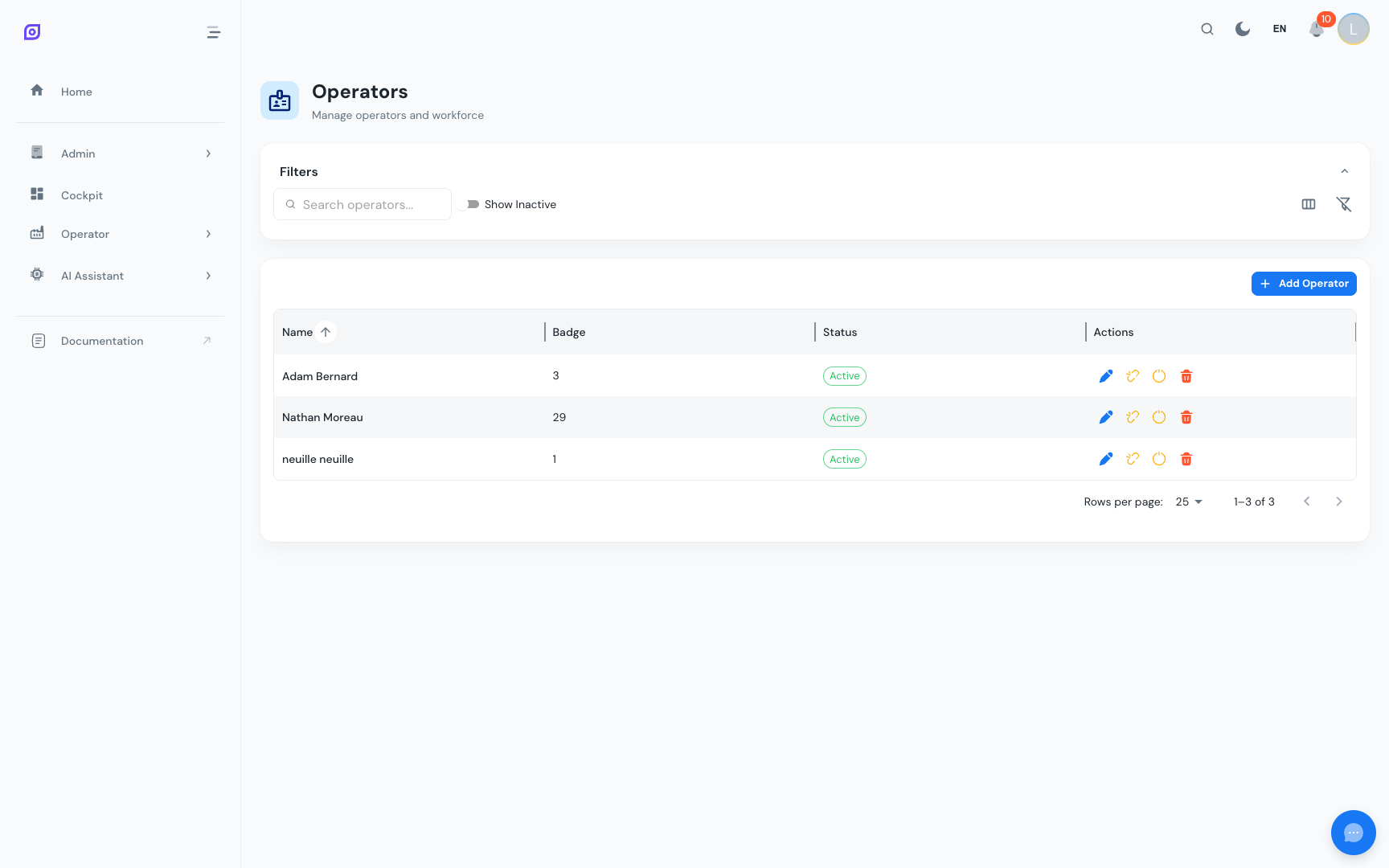
De meeste pagina's in OpSee tonen gegevens in een DataGrid, een tabel met ingebouwde filtering, sortering en kolombeheer. Deze pagina legt uit hoe deze functies werken en hoe u uw weergave kunt opslaan met een browserbladwijzer.
Filterbalk
Rasterpagina's hebben meestal een filterbalk boven de tabel. Filters variëren per module, maar omvatten vaak:
- Datumbereik, een begin-/einddatumkiezer (standaard is vaak "laatste 7 dagen" of "vandaag")
- Apparatuurkiezer, beperk resultaten tot een lijn of machine
- Statuschips, schakel tussen toestanden (bijv. gevalideerd / niet-gevalideerd)
- Tekstzoeken, live zoeken in belangrijke tekstvelden
Klik op Wissen (of de × op individuele filterchips) om filters terug te zetten naar hun standaardwaarden.
Filters staan in de URL
Elk filter dat u instelt, wordt weerspiegeld in de adresbalk van de browser als queryparameters. Bijvoorbeeld:
/production/oee/downtime_op_screen?equipment=42&from=2025-06-01&status=unvalidated
Dit betekent:
- U kunt elke gefilterde weergave als bladwijzer opslaan en later precies naar dezelfde staat terugkeren
- U kunt een link delen met een collega en hij ziet dezelfde gefilterde gegevens
- De terug-knop werkt zoals verwacht, teruggaan herstelt de vorige filterstaat
:::tip Handig voor terugkerende weergaven Als u elke ochtend de niet-gevalideerde gebeurtenissen van dezelfde lijn controleert, sla die gefilterde URL op als bladwijzer en het wordt een snelkoppeling met één klik. :::
Kolomsortering
Klik op een willekeurige kolomkop om de tabel te sorteren op die kolom. Klik nogmaals om de sorteervolgorde om te keren. De sorteerindicator (▲ / ▼) toont de huidige richting.
Kolomgrootte wijzigen
Sleep de scheidingslijn tussen twee kolomkoppen om kolommen te vergroten/verkleinen. OpSee onthoudt uw kolombreedten per pagina over browsersessies, uw lay-out blijft behouden zelfs na het sluiten van het tabblad.
Kolomzichtbaarheid
Op pagina's met veel kolommen zijn sommige standaard verborgen om de weergave overzichtelijk te houden. Zoek naar een knop Kolommen of een instellingenpictogram in de buurt van de rechterbovenkant van het raster om de kolomzichtbaarheid te wisselen.
Snelzoeken
Sommige rasters bevatten een tekstinvoer die live zoeken uitvoert terwijl u typt. De zoekopdracht komt overeen met meerdere velden (naam, code, beschrijving) zonder dat Enter hoeft te worden ingedrukt.
Geen resultaten
Als het raster leeg is, controleer dan:
- Datumbereik, breid het uit als u oudere gegevens verwacht
- Apparatuurfilter, zorg dat het juiste item is geselecteerd
- Uw machtigingen, u ziet alleen apparatuur die uw rol toestaat. Zie Rollen en machtigingen
Vereisten
- Interface-overzicht, begrijp eerst de paginalay-out
Volgende stappen
- Importeren / Exporteren, bulkoperaties op rastergegevens
Gerelateerd
- Rollen en machtigingen, waarom sommige records verborgen kunnen zijn