Downtime-tijdlijn
De Downtime-tijdlijn is de meest geavanceerde widget in de Cockpit. Hij toont een horizontale grafiek met meerdere banen die de draaiende en gestopte toestanden van elke apparatuureenheid in de loop van de tijd weergeeft, waardoor operators direct een visueel overzicht hebben van productieonderbrekingen.
Wat de tijdlijn toont
Elke horizontale baan vertegenwoordigt een apparatuureenheid. Binnen elke baan duiden gekleurde balken op downtime-events. De lengte van de balk komt overeen met de duur van het event, en de positie op de tijdas toont wanneer het plaatsvond. Tussenruimtes tussen balken vertegenwoordigen draaiende (productieve) tijd.
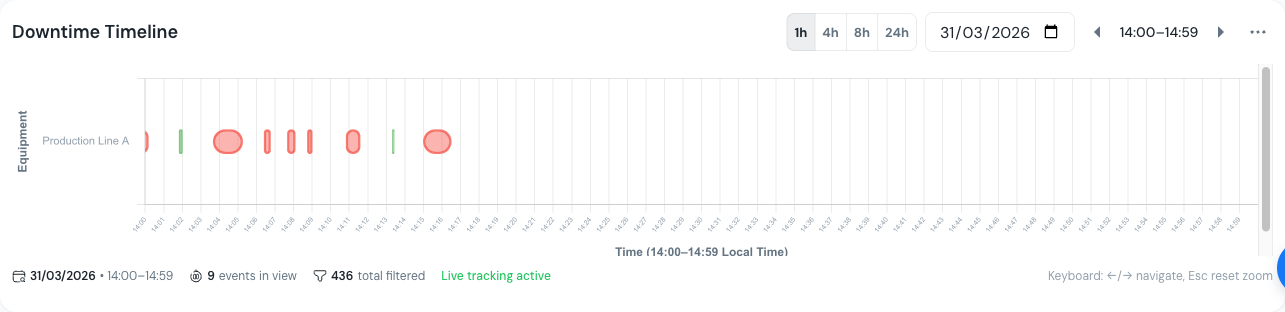 De Downtime-tijdlijn met meerdere apparatuurbanen en gekleurde downtime-balken over een volledige ploeg.
Tijdvensterschakelaars
Schakel tussen voorgedefinieerde tijdvensters met de schakelknoppen in de header van de widget.
| Venster | Geschikt voor |
|---|---|
| 1u | Gedetailleerde weergave van het laatste uur, ideaal om recente events te onderzoeken |
| 4u | Halve-ploegmonitoring met voldoende detail om patronen te herkennen |
| 8u | Overzicht van een volledige ploeg om het volledige beeld te zien |
| 24u | Dagelijkse productiesamenvatting voor ploegoverdrachtsrapporten |
Het tijdvenster bepaalt hoeveel geschiedenis tegelijk zichtbaar is. Smallere vensters tonen meer detail per event; bredere vensters onthullen patronen over de hele dag.
Kleurmodi
Schakel tussen twee kleurschema's om verschillende aspecten van uw downtimegegevens te benadrukken. Wijzig kleurmodi met de schakelknop in de header van de widget.
Op validatiestatus
- Groen = Gevalideerde events (bevestigd en geclassificeerd door een operator)
- Oranje = Niet-gevalideerde events (in afwachting van beoordeling en classificatie)
Gebruik deze modus om de vraag te beantwoorden: "Wat heeft nog aandacht van het team nodig?"
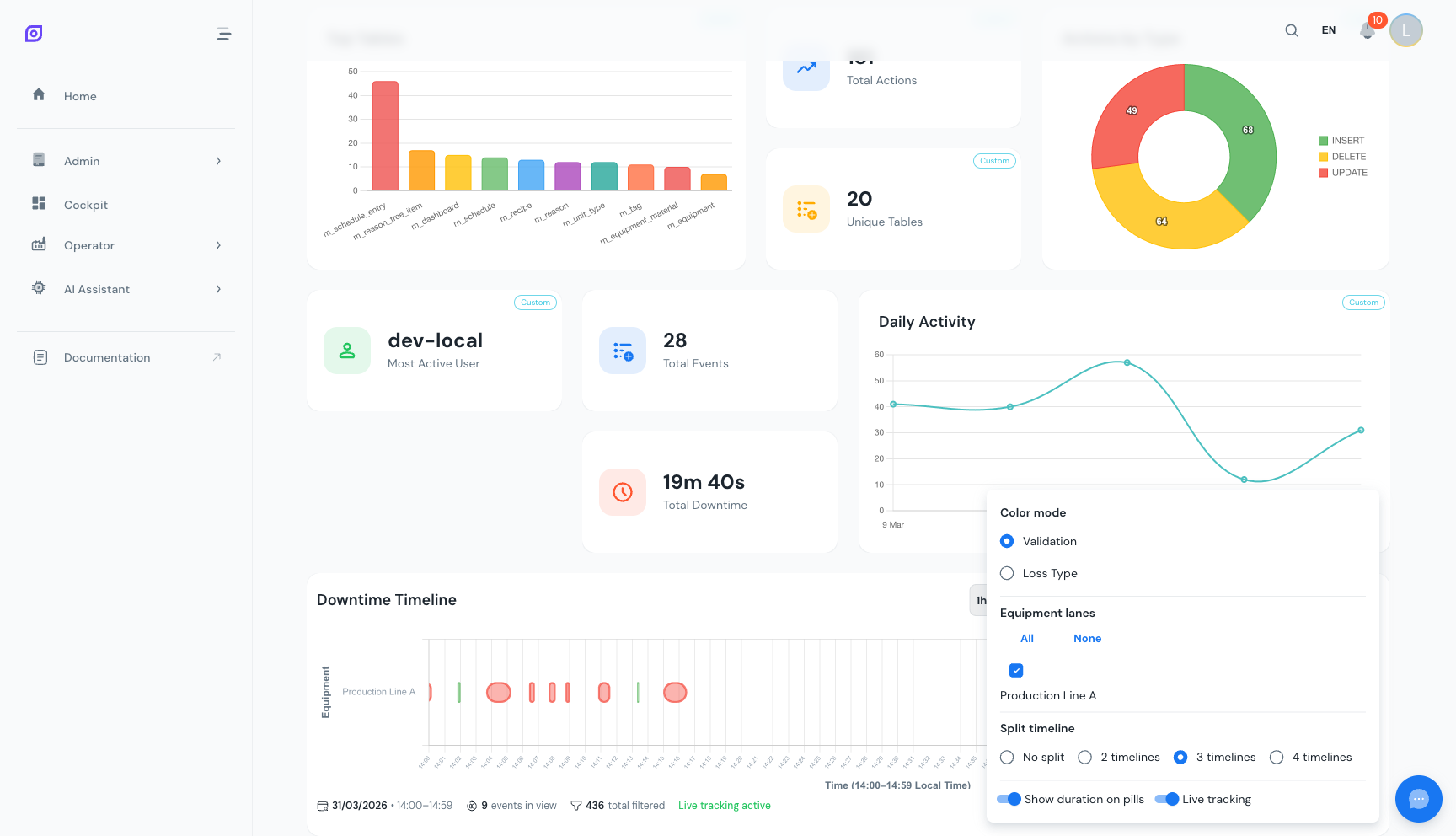 Validatiekleurmodus: groene balken zijn gevalideerde events, oranje balken hebben nog operatorbeoordeling nodig.
Op verliestype
- Rood = Ongeplande downtime (storingen, defecten)
- Blauw = Geplande downtime (gepland onderhoud)
- Geel = Setup en changeover
- Grijs = Idle-tijd (geen productie gepland)
Gebruik deze modus om de vraag te beantwoorden: "Welke categorieën veroorzaken het meeste productieverlies?"
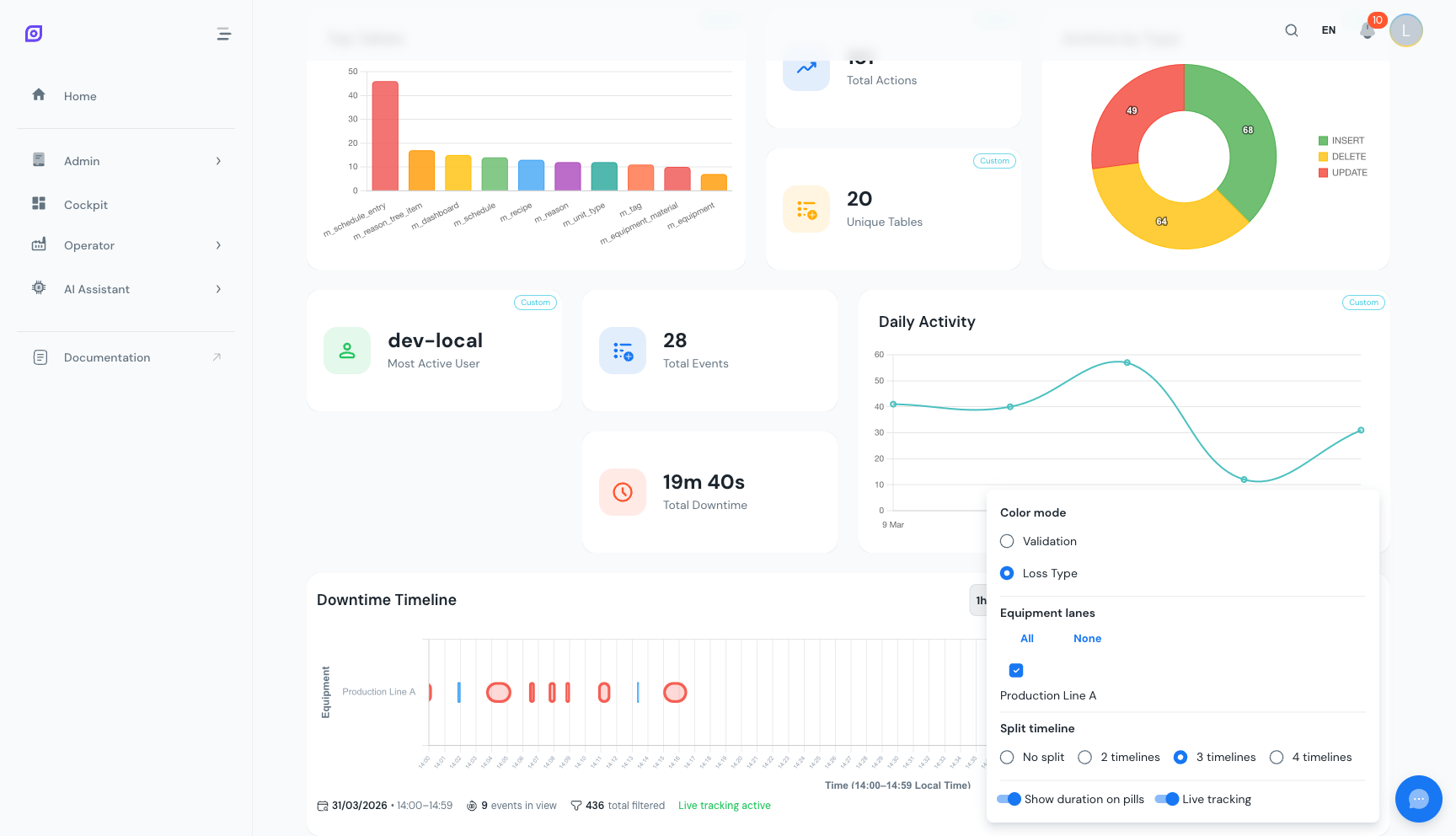 Verliestype-kleurmodus: rood voor ongeplande downtime, blauw voor geplande, geel voor setup, grijs voor idle.
Zoom en brush
Klik en sleep horizontaal over de tijdlijn om in te zoomen op een specifiek tijdsbereik. De cursor verandert in een kruisdraad tijdens de sleepoperatie. De weergave wordt versmalt om alleen het geselecteerde venster met meer detail te tonen.
Om de zoom te resetten:
- Klik op de resetknop in de header van de widget
- Of selecteer een ander tijdvenster (1u, 4u, 8u, 24u), dit reset naar dat venster
Wanneer de tijdlijn is opgesplitst in meerdere chunks (zie hieronder), heeft elk chunk zijn eigen onafhankelijke zoom. Hierdoor kunt u inzoomen op een specifiek tijdsbereik op één apparatuurbaan terwijl u de volledige weergave op andere behoudt.
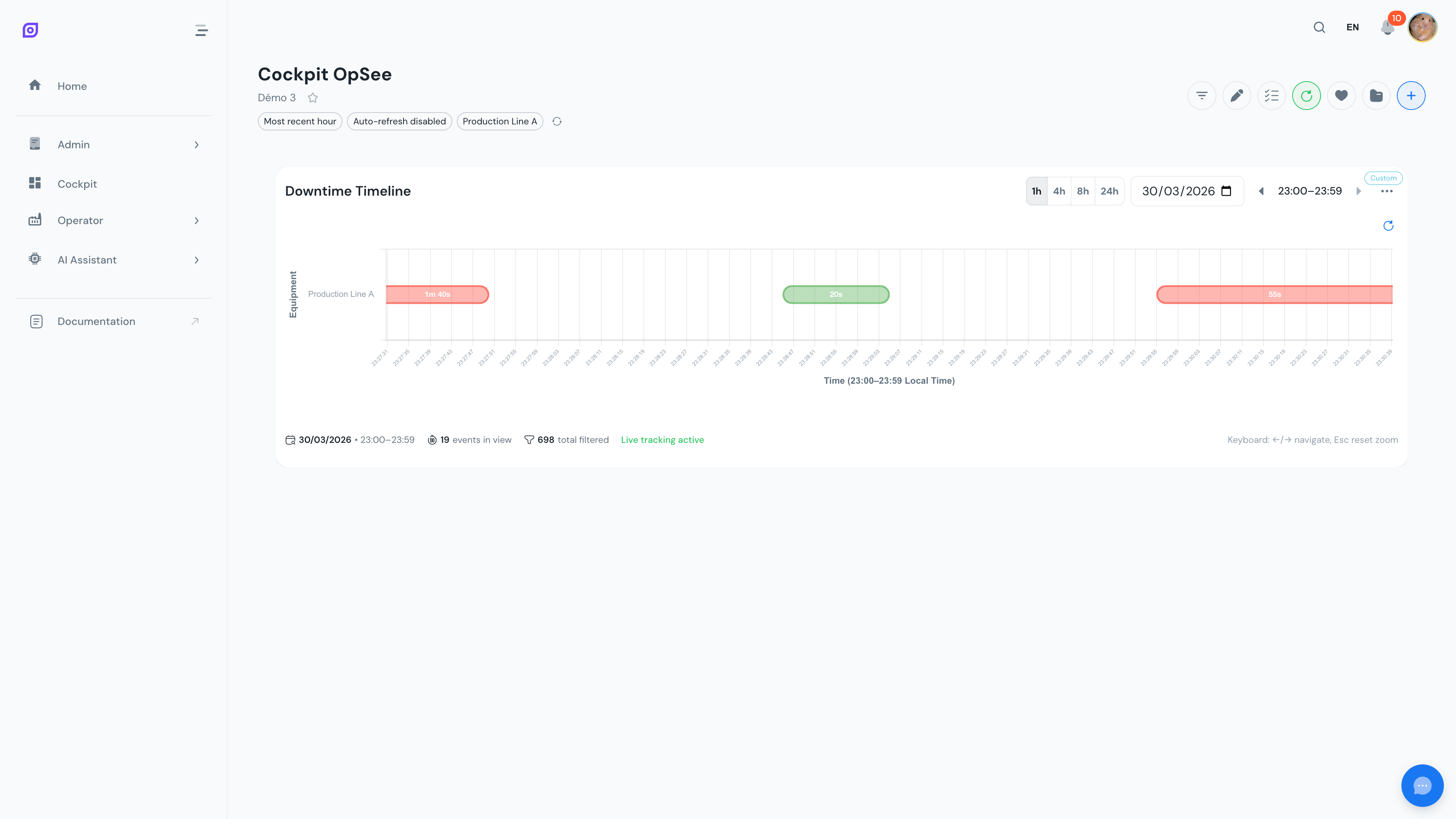 Een ingezoomde weergave van de tijdlijn na het brushen van een specifiek tijdsbereik.
Gesplitste weergave per apparatuur
Schakel de gesplitste weergave in om één toegewijde rij per apparatuureenheid weer te geven. Dit scheidt overlappende events en maakt het gemakkelijker om downtimepatronen tussen productielijnen te vergelijken.
- Gecombineerde weergave (split uit): Alle apparatuur op één compacte baan. Het beste bij het monitoren van één lijn of wanneer schermruimte beperkt is.
- Gesplitste weergave (split aan): Eén rij per apparatuureenheid. Het beste bij het naast elkaar vergelijken van meerdere lijnen.
Pas het splitaantal aan om te bepalen hoeveel horizontale grafiekchunks verticaal worden gestapeld. Bijvoorbeeld, met 6 apparatuureenheden en een splitaantal van 2, toont elk chunk 3 apparatuurbanen. Dit helpt bij het monitoren van veel lijnen zonder excessief horizontaal scrollen. Elk chunk heeft zijn eigen onafhankelijke zoombesturing.
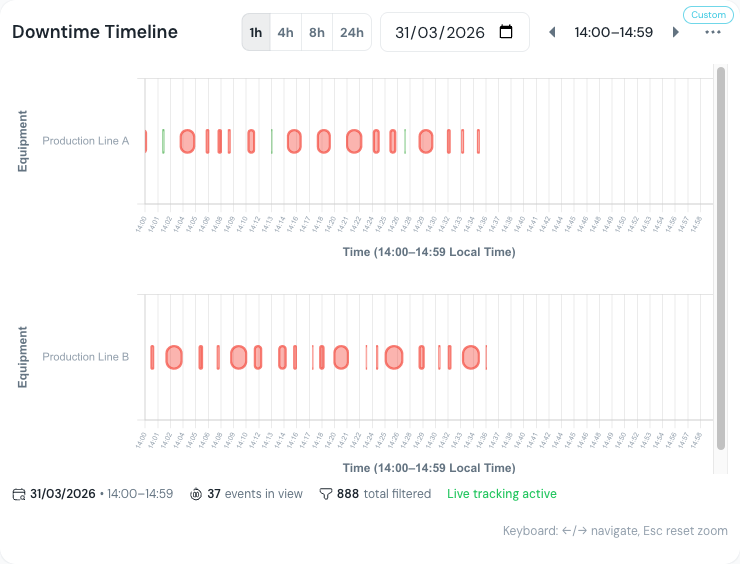 Gesplitste-weergavemodus: één toegewijde rij per apparatuureenheid, waardoor downtimepatronen tussen lijnen gemakkelijk te vergelijken zijn.
Apparatuurselectie
Bepaal welke apparatuur in de tijdlijn verschijnt via twee methoden:
- Globaal apparatuurfilter, de tijdlijn neemt de apparatuurselectie over van de globale filters van de Cockpit
- Override op widgetniveau, open de widgetinstellingen (tandwielicoon in bewerkingsmodus) om een specifieke apparatuurselectie alleen voor deze tijdlijn in te stellen
De tijdlijn slaat ook zijn eigen lijst van geselecteerde apparatuur op in zijn instellingen (timelineSelectedEquipments), zodat u individuele banen kunt in- of uitschakelen zonder het globale filter te wijzigen.
Alleen geselecteerde apparatuureenheden tonen rijen in de visualisatie. Hierdoor blijft de tijdlijn gericht op de lijnen die er voor uw huidige monitoringtaak toe doen.
Duurlabels
Schakel Duur tonen in om de duur direct op elke downtimebalk weer te geven (bijv. "45 min", "2u 15m"). Dit is handig om snel de ernst van een event in te schatten zonder op details te klikken. Het formaat respecteert de globale of per-widget instelling voor het duurformaat.
Auto-follow-modus
Schakel auto-follow in om de huidige tijd ("nu") aan de rechterrand van de tijdlijn vastgepind te houden. De weergave scrollt automatisch terwijl de tijd verstrijkt. Dit is ideaal voor:
- Aan de muur gemonteerde monitoringschermen in de controlekamer
- Schermen van ploegsupervisors die altijd de laatste events tonen
- Elk scenario waarin het dashboard onbemand draait
Schakel auto-follow uit wanneer u terug moet scrollen om historische events te onderzoeken.
Klikken voor eventdetails
Klik op een willekeurige downtimebalk om de details ervan in een popover te zien. De popover toont:
- Apparatuurnaam
- Redencode en beschrijving
- Begin- en eindtijd
- Duur
- Verliestype-categorie
- Validatiestatus
Gebruik dit om snel specifieke events te identificeren en te onderzoeken zonder het dashboard te verlaten of naar het volledige downtimescherm te navigeren.
De tijdlijn vereist dat ten minste één apparatuureenheid is geselecteerd via de globale filters of een override op widgetniveau. Zonder apparatuurselectie toont de widget een configuratieprompt.
Combineer de tijdlijn met KPI-widgets (Totaal Events, Totale Downtime, MTTR) op één enkel dashboard. Plaats KPI-kaarten bovenaan voor samenvattende metrieken en de tijdlijn op volle breedte daaronder voor de visuele context. Dit geeft zowel de cijfers als de patronen in één oogopslag.
Volgende stappen
- Filters configureren, stel het tijdsbereik en de apparatuur voor de tijdlijn in
- Widget aanpassen, kleuren wijzigen en bulkinstellingen toepassen
- Terug naar widget-referentie, verken alle 24 beschikbare widgets
Vereisten
- Cockpit-overzicht
- Inleiding, krijg het algemene beeld van OpSee
Gerelateerd
- OEE Fundamentals
- Productie, aanvullende module