Lay-out & bewerkingsmodus
De Cockpit gebruikt een responsief 12-koloms rastersysteem. Widgets klikken op rasterposities, wat het bouwen van schone, uitgelijnde dashboards zonder pixelnauwkeurige aanpassingen vergemakkelijkt.
De bewerkingsmodus betreden en verlaten
Klik op de knop Bewerken in de werkbalk om naar de bewerkingsmodus te gaan. Het raster wordt zichtbaar en elke widget toont sleep- en formaatwijzigingsgrepen.
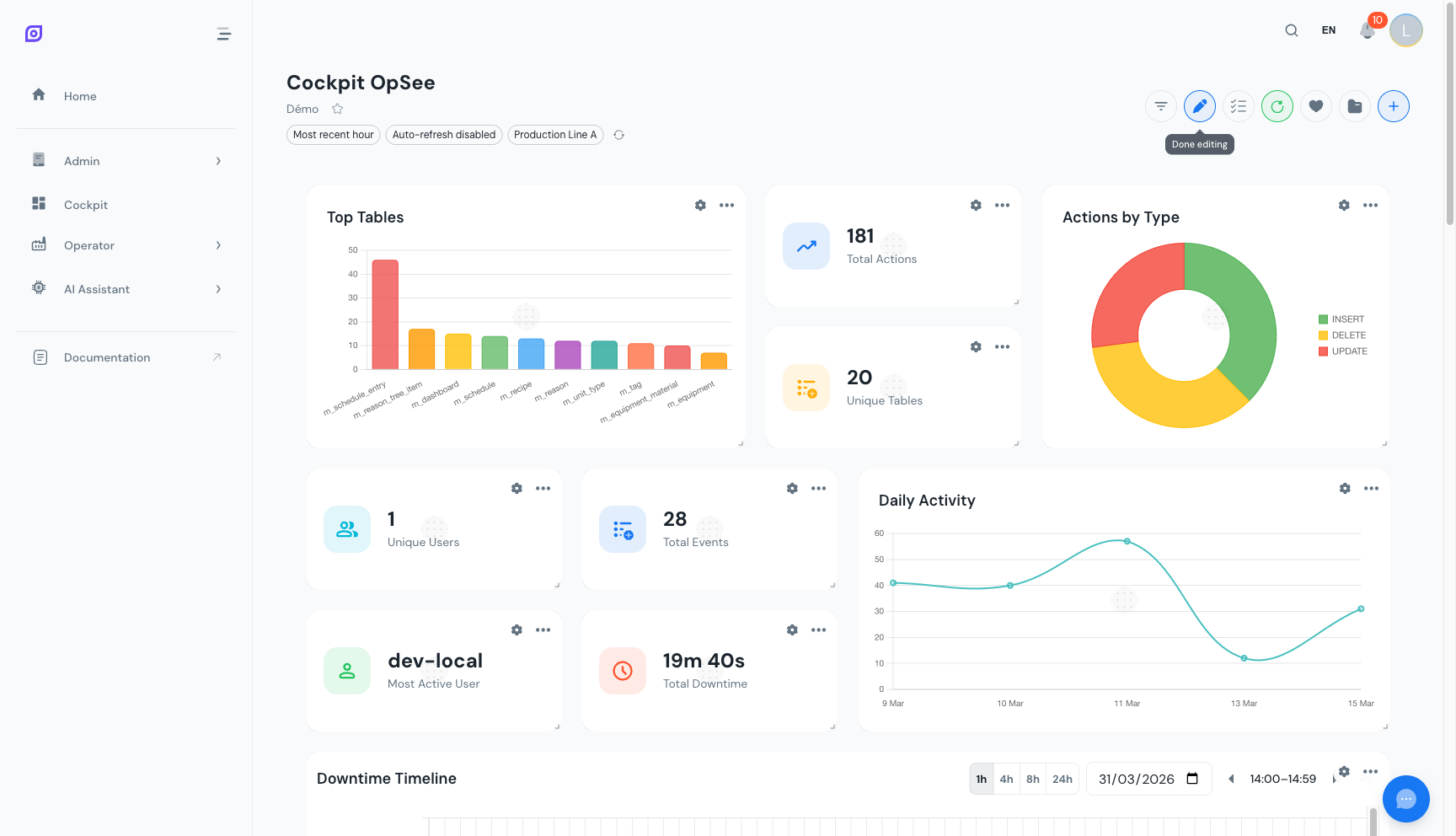 Bewerkingsmodus geactiveerd. Sleepgrepen verschijnen aan de bovenkant van elke widget en formaatwijzigingsgrepen in de rechteronderhoek.
Klik nogmaals op Bewerken om de bewerkingsmodus te verlaten en widgetposities te vergrendelen. Het verlaten van de bewerkingsmodus slaat het dashboard niet op: totdat u op Bijwerken of Opslaan als... klikt, blijft er een badge Niet-opgeslagen wijzigingen naast de dashboardnaam staan, en vraagt OpSee het eerst voordat u de pagina verlaat. Zie Niet-opgeslagen wijzigingen.
Slepen en neerzetten om opnieuw te positioneren
Pak een widget bij zijn sleepgreep (bovenste gebied) en verplaats hem naar een nieuwe positie op het raster. Andere widgets verschuiven automatisch om ruimte te maken. Laat de widget los om hem op zijn plaats te plaatsen.
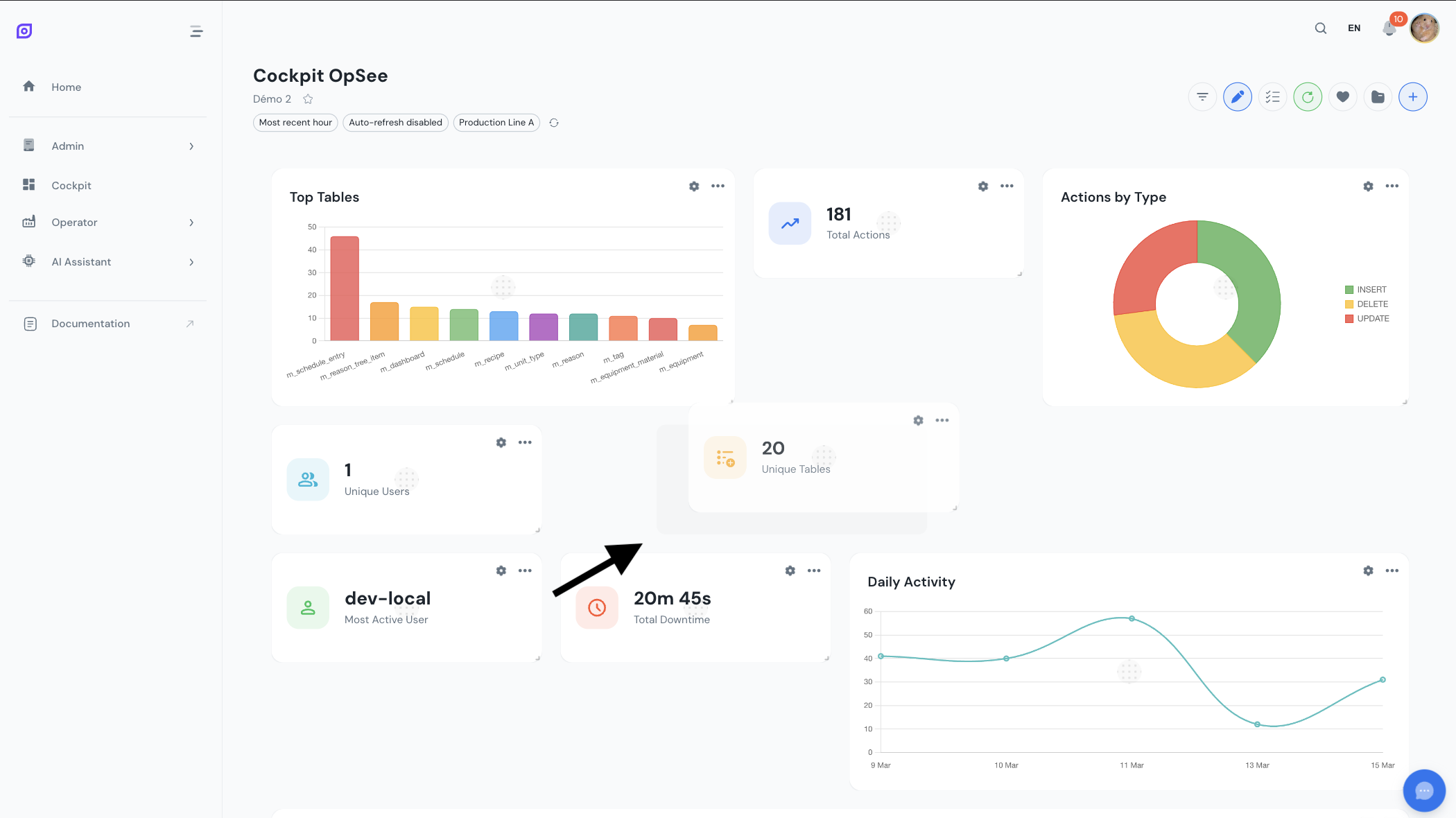 Een widget wordt versleept naar een nieuwe rasterpositie. Een placeholder toont waar de widget zal landen wanneer deze wordt losgelaten.
Widgets vergroten/verkleinen
Sleep de hoekgreep rechtsonder van een widget om zijn grootte te wijzigen. Widgets klikken op geldige kolombreedten en rijhoogten gebaseerd op hun typebeperkingen.
 De formaatwijzigingsgreep in de rechteronderhoek van een widget. Sleep deze om de breedte en hoogte aan te passen binnen de toegestane beperkingen.
Groottebeperkingen
Elk widgettype heeft vooraf gedefinieerde toegestane breedten op het 12-koloms raster. Hoogten kunnen worden aangepast binnen minimum- en maximumgrenzen.
| Widgettype | Toegestane breedten (kolommen) | Standaardgrootte | Min. hoogte |
|---|---|---|---|
| KPI-kaarten | 3, 4 of 6 | 3 x 2 | 2 rijen |
| Donutgrafieken | 3, 4, 6 of 12 | 4 x 3 | 3 rijen |
| Staafgrafieken | 3, 4, 6 of 12 | 6 x 4 | 3 rijen |
| Lijngrafieken | 4, 6 of 12 | 6 x 4 | 3 rijen |
| DataGrid-tabellen | 6 of 12 | 12 x 6 | 4 rijen |
| Timeline | 6 of 12 | 12 x 4 | 3 rijen |
KPI-kaarten met 3 kolommen passen vier op een rij, ideaal voor een samenvattingsrij bovenaan een dashboard. Grafieken met 6 kolommen passen twee naast elkaar. DataGrid-tabellen staan standaard op volledige breedte voor maximale leesbaarheid.
Verticale verdichting
Het raster gebruikt verticale verdichting. Wanneer u een widget verplaatst of verwijdert, schuiven alle widgets eronder omhoog om gaten te vullen. Dit houdt het dashboard compact zonder lege rijen tussen widgets.
Voeg eerst al uw widgets toe en ga vervolgens naar de bewerkingsmodus om ze in één sessie te herschikken. Dit is sneller dan herpositioneren na elke toevoeging.
Meerdere widgets tegelijk toevoegen
Wanneer u de dialoog Widget toevoegen opent, kunt u widgets één voor één of in bulk toevoegen. Na het toevoegen van een widget blijft de dialoog open, zodat u kunt bladeren en meer kunt toevoegen. Elke nieuwe widget wordt automatisch op de volgende beschikbare positie op het raster geplaatst.
Gebruik dit om snel een nieuw dashboard te bevolken. Open de dialoog Widget toevoegen, voeg alle KPI-kaarten toe die u nodig hebt en voeg vervolgens uw grafieken en tabellen toe. Sluit de dialoog en ga naar de bewerkingsmodus om alles in één keer te organiseren.
Rasterbreekpunten
De Cockpit past zich aan verschillende schermgroottes aan. Op grote schermen is het volledige 12-koloms raster beschikbaar. Op kleinere schermen wordt het aantal kolommen automatisch verminderd:
| Schermgrootte | Kolommen |
|---|---|
| Groot (desktop) | 12 |
| Medium (tablet liggend) | 12 |
| Klein (tablet staand) | 6 |
| Extra klein (telefoon liggend) | 4 |
| Minimaal (telefoon staand) | 2 |
Widgets stromen opnieuw om in de beschikbare kolommen te passen. Een grafiek van 6 kolommen op een scherm van 6 kolommen neemt automatisch de volledige breedte in.
Volgende stappen
- Configureer filters, stel tijdsbereiken, apparatuur en vernieuwingsintervallen in
- Bewaar uw lay-out, behoud uw indeling als een benoemde configuratie
Vereisten
- Cockpit-overzicht
- Inleiding, krijg het algemene beeld van OpSee
Gerelateerd
- OEE-fundamenten
- Productie, aanvullende module