Aan de slag
Volg deze vijf stappen om uw eerste Cockpit-dashboard te bouwen. Het hele proces duurt minder dan twee minuten.
:::tip Sneller: begin met een sjabloon Geen zin om widgets één voor één toe te voegen? Klik op Nieuw dashboard en kies een startsjabloon in plaats van Leeg — zie Begin met een sjabloon voor wat elk sjabloon bevat. Het lege canvas van een gloednieuw dashboard biedt dezelfde sjablonen aan. Een sjabloon komt volledig verbonden met de globale filterbalk (geen per-widget overschrijvingen), dus ga direct naar Stap 5 om het onder uw eigen naam op te slaan. De onderstaande stappen bouwen in plaats daarvan een dashboard vanaf nul. :::
Stap 1: Navigeer naar de Cockpit
Open het hoofdnavigatiemenu en klik op Cockpit. U ziet een leeg dashboard met de werkbalk bovenaan.
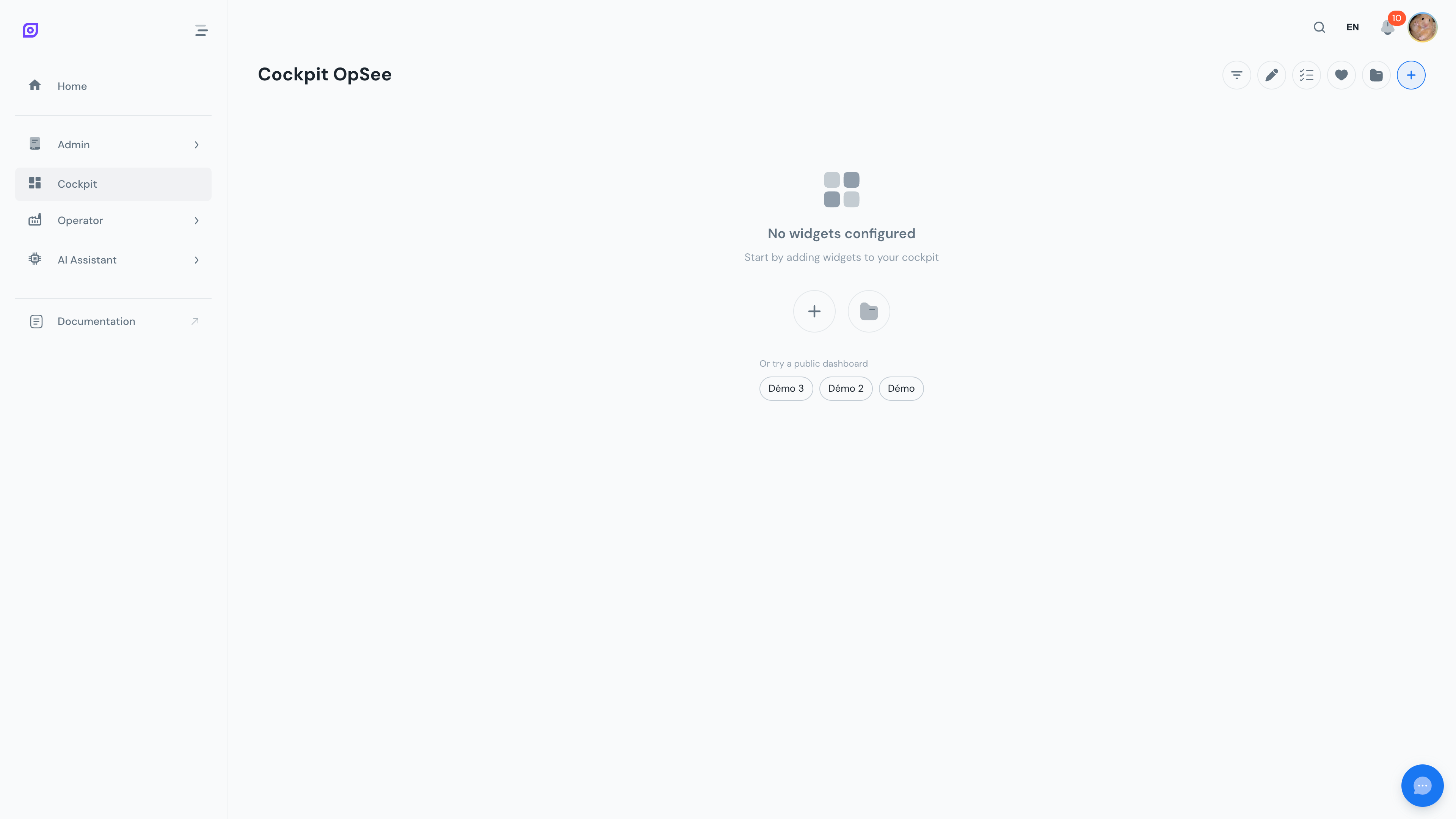 De lege cockpit. De werkbalk bevat alle acties die u nodig heeft: widgets toevoegen, bewerkingsmodus, filters, opslaan en laden.
Stap 2: Open de dialoog Widget toevoegen
Klik op de knop "+" in de werkbalk. De dialoog Widget toevoegen verschijnt met tabbladen voor elke widgetgroep: Operaties, Rechtvaardiging, Trends en Systeem. Ze opent op het tabblad Operaties, en een zoekveld bovenaan filtert widgets op naam over alle groepen heen.
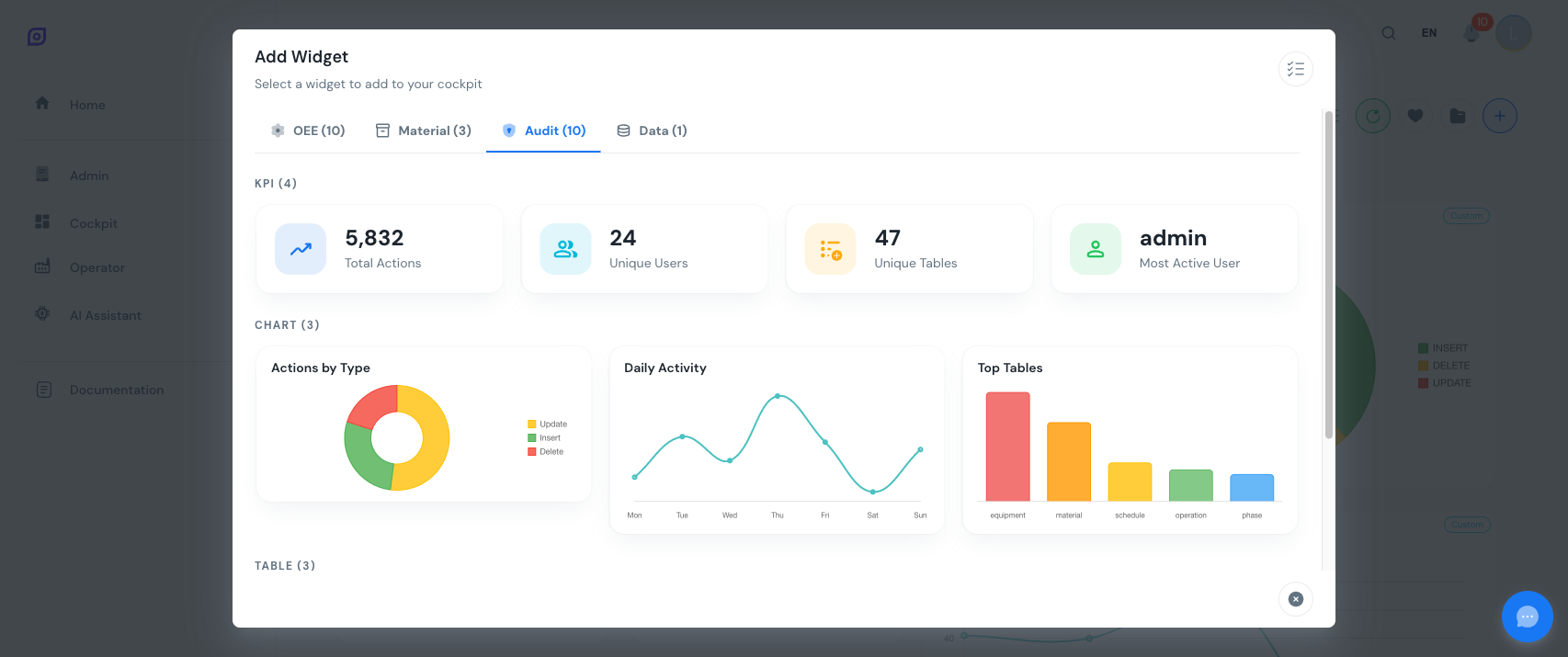 De dialoog Widget toevoegen. Blader door widgets per groep met de tabbladen bovenaan, of zoek op naam.
Stap 3: Blader door groepen en selecteer een widget
Klik op een groep-tabblad om de beschikbare widgets te verkennen, of typ in het zoekveld om direct naar een widget te springen. Elke widgetkaart toont een voorbeeld, zijn naam en zijn type (KPI, grafiek, tabel, timeline of meter). Klik op een widgetkaart om meer details te zien.
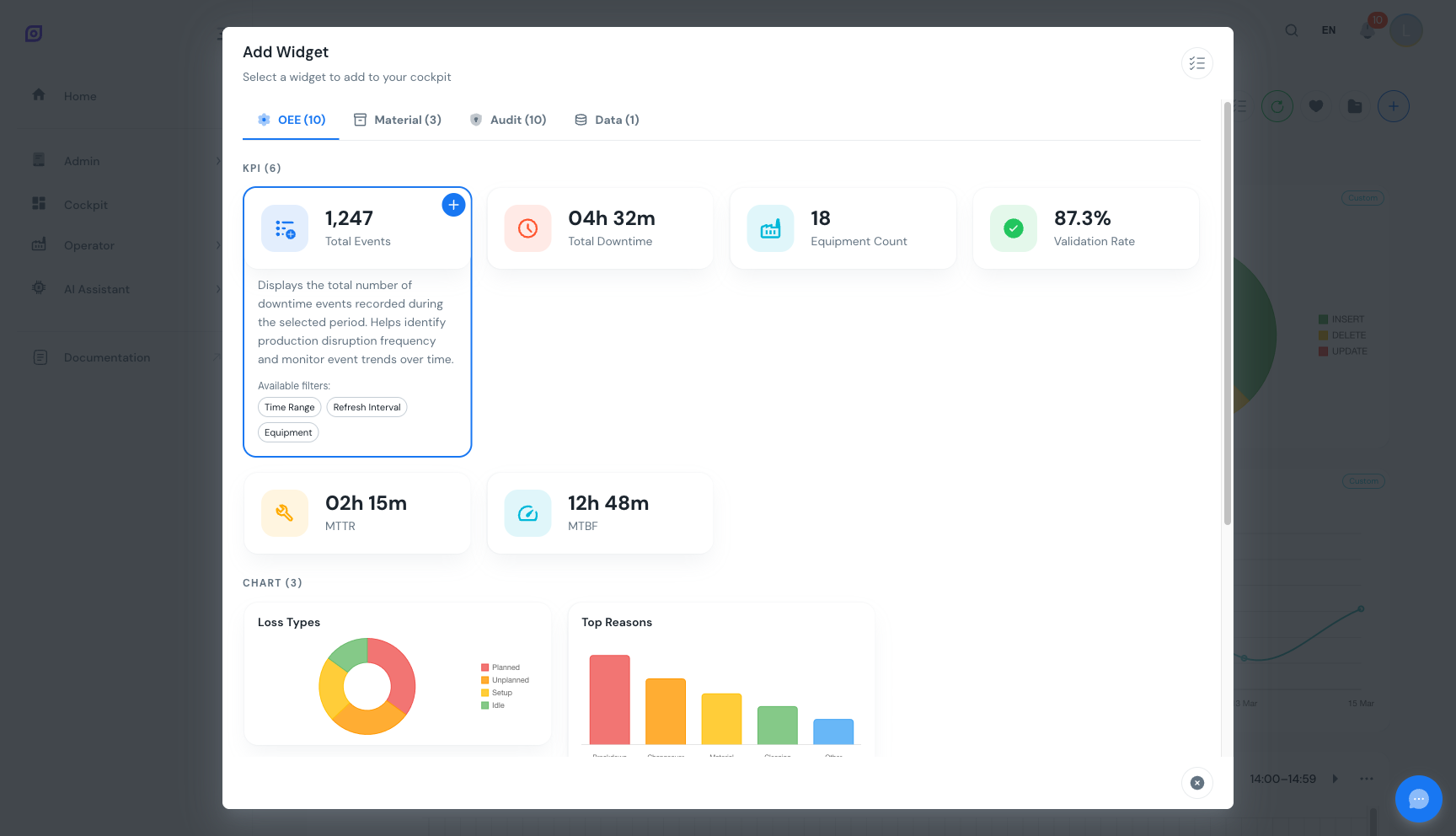 Een widget selecteren in de OEE-categorie. Het voorbeeld toont voorbeeldgegevens om u te helpen kiezen.
Stap 4: Voeg widgets toe aan uw dashboard
Klik op Toevoegen om een widget op uw dashboard te plaatsen. Herhaal het proces om meer widgets toe te voegen. Elke widget verschijnt op de volgende beschikbare positie op het raster.
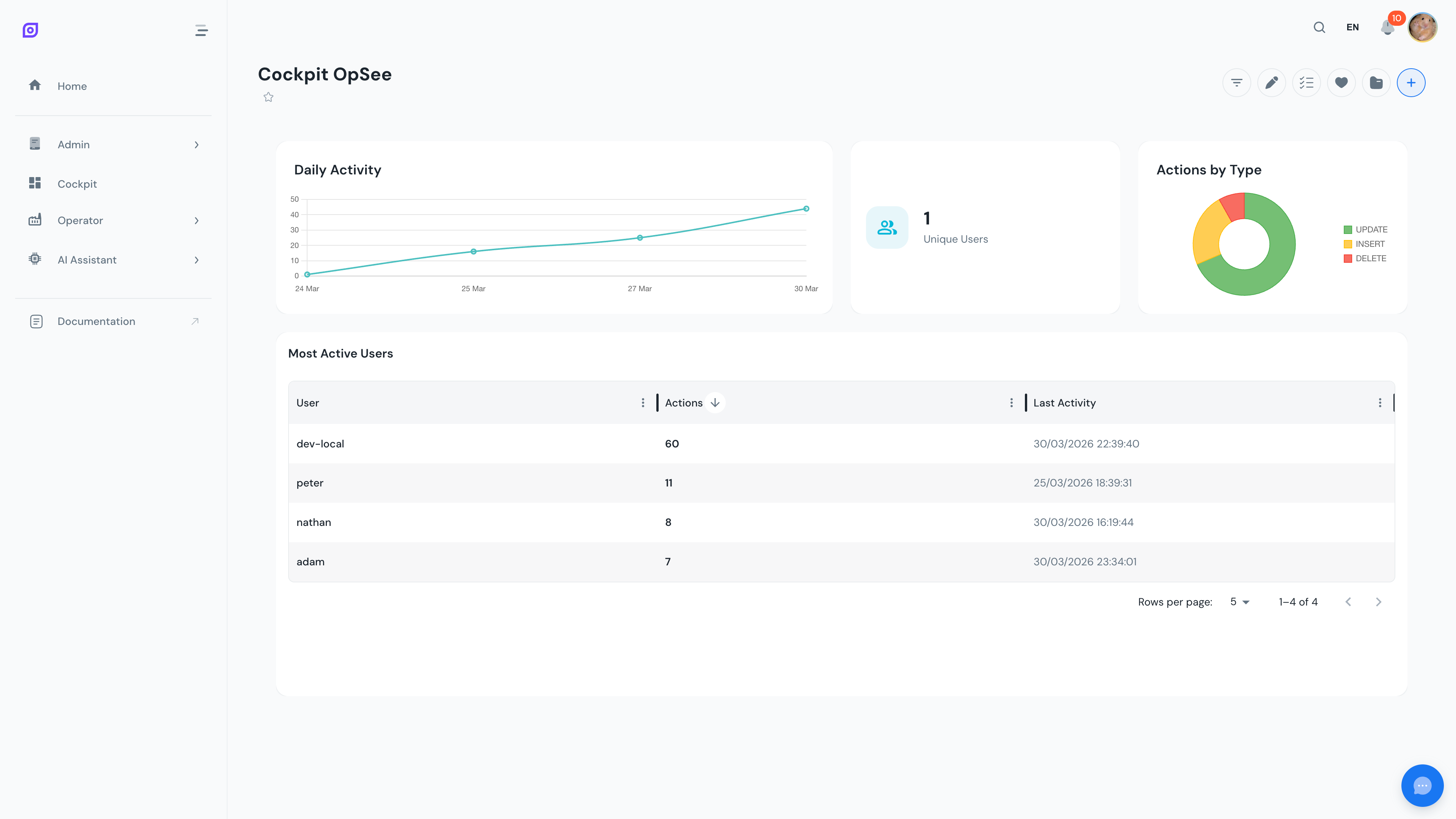 Een dashboard met KPI-kaarten, een donutgrafiek, een staafgrafiek en een gegevenstabel die samenwerken.
U kunt hetzelfde widgettype meerdere keren toevoegen met verschillende instellingen. Plaats bijvoorbeeld twee "Totale stilstand" KPI-kaarten gefilterd op verschillende apparatuurlijnen voor een vergelijking naast elkaar.
Stap 5: Bewaar uw configuratie
Klik op de knop Opslaan in de werkbalk. Geef uw dashboard een naam en een optionele beschrijving en klik vervolgens op Opslaan.
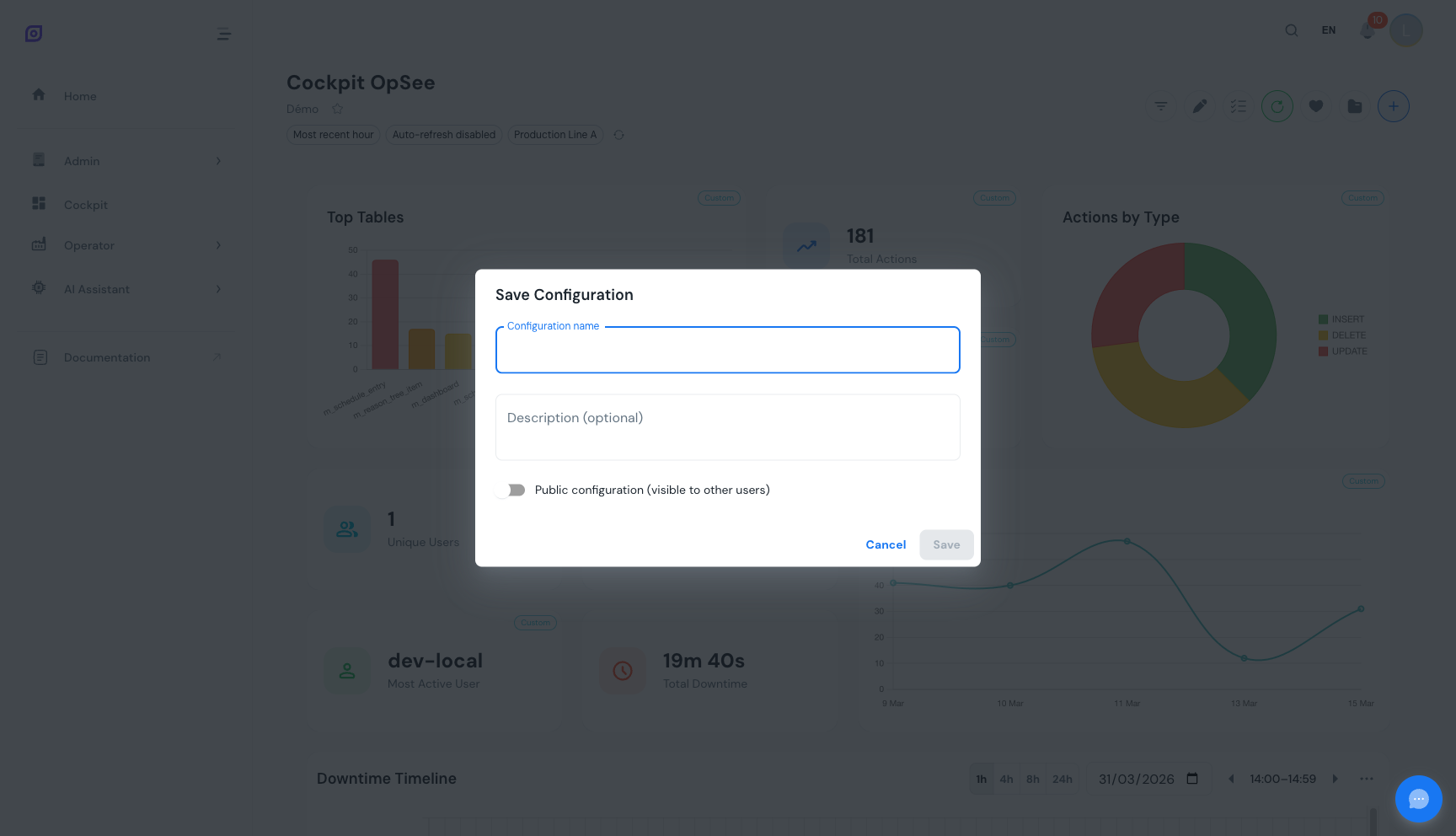 De dialoog Opslaan. Kies een naam die het doel van deze dashboardlay-out beschrijft.
Uw dashboard is nu bewaard. De volgende keer dat u de Cockpit opent, wordt het automatisch herladen met alle widgets, posities en instellingen intact.
Een fout gemaakt? Als u per ongeluk een widget verwijdert, verschijnt een ongedaan-maken-melding onderaan het scherm. Klik binnen 10 seconden op Ongedaan maken om deze te herstellen.
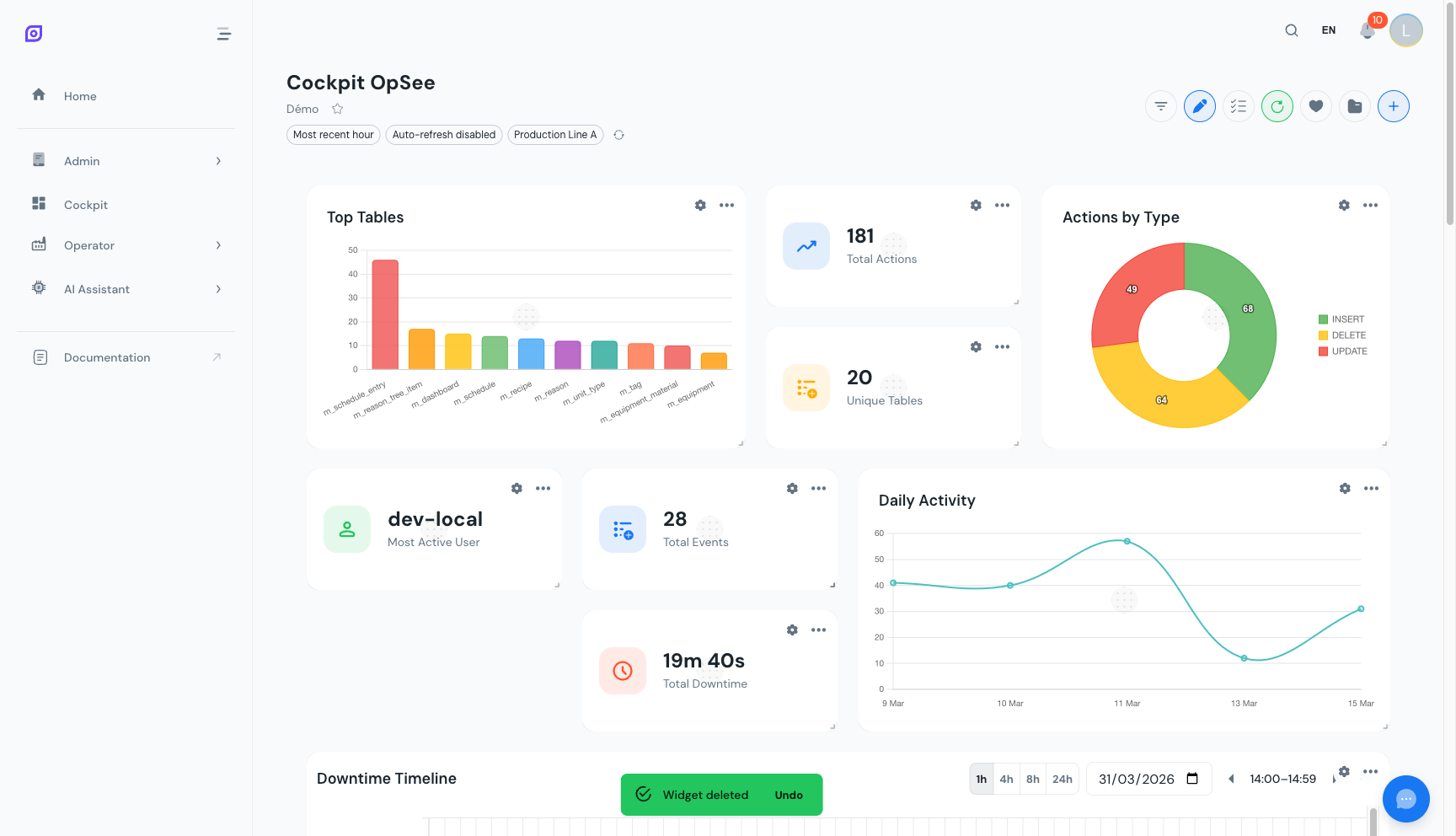 De ongedaan-maken snackbar geeft u een venster van 10 seconden om per ongeluk verwijderde widgets te herstellen.
Volgende stappen
- Organiseer uw lay-out, leer hoe u widgets sleept, vergroot/verkleint en herschikt
- Configureer filters, stel tijdsbereiken, apparatuur en vernieuwingsintervallen in
- Verken alle widgets, bekijk de volledige catalogus van 44 beschikbare widgets
Vereisten
- Cockpit-overzicht
- Inleiding, krijg het algemene beeld van OpSee
Gerelateerd
- OEE-fundamenten
- Productie, aanvullende module