Filters & tijdsbereik
Filters bepalen welke gegevens uw widgets weergeven. Stel ze globaal in voor het hele dashboard of overschrijf ze op individuele widgets voor fijnmazige controle.
Globale filters
Klik op de knop Filters in de werkbalk om de dialoog voor globale filters te openen. Wijzigingen hier zijn van toepassing op alle widgets zonder aangepaste overschrijvingen.
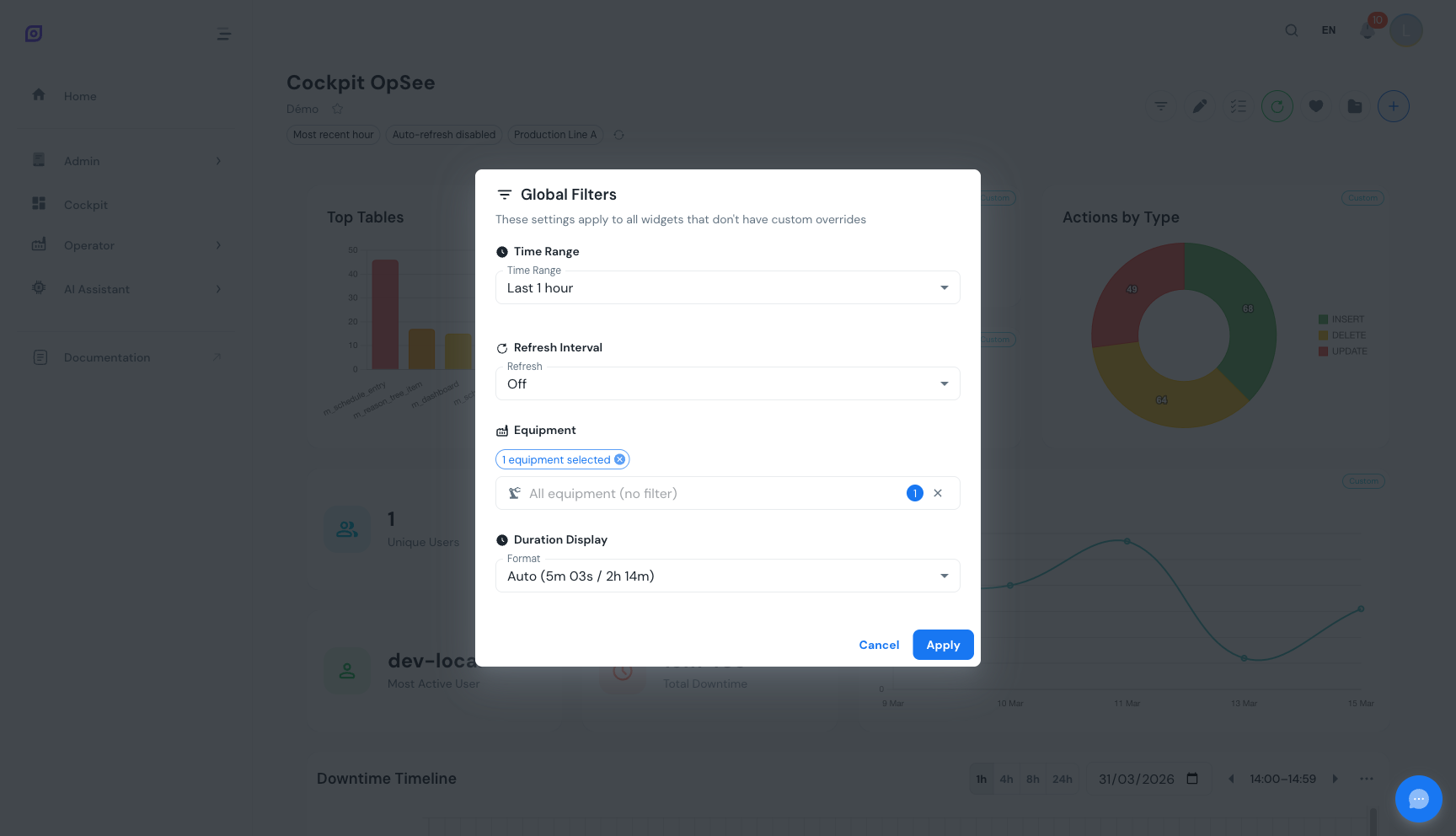 De dialoog voor globale filters met vier secties: tijdsbereik, vernieuwingsinterval, apparatuurselectie en duurformaat.
De dialoog heeft vier secties, hieronder beschreven. Klik op Toepassen om uw wijzigingen te bevestigen.
Tijdsbereik-voorinstellingen
Selecteer een voorinstelling om snel het tijdsvenster voor alle widgets te definiëren.
| Voorinstelling | Periode |
|---|---|
| Vandaag | Middernacht tot nu |
| Gisteren | Vorige volledige dag (00:00 tot 23:59) |
| Deze week | Maandag 00:00 tot nu |
| Vorige week | Vorige volledige week (ma-zo) |
| 7d | Laatste 7 dagen |
| 30d | Laatste 30 dagen |
| 90d | Laatste 90 dagen |
Aangepast tijdsbereik
Selecteer Aangepast onderaan de voorinstellings-dropdown om over te schakelen naar de absolute modus. Twee datum-tijdkiezers verschijnen voor de begin- en einddatums. Gebruik dit wanneer u een nauwkeurig productievenster moet analyseren, zoals een specifieke ploeg of incidentperiode.
Apparatuurfilter
Selecteer een of meer apparatuureenheden uit de hiërarchische boom. Bovenliggende knooppunten wisselen al hun kinderen met een onbepaalde staat. Het zoekveld beperkt de boom tot overeenkomende namen en breidt automatisch bovenliggende knooppunten uit.
Widgets gemarkeerd als "Apparatuur vereist" in de widgetreferentie hebben ten minste één geselecteerde apparatuureenheid nodig om gegevens weer te geven. Zonder selectie tonen ze een configuratieprompt.
Vernieuwingsinterval
Bepaal hoe vaak alle widgets automatisch hun gegevens herladen.
| Interval | Toepassingsgeval |
|---|---|
| Uit | Alleen handmatige vernieuwing (klik op de vernieuwingsknop) |
| 10s | Realtime monitoring van actieve gebeurtenissen |
| 15s | Live productievolging |
| 30s | Standaard, evenwichtig tussen versheid en serverlast |
| 60s | Achtergrondmonitoring |
| 120s | Aan de muur gemonteerde displays met matige vernieuwing |
| 300s | Overzichtsdashboards met lage prioriteit |
Duurweergaveformaat
Kies hoe tijdsduren over alle op duur gebaseerde widgets (Totale stilstand, MTTR, MTBF) worden weergegeven.
| Formaat | Voorbeelduitvoer |
|---|---|
| Auto | Kiest automatisch de beste eenheid (bijv. "2u 15m" of "45s") |
| Volledig | 2u 15m 30s |
| Uren | 2,26u |
| Minuten | 135,5min |
| Seconden | 8130s |
Vernieuwing forceren
Klik op de vernieuwingsknop in de actieve filterbalk om alle widgets onmiddellijk te vernieuwen, ongeacht de automatische vernieuwingstimer. Dit is handig wanneer u weet dat gegevens zijn gewijzigd (bijv. u hebt zojuist een stilstandreden gelogd) en niet wilt wachten op de volgende automatische vernieuwingscyclus.
Per-widget overschrijvingen
Elke widget kan zijn eigen tijdsbereik, apparatuurselectie, vernieuwingsinterval of duurformaat vastzetten in plaats van de globale filterbalk te volgen — handig wanneer u wilt dat één widget de gegevens van vandaag toont, terwijl een andere de laatste 30 dagen op hetzelfde dashboard toont. Alleen de velden die een widget daadwerkelijk gebruikt, worden aangeboden: een KPI die nooit een duur weergeeft, heeft bijvoorbeeld geen overschrijving voor duurformaat.
Widgetfilters openen in weergavemodus
Beweeg over een widgetkaart en er verschijnt een filterknop in de header, zelfs buiten de bewerkingsmodus — overschrijvingen vereisen helemaal geen bewerkingsmodus. Klik erop om een klein menu te openen:
- Widgetfilters… opent dezelfde instellingen om tijdsbereik, apparatuur, vernieuwing of duurformaat voor die widget vast te zetten, wanneer de widget momenteel het dashboard volgt
- Dashboardfilters volgen vervangt het eerste item zodra de widget minstens één overschrijving heeft, en zet met één klik elk overschreven veld terug op erven
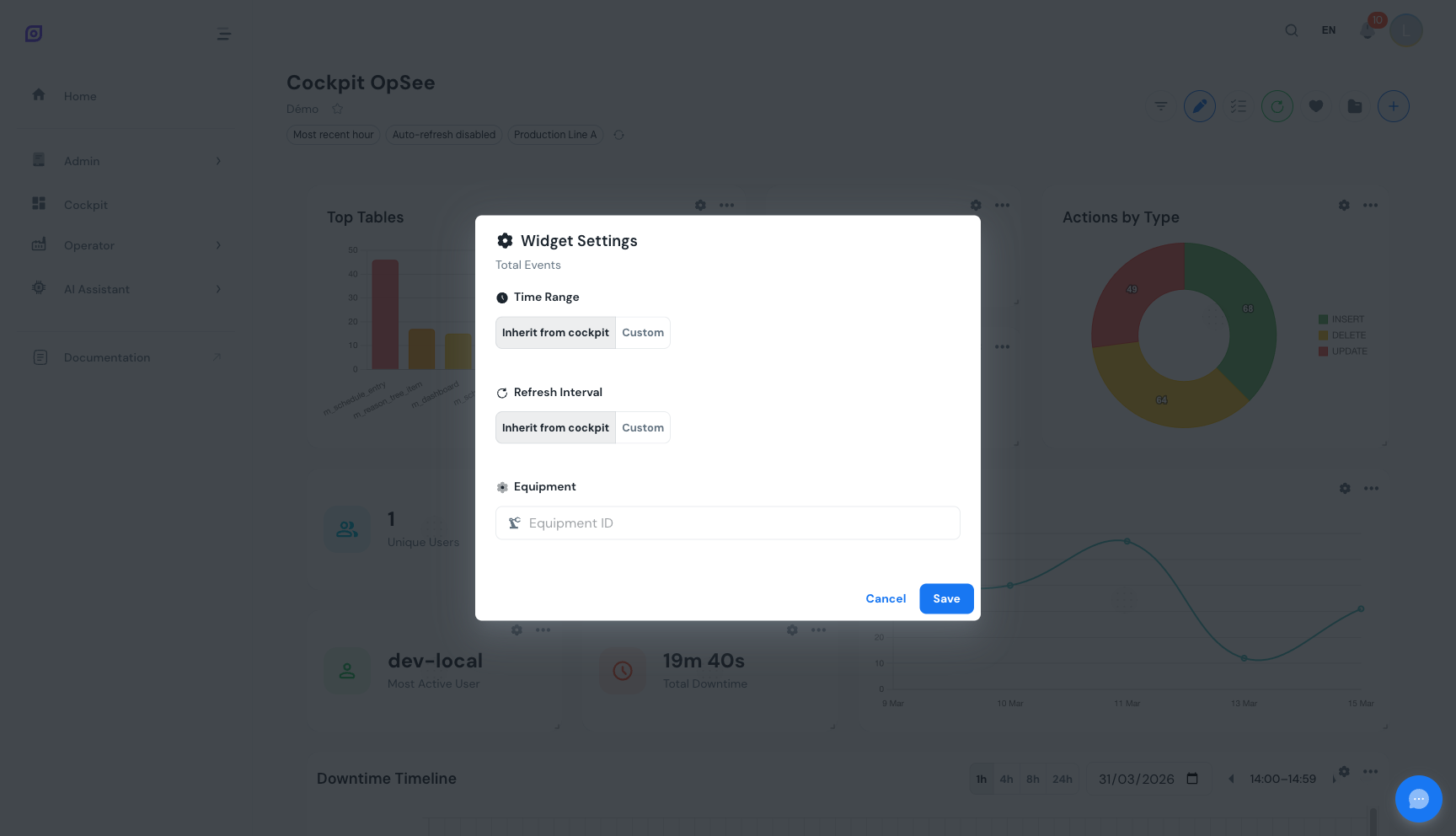 De dialoog voor widgetinstellingen. Overschrijf tijdsbereik, apparatuur, vernieuwingsinterval of duurformaat voor één widget.
Overschrijvingschips
Een widget met een of meer overschrijvingen toont een klein chipje onder zijn titel voor elk overschreven veld (bijvoorbeeld "Tijd: Aangepast" of "Apparatuur: 3 geselecteerd") — zowel in weergave- als in bewerkingsmodus. Chips zijn interactief:
- Klik op een chip om de widgetfilterinstellingen voor dat veld opnieuw te openen
- Klik op de ✕ op een chip om alleen dat ene veld terug te zetten naar erven van het dashboard, waarbij eventuele andere overschrijvingen op de widget ongewijzigd blijven
 Overschrijvingschips op een widgetkaart. Klik op een chip om deze te bewerken, of op de ✕ om dat veld terug te zetten naar de dashboardinstelling.
De badge "N widgets met eigen filters"
De globale filterbalk toont een badge zodra minstens één widget op het dashboard een overschrijving heeft, met de tekst "1 widget met eigen filters" of "N widgets met eigen filters". Klik erop om een popover te openen met alle widgets die overschrijvingen hebben, samen met de velden die ze hebben vastgezet. Vanuit de popover kunt u:
- Een enkele rij resetten zodat die widget het dashboard weer volgt
- Alles resetten om de overschrijvingen van alle widgets in één keer te wissen
Dit is de snelste manier om te controleren welke widgets zijn afgeweken van de dashboardfilters en ze weer gelijk te trekken.
Reset vanuit de header en vanuit de selectiemodus
Er zijn nog twee manieren om terug te vallen op de dashboardfilters, naast de badge-popover:
- Overloopmenu van de header — "Alle widgets volgen de dashboardfilters": reset in één klik elke widget op het dashboard, ongeacht hoeveel widgets afwijken
- Selectiemodus: selecteer een subset van widgets en gebruik vervolgens de resetactie in de selectiewerkbalk om alleen de geselecteerde widgets de dashboardfilters te laten volgen, terwijl de rest van het dashboard ongewijzigd blijft
:::info Tijdelijk tot u opslaat Het instellen van een overschrijving, het terugdraaien van een chip of het resetten van widgets (één, meerdere of alle) wijzigt alleen de in-memory dashboardstatus — net als het verplaatsen van een widget of het wijzigen van een kleur. Er wordt pas iets teruggeschreven wanneer u op Opslaan of Bijwerken klikt in de werkbalk. Herlaad zonder op te slaan en het dashboard keert terug naar de laatst bewaarde staat. :::
Filterovererving
Elk van de vier filtervelden erft of overschrijft onafhankelijk, per widget:
| Veld | Erven | Overschrijven |
|---|---|---|
| Apparatuur | Gebruikt de apparatuurselectie van het dashboard | Zet een eigen apparatuurselectie vast (één eenheid of een andere set eenheden) |
| Tijdsbereik | Gebruikt de voorinstelling of het aangepaste venster van het dashboard, opnieuw bepaald bij elke vernieuwing | Zet een aangepast venster vast, of een relatieve voorinstelling verankerd op "nu", onafhankelijk van het venster van het dashboard |
| Vernieuwingsinterval | Herlaadt op het automatische-vernieuwingsritme van het dashboard | Herlaadt op zijn eigen ritme, inclusief "Uit" voor een widget die u nooit automatisch wilt vernieuwen |
| Duurformaat | Geeft duren weer in het gekozen formaat van het dashboard | Geeft duren (Auto/Volledig/Uren/Minuten/Seconden) weer in een eigen formaat |
Widgets erven standaard globale filters. Wanneer u een aangepaste overschrijving op een widget instelt voor één veld, stopt alleen dat veld met het volgen van de globale instelling — de andere blijven erven totdat u ze ook overschrijft.
Het wijzigen van globale filters heeft geen invloed op velden die een widget heeft overschreven. Om een widget weer globale filters te laten volgen, gebruikt u de filterknop in weergavemodus, draait u de individuele chip terug, of reset u de widget via de overschrijvingsbadge-popover, het overloopmenu van de header, of de selectiemodus — zie hierboven.
Volgende stappen
- Bewaar uw gefilterd dashboard, behoud filters als onderdeel van een benoemde configuratie
- Pas widgetuiterlijk aan, wijzig kleuren, pictogrammen en gegevenslabels
Vereisten
- Cockpit-overzicht
- Inleiding, krijg het algemene beeld van OpSee
Gerelateerd
- OEE-fundamenten
- Productie, aanvullende module