Aanpassing & bulkoperaties
Personaliseer het uiterlijk van elke widget en gebruik bulkoperaties om meerdere widgets efficiënt te beheren.
Widgetmenu
Ga naar de bewerkingsmodus en klik op het drie-stippen-menu in de header van een widget. Het menu biedt opties om de visuele instellingen van de widget te wijzigen, zijn filters te overschrijven of het uit het dashboard te verwijderen.
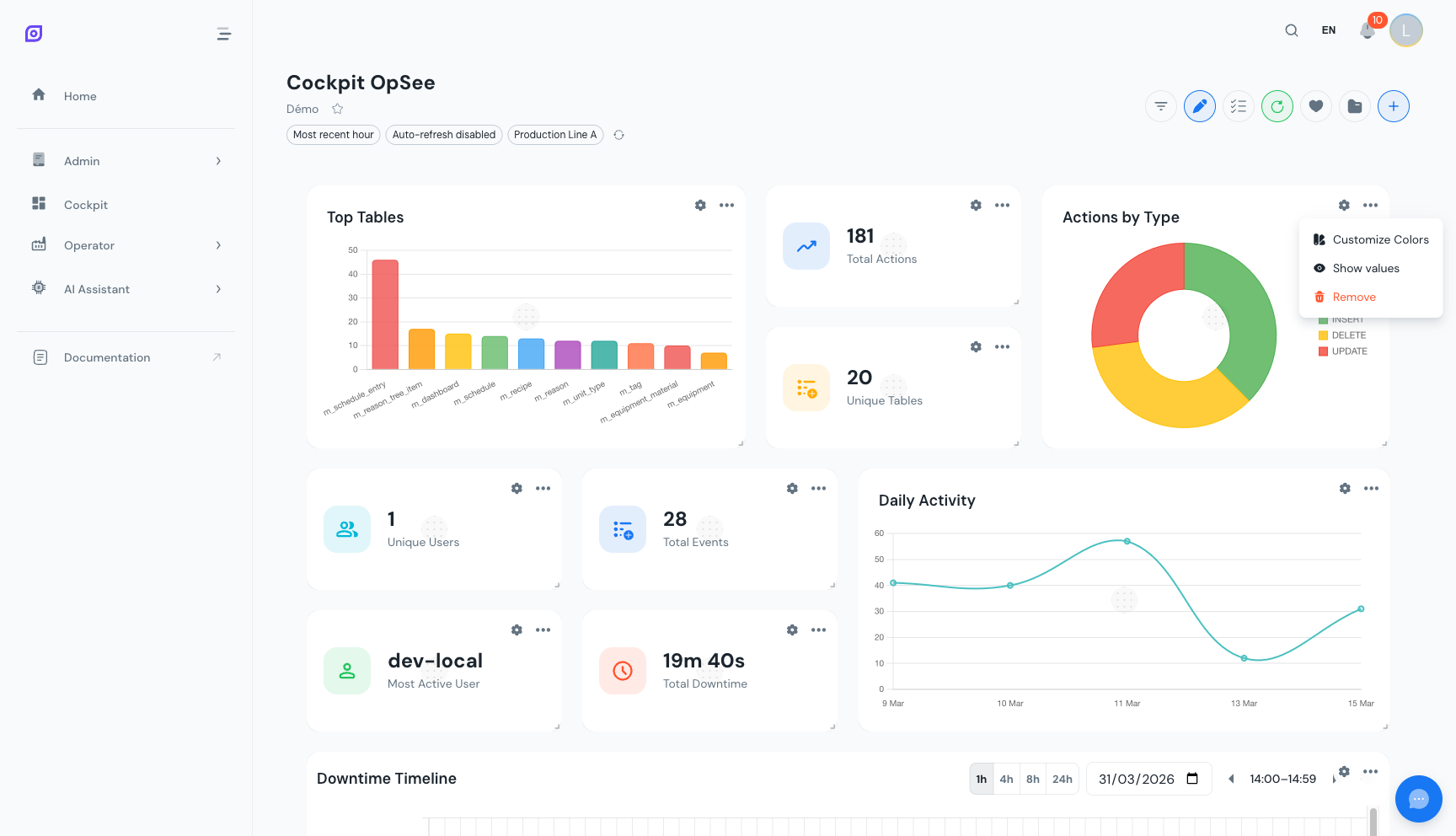 Het drie-stippen-menu in een widget-header, met opties voor kleuren, pictogram, gegevenslabels, instellingen en verwijderen.
Widgetkleuren wijzigen
Open het widgetmenu en selecteer Kleuren. De beschikbare opties zijn afhankelijk van het widgettype.
- KPI-widgets: wijzig de accentkleur van de pictogrambadge. Kies uit het voorinstellingspalet (primair blauw, succesgroen, waarschuwingsamber, info-cyaan, foutrood) of voer een aangepaste hex-waarde in.
- Grafiekwidgets: wijzig de kleur van elke gegevensreeks onafhankelijk. Elke variabele in de grafieklegenda heeft zijn eigen kleurkiezer, zodat u kunt aanpassen aan de kleurconventies van uw organisatie.
Kleuroverschrijvingen worden opgeslagen met de configuratie en blijven behouden over sessies en apparaten.
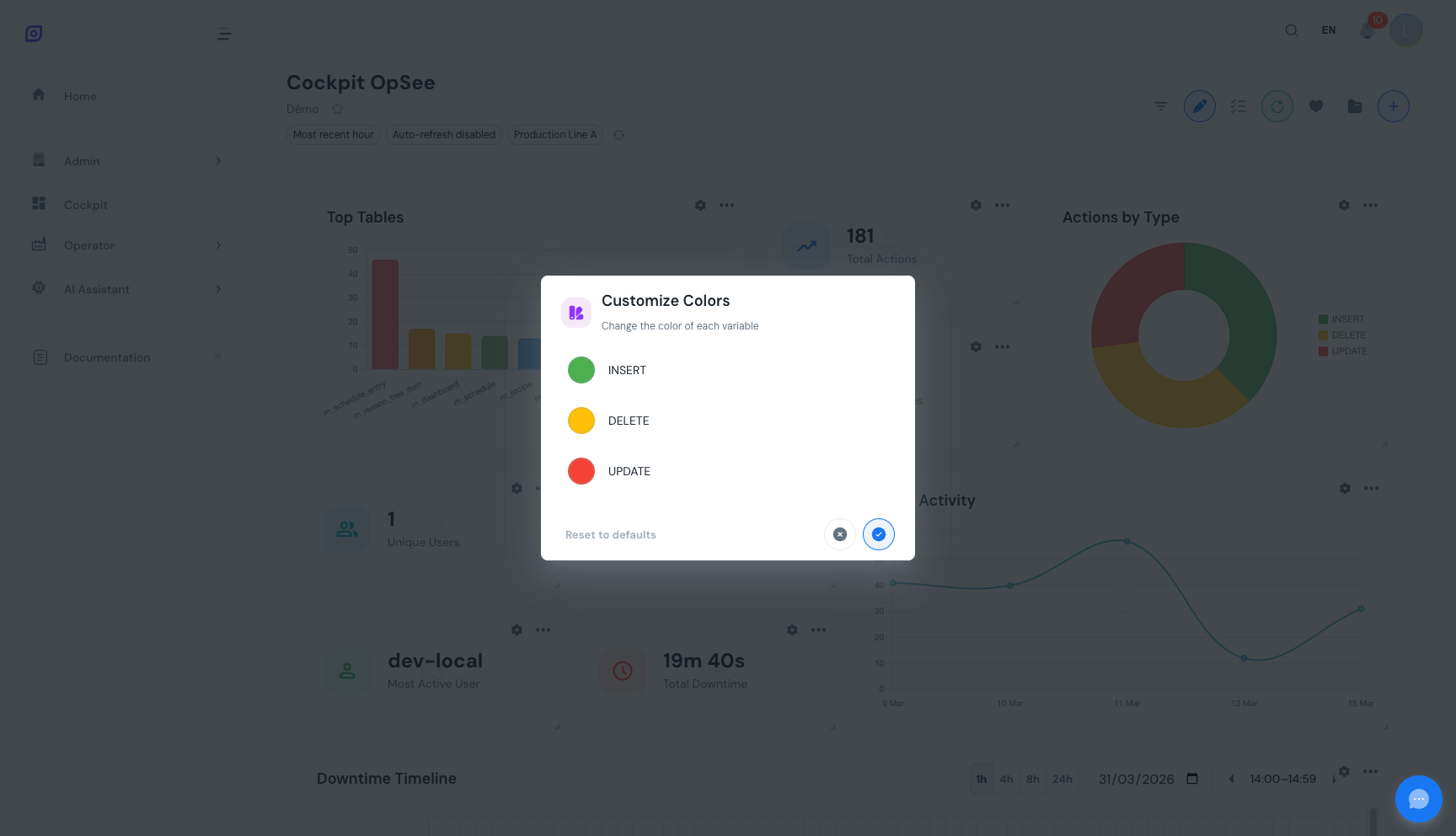 De kleurkiezer-dialoog. KPI-widgets bieden een voorinstellingspalet; grafiekwidgets staan kleurselectie per reeks toe.
Widgetpictogram wijzigen
Open het widgetmenu en selecteer Pictogram. Een zoekdialoog verschijnt met toegang tot meer dan 200.000 pictogrammen uit de Iconify-bibliotheek. Typ een trefwoord in (bijv. "factory", "clock", "warning", "speed") om een passend pictogram te vinden. Klik op een pictogram om het direct toe te passen.
Dit is handig om elke KPI-kaart een onderscheidende visuele identiteit te geven in één oogopslag. Gebruik bijvoorbeeld een thermometerpictogram voor temperatuur-KPI's en een meterpictogram voor snelheidsmetrieken.
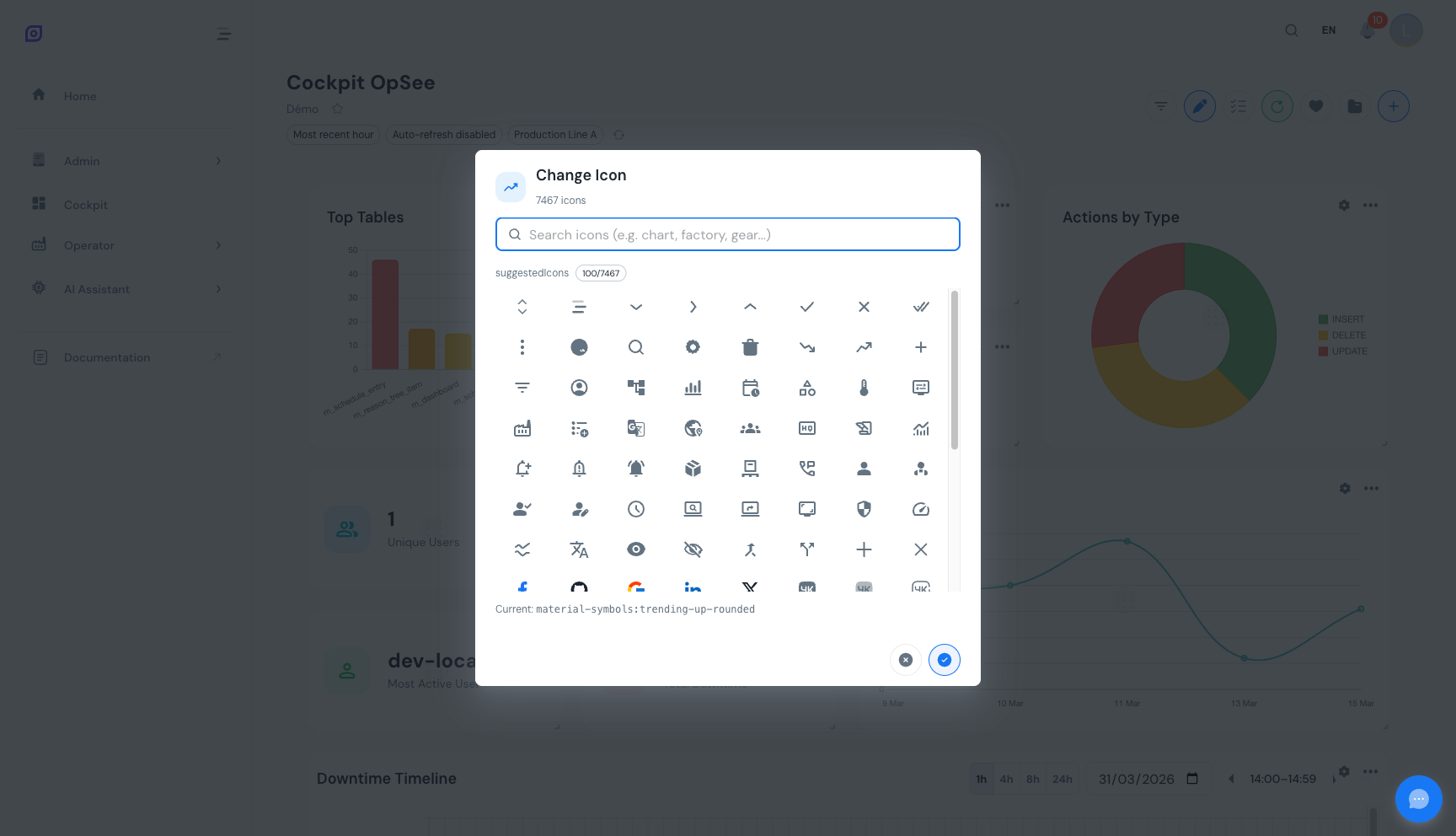 De dialoog van de pictogramkiezer. Zoek meer dan 200.000 Iconify-pictogrammen op trefwoord en klik om toe te passen.
Gegevenslabels wisselen
Open het widgetmenu en wissel Gegevenslabels aan of uit. Wanneer ingeschakeld, geven grafiekwidgets numerieke waarden direct weer op staven, donutsegmenten of lijngegevenspunten. Schakel ze uit voor een schoner uiterlijk wanneer de exacte waarden minder belangrijk zijn dan het visuele patroon.
Gegevenslabels werken op donut- en staaf-grafiekwidgets. KPI-, tabel-, lijn- en timeline-widgets worden niet beïnvloed door deze instelling.
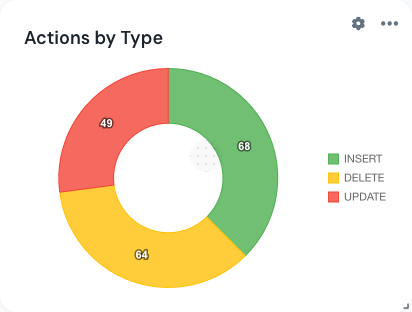 Een staafgrafiek met gegevenslabels ingeschakeld. Numerieke waarden verschijnen direct op elke staaf voor snelle aflezing.
Aangepaste filterbadge
Wanneer een widget per-widget overschrijvingen heeft (aangepast tijdsbereik, apparatuur, vernieuwingsinterval of duurformaat), verschijnt een kleine info-badge op de widget in de weergavemodus. Deze visuele indicator helpt u in één oogopslag te zien welke widgets afwijken van de globale filters.
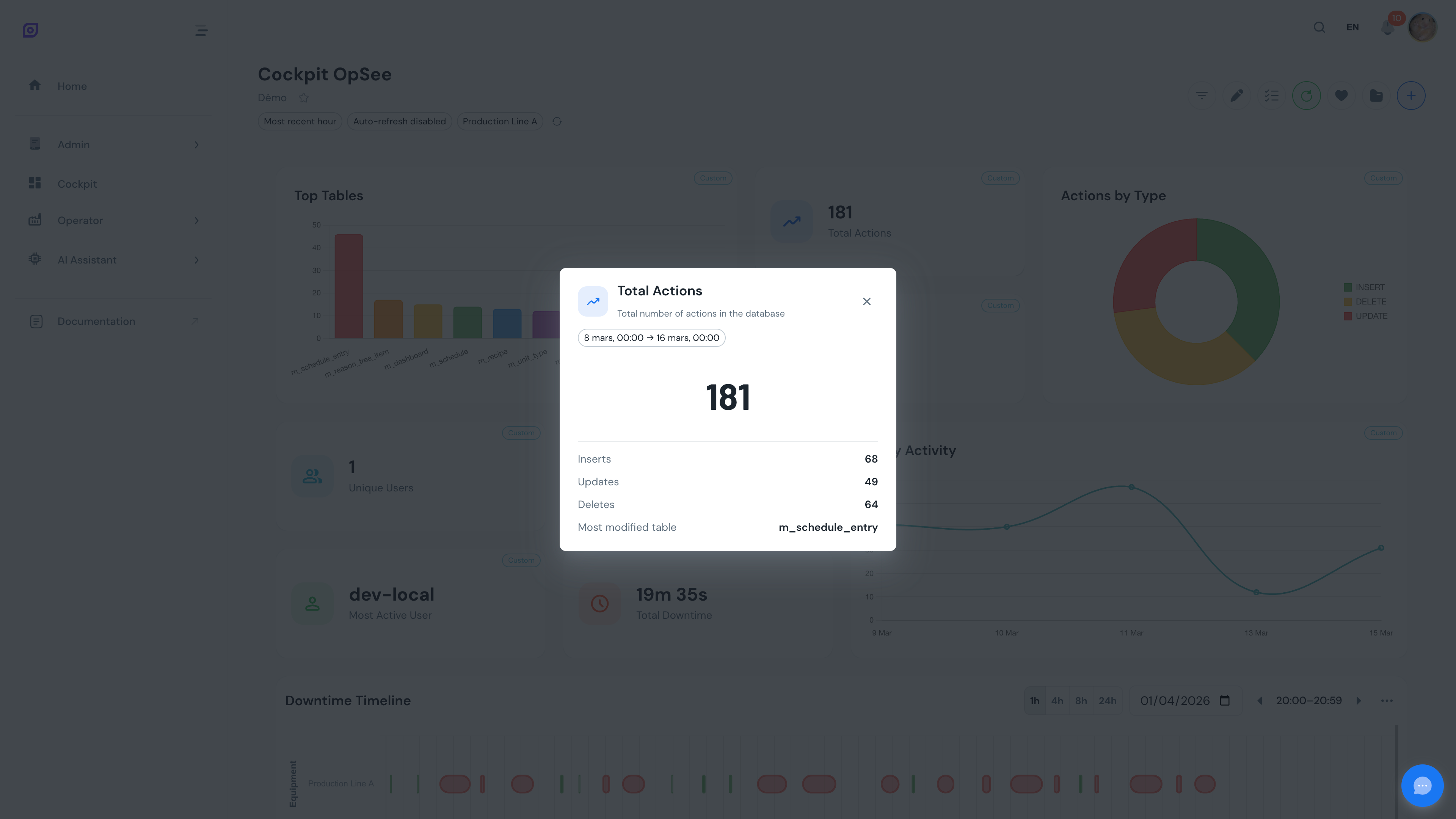
De badge verdwijnt in de bewerkingsmodus om visuele rommel te verminderen terwijl u de lay-out organiseert.
Selectiemodus
Klik op de knop Selecteren in de werkbalk om de selectiemodus te activeren. Een selectievakje verschijnt op elke widget. Vink de widgets aan waarop u wilt handelen.
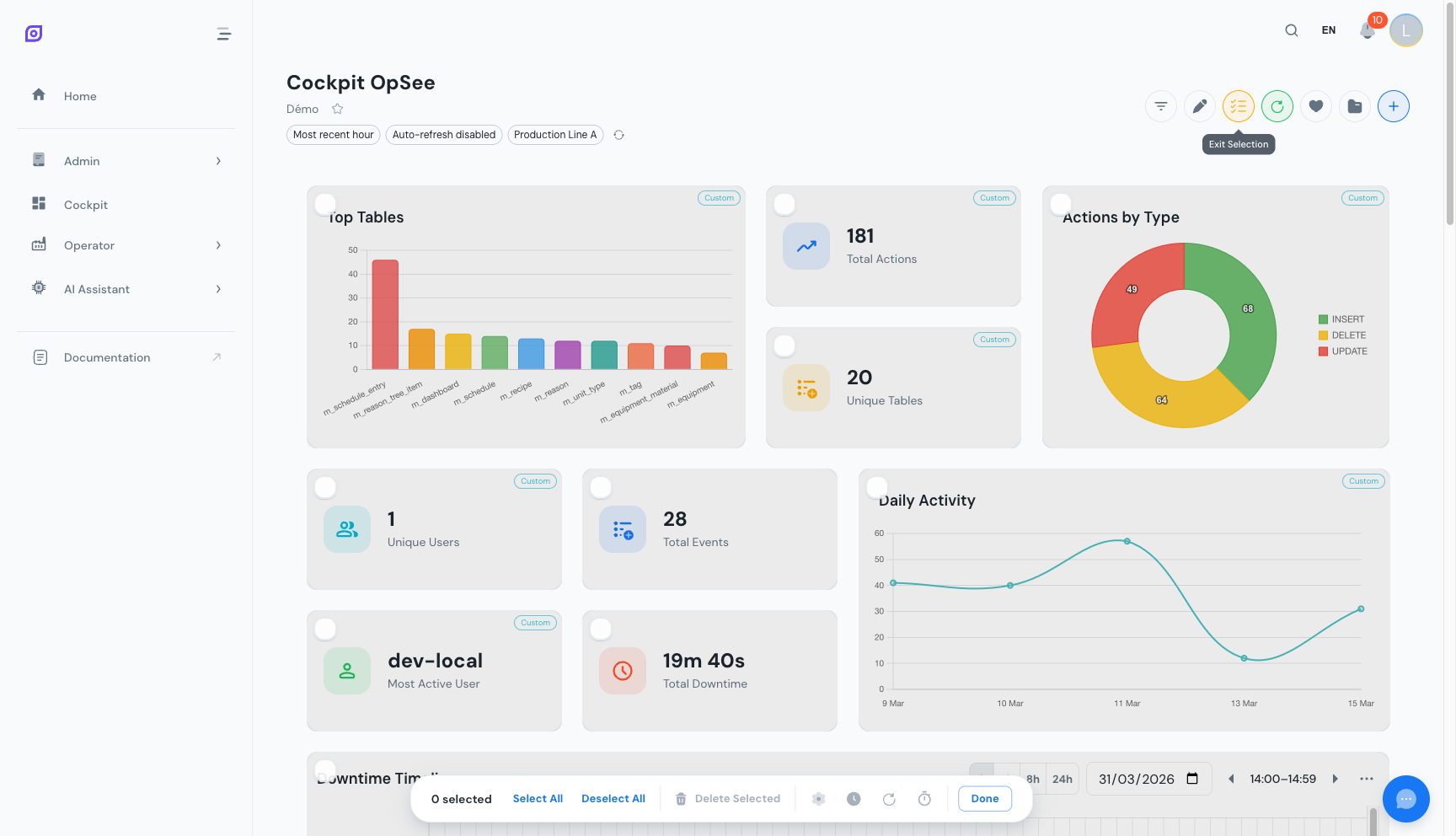 Selectiemodus geactiveerd. Elke widget toont een selectievakje en de zwevende actiebalk verschijnt onderaan met bulkoperaties.
Bulk instellingen toepassen
Met meerdere widgets geselecteerd, klik op een van de bulk-instelling-opties in de werkbalk. Kies welke instelling u op alle geselecteerde widgets tegelijk wilt toepassen.
| Instelling | Effect |
|---|---|
| Apparatuur | Pas dezelfde apparatuurselectie toe op alle geselecteerde widgets |
| Tijdsbereik | Pas dezelfde tijdsperiode (geërfd of aangepaste voorinstelling/absoluut) toe op alle geselecteerde widgets |
| Vernieuwingsinterval | Stel hetzelfde automatische vernieuwingstempo (geërfd of aangepast) in op alle geselecteerde widgets |
| Duurformaat | Verenig het duurweergaveformaat over alle geselecteerde widgets |
Elke bulk-instelling opent een gefocuste dialoog waarin u de waarde configureert en deze in één actie toepast op alle aangevinkte widgets.
Bulkverwijdering
Met meerdere widgets geselecteerd, klik op Verwijderen in de werkbalk. Bevestig de actie om alle geselecteerde widgets tegelijk uit het dashboard te verwijderen.
Verwijdering ongedaan maken
Na het verwijderen van een of meer widgets (afzonderlijk of in bulk) verschijnt een snackbar-melding onderaan het scherm met een knop Ongedaan maken. Klik erop binnen 10 seconden om de verwijderde widgets te herstellen naar hun vorige posities en instellingen.
Zodra het 10-secondenvenster sluit, is de verwijdering definitief.
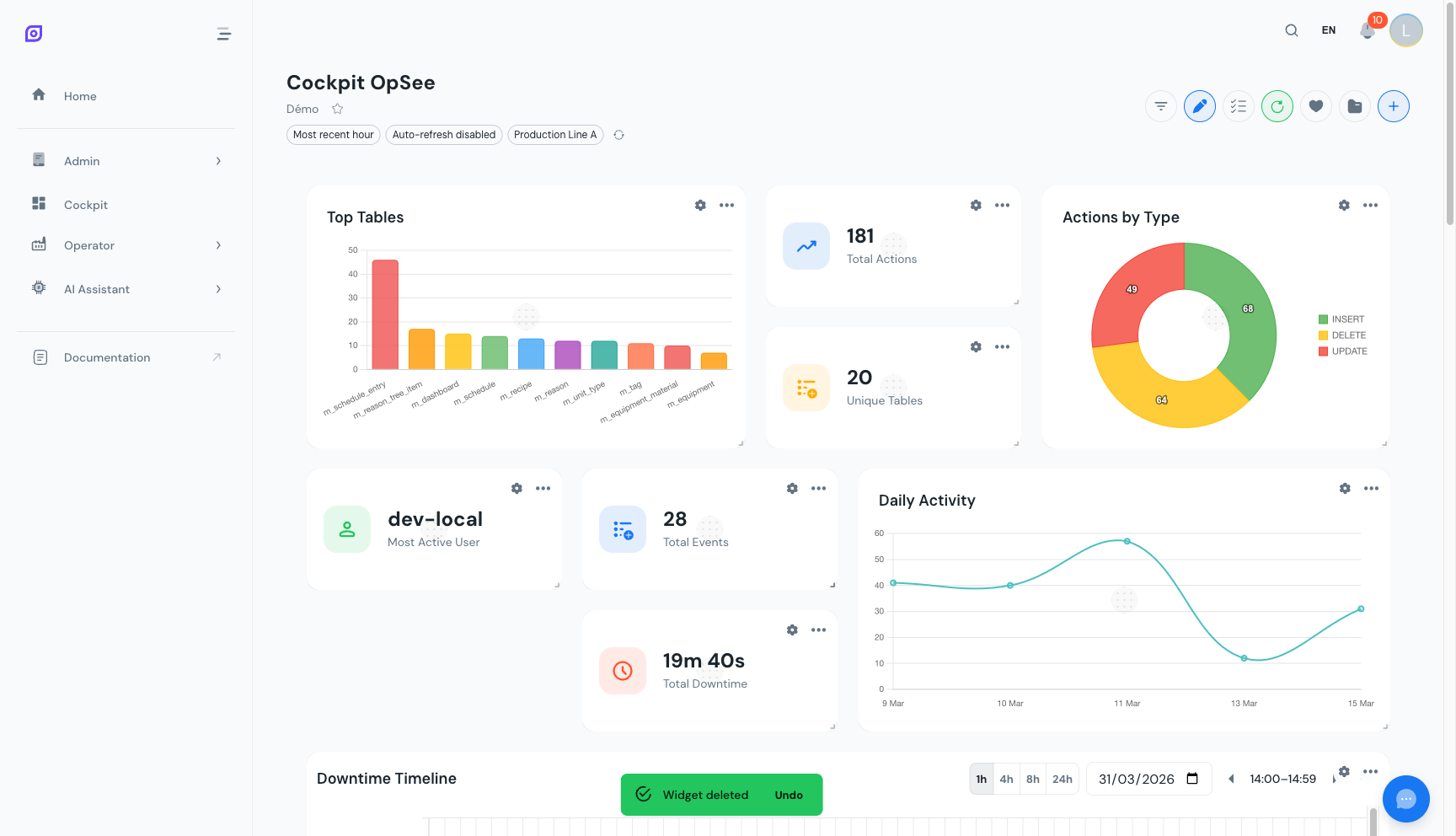 De ongedaan-maken snackbar verschijnt onderaan het scherm na het verwijderen van widgets. Klik op Ongedaan maken binnen 10 seconden om ze te herstellen.
Gebruik de selectiemodus om snel hetzelfde apparatuurfilter toe te passen op alle OEE-widgets. Selecteer ze allemaal, kies de bulk-instelling voor apparatuur en elke widget wordt samen bijgewerkt zonder ze één voor één te openen.
Volgende stappen
- Verken de Downtime Timeline, de meest geavanceerde visualisatie in de Cockpit
- Bewaar uw aangepaste dashboard, behoud alle visuele wijzigingen
Vereisten
- Cockpit-overzicht
- Inleiding, krijg het algemene beeld van OpSee
Gerelateerd
- OEE-fundamenten
- Productie, aanvullende module