Dashboardbeheer
Een configuratie slaat alles op over uw dashboard: welke widgets zijn geplaatst, hun posities, afmetingen, filteroverschrijvingen, kleuraanpassingen en pictogramwijzigingen. Bewaar meerdere configuraties om direct tussen verschillende weergaven te schakelen.
Begin met een sjabloon
Een gloednieuw dashboard is een leeg raster — klik op Nieuw dashboard in de werkbalk en kies Leeg om daar te beginnen, of kies een van de vier startsjablonen voor een werkend dashboard in twee klikken. Dezelfde keuze wordt aangeboden op het lege canvas van elk dashboard dat nog geen widgets heeft.
| Sjabloon | Wat het toevoegt |
|---|---|
| Lijnoverzicht | Vier OEE-meter (OEE, Beschikbaarheid, Prestatie, Kwaliteit), de tegels Machinestatus en Geproduceerd vs doel, een Rechtvaardigingstijdlijn, een Verlies-pareto en een tabel Uitvalgebeurtenissen -- alles voor één lijn |
| Rechtvaardigingsmuur | Een Rechtvaardigingstijdlijn gesplitst per apparatuur, de drie rechtvaardigings-KPI-tegels (Niet gerechtvaardigd, Geproduceerd, Afkeur), een Kwaliteitstijdlijn en een lijst Recente stilstanden voor de controleronde |
| Trendbord | Drie Tag Trend-widgets plus de grafieken Productietrend en Activiteitstrend, om afwijkingen te spotten |
| Operatorbord | De operatortegels voor één apparaat (Machinestatus, Geproduceerd vs doel, Dagvoortgang) met een OEE-meter en een lijst Recente stilstanden |
Elke sjabloonwidget erft de globale filters van het dashboard — geen enkele wordt geleverd met een per-widget overschrijving, dus de filterbalk bovenaan stuurt vanaf het eerste laden het hele dashboard aan. Eenmaal geladen gedraagt een sjabloon zich als elk ander dashboard: herschik widgets, voeg er meer toe uit de catalogus, stel filters bij en bewaar het onder uw eigen naam.
Sjablonen zijn een startpunt, geen vaste lay-out. Voeg widgets toe of verwijder ze en wijzig de grootte vrij voordat u opslaat — het sjabloon bepaalt alleen wat er op het canvas staat wanneer u erop terechtkomt.
Een configuratie opslaan
Klik op de knop Opslaan in de werkbalk. Voer een naam en een optionele beschrijving in en kies vervolgens de zichtbaarheid (openbaar of privé).
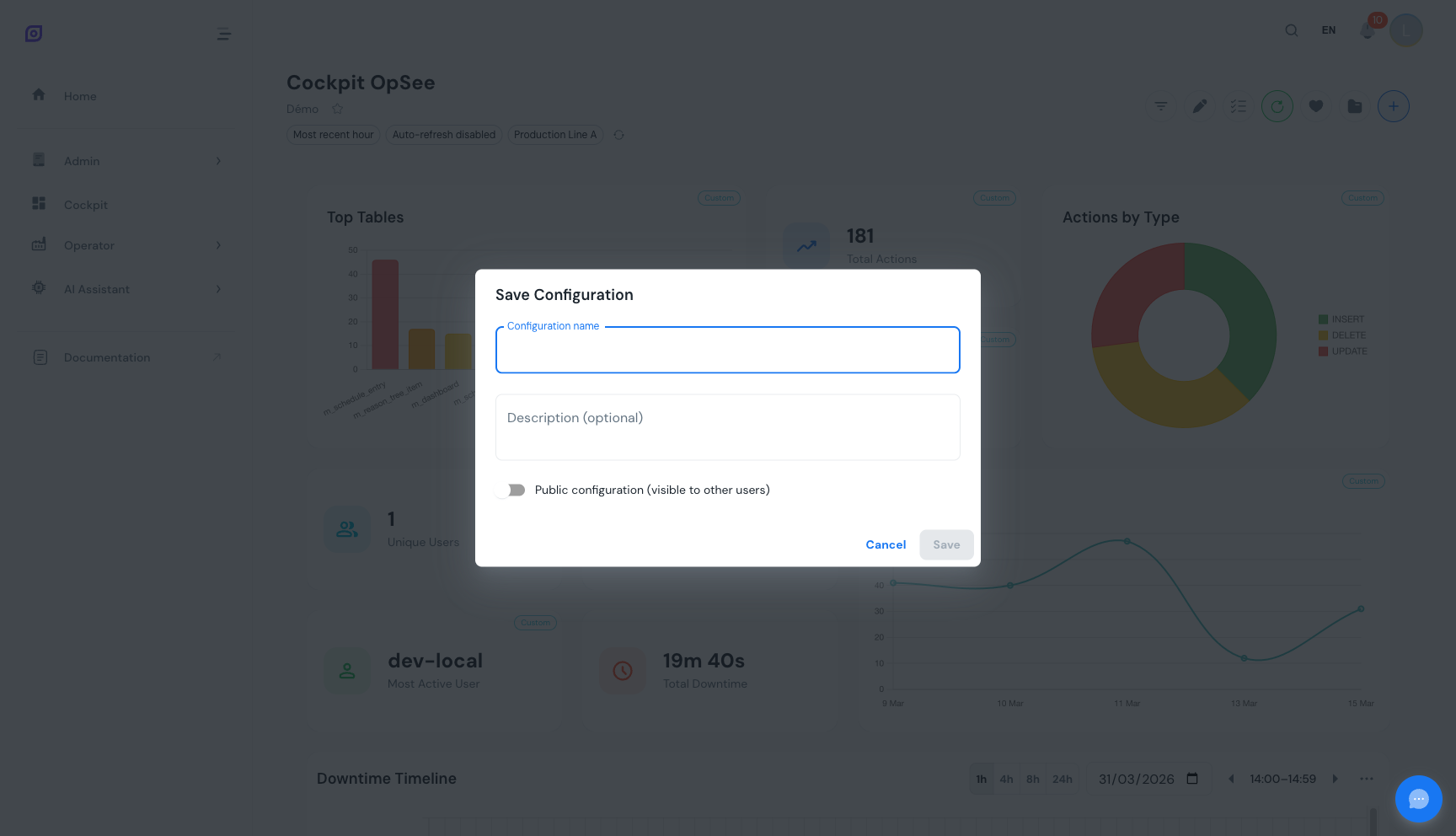 De dialoog Opslaan. Geef uw dashboard een beschrijvende naam en kies wie het kan zien.
Klik op Opslaan om de configuratie te bewaren. Alle widgetposities, filteroverschrijvingen, kleurwijzigingen, pictogramoverschrijvingen en DataGrid-kolominstellingen worden samen opgeslagen.
Als u een bestaande configuratie bewerkt, werkt het opslaan deze ter plekke bij. Het revisienummer wordt automatisch verhoogd voor conflictbeheer.
Een configuratie laden
Klik op de knop Laden in de werkbalk. De dialoog toont twee secties: uw eigen configuraties en openbare configuraties die door andere gebruikers zijn gedeeld.
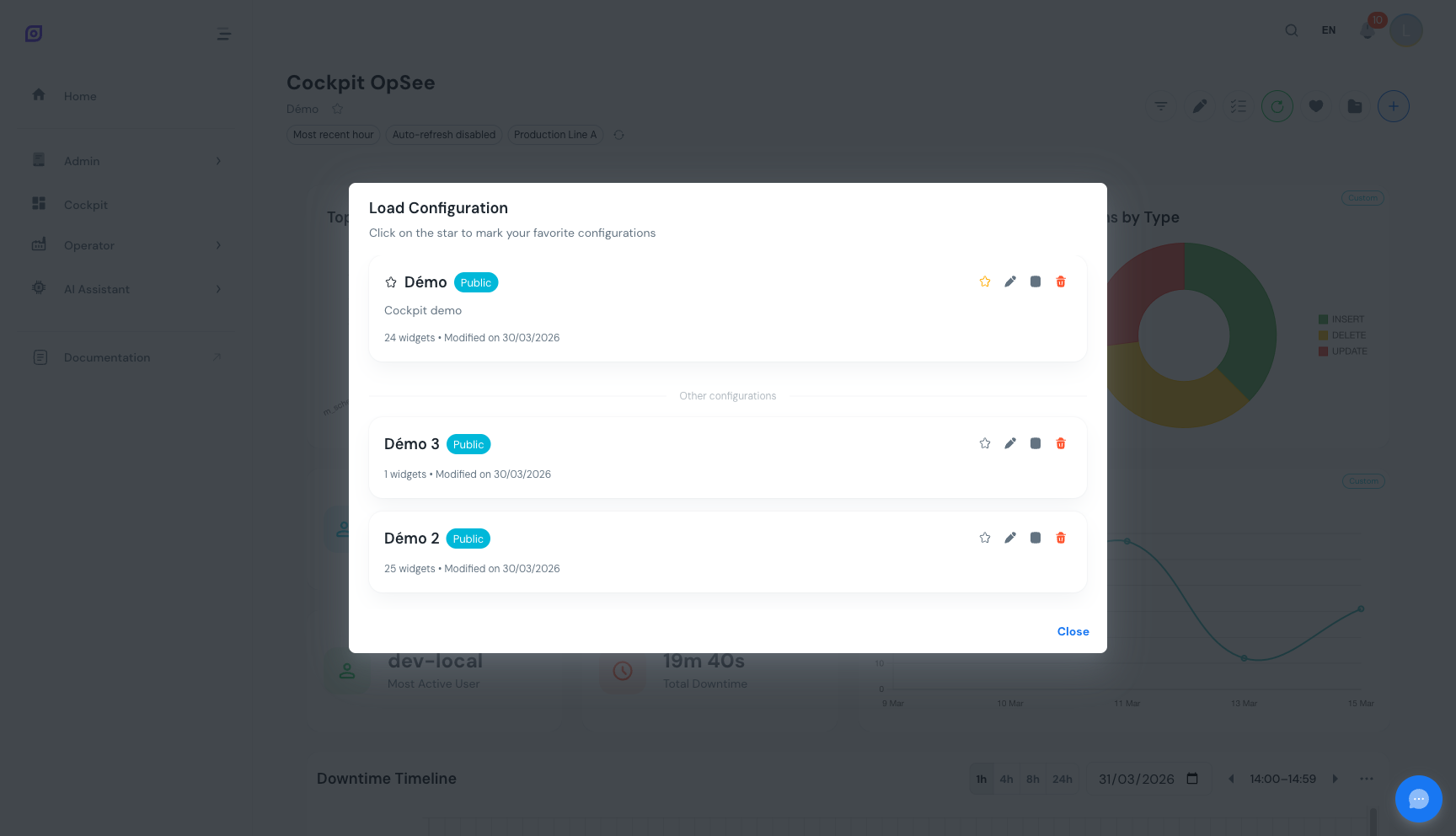 De dialoog Laden. Uw dashboards verschijnen bovenaan, gevolgd door openbare dashboards van andere gebruikers.
Klik op een configuratiekaart om deze te laden. Het huidige dashboard wordt vervangen door de opgeslagen lay-out en al zijn instellingen. DataGrid-kolombreedten en zichtbaarheidsinstellingen worden ook hersteld.
Een configuratie hernoemen
Open de dialoog Laden, vind uw configuratie en klik op de actie Hernoemen. Voer de nieuwe naam in en bevestig. De configuratie behoudt al zijn widgets en instellingen ongewijzigd.
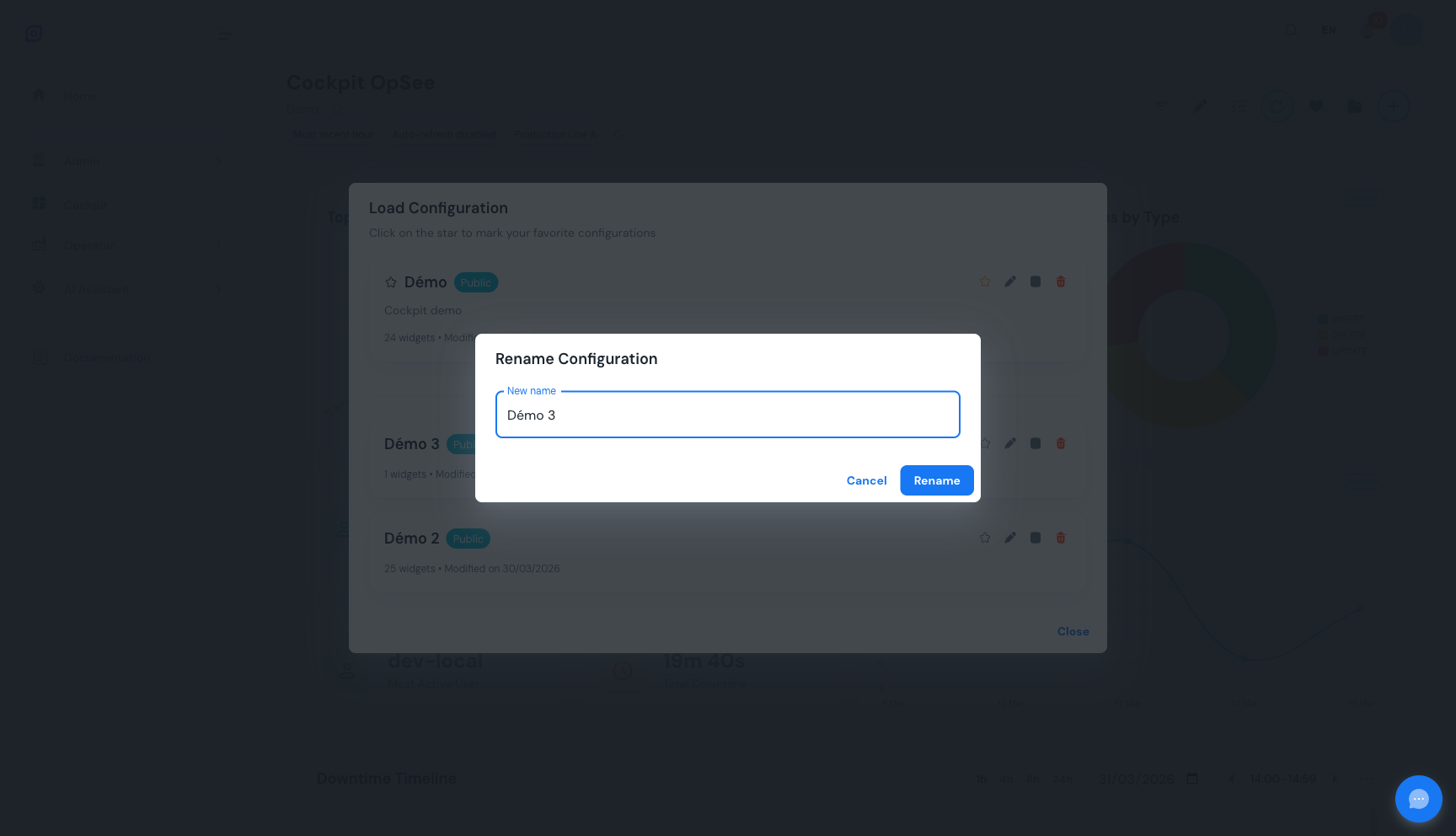 De dialoog Hernoemen. Voer een nieuwe naam in voor de configuratie en behoud alle widgets en instellingen.
Een configuratie dupliceren
Klik op de actie Dupliceren voor een configuratie in de dialoog Laden. OpSee maakt een onafhankelijke kopie met "(kopie)" toegevoegd aan de naam. Bewerk de kopie zonder het origineel te beïnvloeden.
Een configuratie verwijderen
Klik op de actie Verwijderen voor een configuratie die van u is. Bevestig de verwijdering in de verschijnende dialoog.
Het verwijderen van een configuratie is permanent. Er is geen manier om een verwijderd dashboard te herstellen. Overweeg het eerst te dupliceren als u twijfelt.
Favoriet voor snelle toegang
Markeer een configuratie in de dialoog Laden met een ster om het als favoriet te markeren. Gemarkeerde configuraties verschijnen op twee plaatsen:
- Bovenaan in de dialoog Laden, voor snellere toegang wanneer u veel opgeslagen dashboards heeft
- In het favorieten-dropdownmenu, een snelle-toegang dropdown in de Cockpit-header waarmee u tussen favorieten kunt schakelen zonder de volledige dialoog Laden te openen
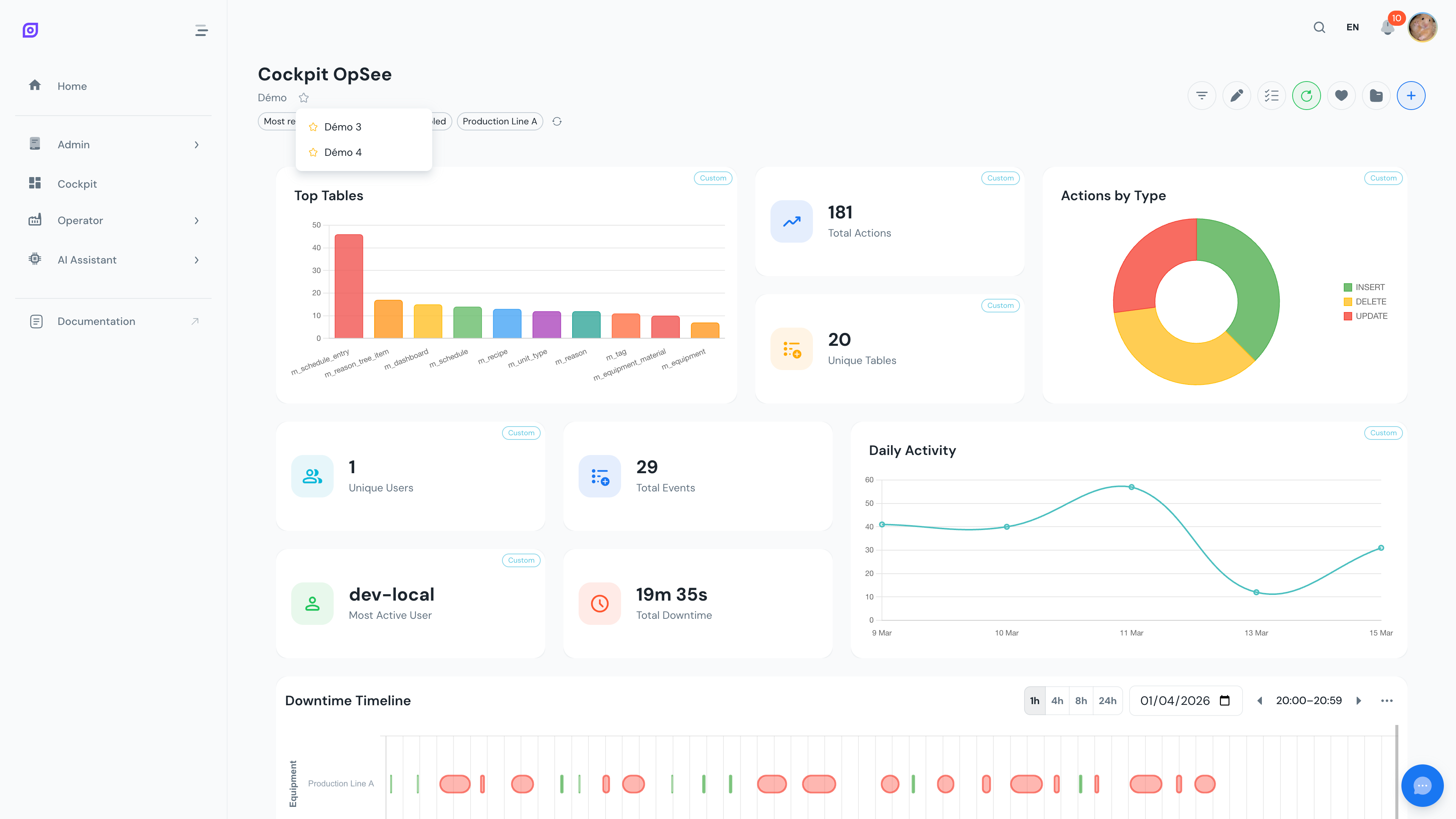
De favorieten-dropdown verschijnt alleen wanneer u ten minste één gemarkeerde configuratie heeft.
Openbaar vs. privé
| Zichtbaarheid | Wie kan het zien | Wie kan het bewerken |
|---|---|---|
| Privé | Alleen u | Alleen u |
| Openbaar | Alle gebruikers | Alleen u (de eigenaar) |
Wissel de zichtbaarheid bij het opslaan of vanuit de dialoog Laden. Openbare configuraties laten uw team beproefde lay-outs hergebruiken zonder ze opnieuw op te bouwen.
Een openbaar dashboard bewerken dat niet van u is
Wanneer u een openbaar dashboard van iemand anders laadt, verschijnt een badge Openbaar dashboard in de header om u eraan te herinneren dat u de configuratie van iemand anders bekijkt. U kunt nog steeds widgets herschikken, filters wijzigen of widgets toevoegen en verwijderen, maar de normale actie Opslaan/Bijwerken is niet beschikbaar — alleen de eigenaar kan het overschrijven. Klik op Opslaan als... om uw wijzigingen te bewaren als een nieuwe configuratie van uzelf; het origineel blijft voor iedereen ongewijzigd.
Dit is dezelfde regel die de demodashboards volgen: bekijk en pas ze vrij aan, en klik zodra u een wijziging wilt bewaren op Opslaan als....
Conflictafhandeling
OpSee gebruikt optimistische vergrendeling met revisienummers. Elke keer opslaan verhoogt de revisie. Als u een dashboard probeert bij te werken dat door iemand anders is gewijzigd sinds u het hebt geladen:
- OpSee detecteert het conflict (HTTP 409)
- Een waarschuwing verschijnt: het dashboard is extern gewijzigd
- De nieuwste versie wordt automatisch herladen vanaf de server
- U kunt vervolgens uw wijzigingen opnieuw toepassen en opnieuw opslaan
Als een dashboard wordt verwijderd terwijl u het open heeft (HTTP 404), reset OpSee naar een lege cockpit en laat u opslaan als een nieuwe configuratie.
Wat wordt bewaard
Wanneer u een configuratie opslaat, wordt alles over uw dashboard opgeslagen:
| Categorie | Wat wordt opgeslagen |
|---|---|
| Widgets | Widgettype, instantie-ID, alle aangepaste instellingen |
| Lay-out | Positie (x, y) en grootte (breedte, hoogte) van elke widget op het raster |
| Globale filters | Tijdsbereik, voorinstelling, apparatuurselectie, vernieuwingsinterval, duurformaat |
| Per-widget overschrijvingen | Aangepaste tijd, apparatuur, vernieuwing, duur per widget |
| Visuele aanpassing | Kleuroverschrijvingen, pictogramoverschrijvingen, schakelaars voor gegevenslabels |
| DataGrid-instellingen | Kolombreedten, kolomzichtbaarheid, paginagrootte, sorteerveld en richting |
| Timeline-instellingen | Kleurmodus, weergavemodus, splitsing-aantal, automatisch volgen, duurlabels, geselecteerde apparatuur |
Dit betekent dat het laden van een opgeslagen configuratie uw dashboard exact herstelt zoals het was, inclusief tabel-kolombreedten en sorteervolgorde.
Niet-opgeslagen wijzigingen
Een widget toevoegen, verwijderen, verplaatsen of van formaat veranderen — of de eigen instellingen, kleuren, het pictogram of de per-widget filters van een widget wijzigen — verandert het dashboard alleen in uw browser. De opgeslagen kopie op de server verandert pas wanneer u op Bijwerken of Opslaan als... klikt. Tot dan verschijnt er naast de dashboardnaam een oranje badge Niet-opgeslagen wijzigingen; beweeg de muis erover om te zien waarom.
Alleen bewerkingen van het dashboard zelf tellen mee. Het globale tijdsbereik, de apparatuur, het vernieuwingsinterval of het duurformaat wijzigen, tabelkolommen van breedte veranderen of verbergen en door een timeline bladeren markeren het dashboard nooit als niet-opgeslagen.
Als u de Cockpit probeert te verlaten met niet-opgeslagen wijzigingen, vraagt OpSee eerst:
| Keuze | Wat er gebeurt |
|---|---|
| Opslaan en verlaten | Werkt het opgeslagen dashboard ter plekke bij en gaat dan verder naar de pagina die u koos |
| Opslaan als… en verlaten | Wordt in plaats daarvan getoond wanneer u het dashboard niet kunt bijwerken (het is nog nooit opgeslagen, of het is het openbare dashboard van iemand anders). Opent de dialoog Opslaan; u verlaat de pagina zodra het opslaan gelukt is, en annuleren houdt u in de Cockpit |
| Verlaten zonder opslaan | Gaat verder zonder op de server op te slaan. De bewerkingen blijven in de lokale kopie van deze browser, zodat ze terugkomen (met de badge) de volgende keer dat u de Cockpit opent, tenzij u eerst een ander dashboard laadt of iemand anders dit dashboard intussen opslaat — zie Automatisch opslaan in lokale opslag |
| Blijven | Sluit de vraag en houdt u in de Cockpit |
Als het opslaan mislukt (bijvoorbeeld omdat iemand anders het dashboard intussen heeft gewijzigd — zie Conflictafhandeling), blijft u in de Cockpit en verschijnt de fout onderaan het scherm. Als u het browsertabblad met niet-opgeslagen wijzigingen sluit of herlaadt, toont de browser in plaats daarvan zijn eigen waarschuwing "Site verlaten?".
Een dashboard dat nog nooit is opgeslagen gaat definitief verloren wanneer u de pagina verlaat — het wordt niet hersteld wanneer u terugkomt. OpSee vraagt het daarom telkens wanneer u een canvas verlaat waarop minstens één widget staat. Een leeg canvas vraagt nooit iets.
Automatisch opslaan in lokale opslag
De huidige staat van uw dashboard wordt automatisch opgeslagen in de lokale opslag van de browser na elke wijziging. Dit biedt twee voordelen:
- Herstel na browsercrash: niet-opgeslagen bewerkingen van een opgeslagen dashboard worden in deze browser bewaard en hersteld wanneer u de pagina herlaadt of de Cockpit de volgende keer opent. Als u een link naar een ander dashboard opent (
?dashboard=in het adres), wordt de opgeslagen versie van dat dashboard geladen en vervangt die de lokale kopie. Hetzelfde gebeurt als iemand anders het dashboard heeft opgeslagen sinds u het voor het laatst laadde: u ziet diens opgeslagen versie, zodat uw volgende Bijwerken die niet kan overschrijven. Niet-opgeslagen bewerkingen zijn niet zichtbaar op andere apparaten of voor andere gebruikers totdat u op Bijwerken klikt. Een dashboard dat nooit is opgeslagen, wordt niet hersteld. - Synchronisatie tussen tabbladen: als u de Cockpit in meerdere tabbladen open heeft, worden wijzigingen in een tabblad weerspiegeld in het andere
Dupliceer een openbaar dashboard voordat u het aanpast. Op deze manier zijn uw wijzigingen onafhankelijk en blijft het origineel intact voor de rest van het team.
Volgende stappen
- Pas widgetuiterlijk aan, wijzig kleuren, pictogrammen en wissel gegevenslabels
- Verken de Downtime Timeline, diepgaande verkenning van de meest geavanceerde widget
Vereisten
- Cockpit-overzicht
- Inleiding, krijg het algemene beeld van OpSee
Gerelateerd
- OEE-fundamenten
- Productie, aanvullende module