Gebruikersbeheer
Route: Beheer → Toegangsbeheer → Gebruikers (/admin/access-control/users)
De pagina Gebruikers toont alle accounts die vanuit Keycloak zijn gesynchroniseerd naar OpSee. Beheerders kunnen vanaf deze pagina nieuwe gebruikers aanmaken, rollen toewijzen en accounts in- of uitschakelen.
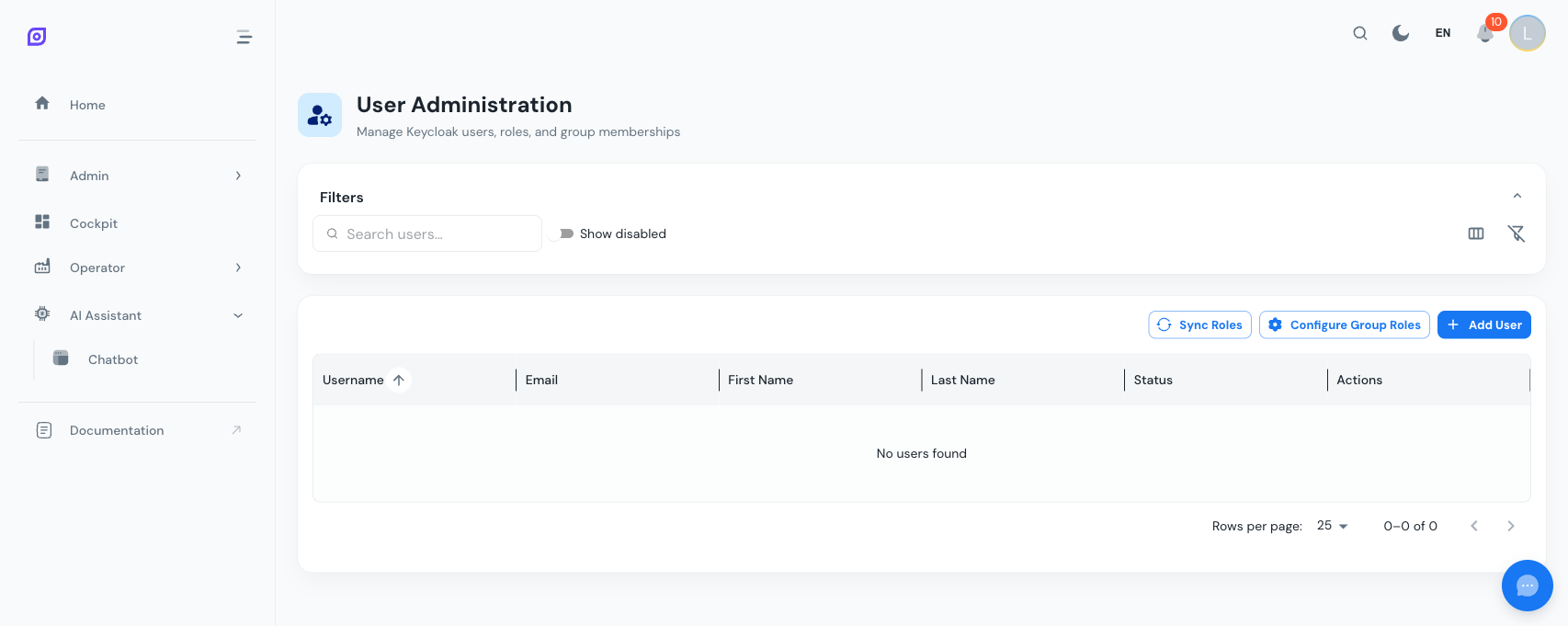
Gebruikersgrid
Het grid toont alle OpSee-gebruikers met:
| Kolom | Beschrijving |
|---|---|
| Gebruikersnaam | Keycloak-gebruikersnaam (loginnaam) |
| Volledige naam | Voornaam en achternaam |
| E-mailadres van de gebruiker | |
| Status | Ingeschakeld / Uitgeschakeld |
| Rollen | Toegewezen Keycloak-realmrollen |
| Groepen | Lidmaatschappen van apparatuur- en menugroepen |
Een gebruiker aanmaken
- Klik op Gebruiker toevoegen in de werkbalk
- Vul de verplichte velden in: gebruikersnaam, e-mail, voornaam, achternaam
- Stel een tijdelijk wachtwoord in, de gebruiker wordt gevraagd dit bij de eerste login te wijzigen
- Wijs rollen toe (zie hieronder)
- Klik op Opslaan
Het nieuwe account wordt aangemaakt in Keycloak en onmiddellijk gesynchroniseerd met OpSee.
Rollen toewijzen
Rollen bepalen wat een gebruiker kan doen en zien. Er zijn twee typen:
Realmrollen (wat de gebruiker kan doen):
admin— volledige toegang tot alle functiesmodify_equipment,modify_recipes,modify_materials— granulaire schrijfrechten
Apparatuurrollen (welke apparatuurgegevens de gebruiker kan zien):
- Patroon:
equipment:{company}:{site}:{...}, bijvoorbeeldequipment:company-a:antwerp:line-2
Menurollen (naar welke pagina's de gebruiker kan navigeren):
- Patroon:
menu:{section}:{page}, bijvoorbeeldmenu:production:downtime
Zie Rollen en rechten voor het volledige rolmodel.
Een gebruiker uitschakelen
Gebruikers kunnen niet permanent uit OpSee worden verwijderd (ze bestaan in Keycloak). Om toegang in te trekken:
- Klik op de gebruiker in het grid
- Schakel Ingeschakeld uit
- Sla op
De gebruiker kan niet meer inloggen, maar zijn historische gegevens (downtime-invoer, audit-events) blijven behouden.
Wachtwoord opnieuw instellen
Om het wachtwoord van een gebruiker opnieuw in te stellen:
- Klik op de gebruiker in het grid
- Klik op Wachtwoord opnieuw instellen
- Voer een tijdelijk wachtwoord in
- Schakel Vereis wachtwoordwijziging bij volgende login in
De gebruiker wordt bij de volgende login gevraagd een nieuw wachtwoord aan te maken.
Grafana-gebruikers
Gebruikers die toegang tot Grafana nodig hebben (voor het maken van aangepaste dashboards) hebben een afzonderlijk Grafana-account nodig. Zie Grafana-gebruikers voor details.
Vereisten
- Overzicht Toegangsbeheer — begrip van het volledige toegangsbeheermodel
- Rollen en rechten — de gebruikersgerichte uitleg van het rollensysteem
Volgende stappen
- Grafana-gebruikers — beheer Grafana-specifieke toegang
Gerelateerd
- Audit Trail — gebruikersactiviteit en wijzigingen monitoren