Toegangscontrole
OpSee gebruikt Keycloak als identity provider. Toegangscontrole regelt wie wat mag zien en doen binnen het platform — van toegang tot apparatuur op operatorniveau tot systeemconfiguratie op beheerdersniveau.
Kernconcepten
Gebruikers
Gebruikers worden in Keycloak beheerd en gesynchroniseerd met OpSee. Elke gebruiker heeft:
- Een gebruikersnaam en e-mail voor identificatie
- Een voor- en achternaam voor weergave
- Status ingeschakeld/uitgeschakeld
- Groepen die bepalen waartoe hij toegang heeft
- Rollen die bepalen wat hij mag doen
Groepen
Groepen bepalen welke gegevens gebruikers kunnen zien:
| Groepstype | Bepaalt | Voorbeeld |
|---|---|---|
| Equipment-groepen | Welke equipment een gebruiker mag zien | "Operators Lijn 1" zien alleen Lijn 1 |
| Menugroepen | Welke menu-items toegankelijk zijn | "Operators" zien enkel Production, niet Admin |
Rollen
Rollen bepalen welke acties gebruikers mogen uitvoeren:
| Rol | Machtiging |
|---|---|
admin | Volledige toegang tot alle functies |
modify_equipment | Equipment aanmaken, bewerken, verwijderen |
modify_recipes | Recepten aanmaken, bewerken, verwijderen |
modify_materials | Materialen aanmaken, bewerken, verwijderen |
view_audit | Audittrail bekijken |
Gebruikers beheren
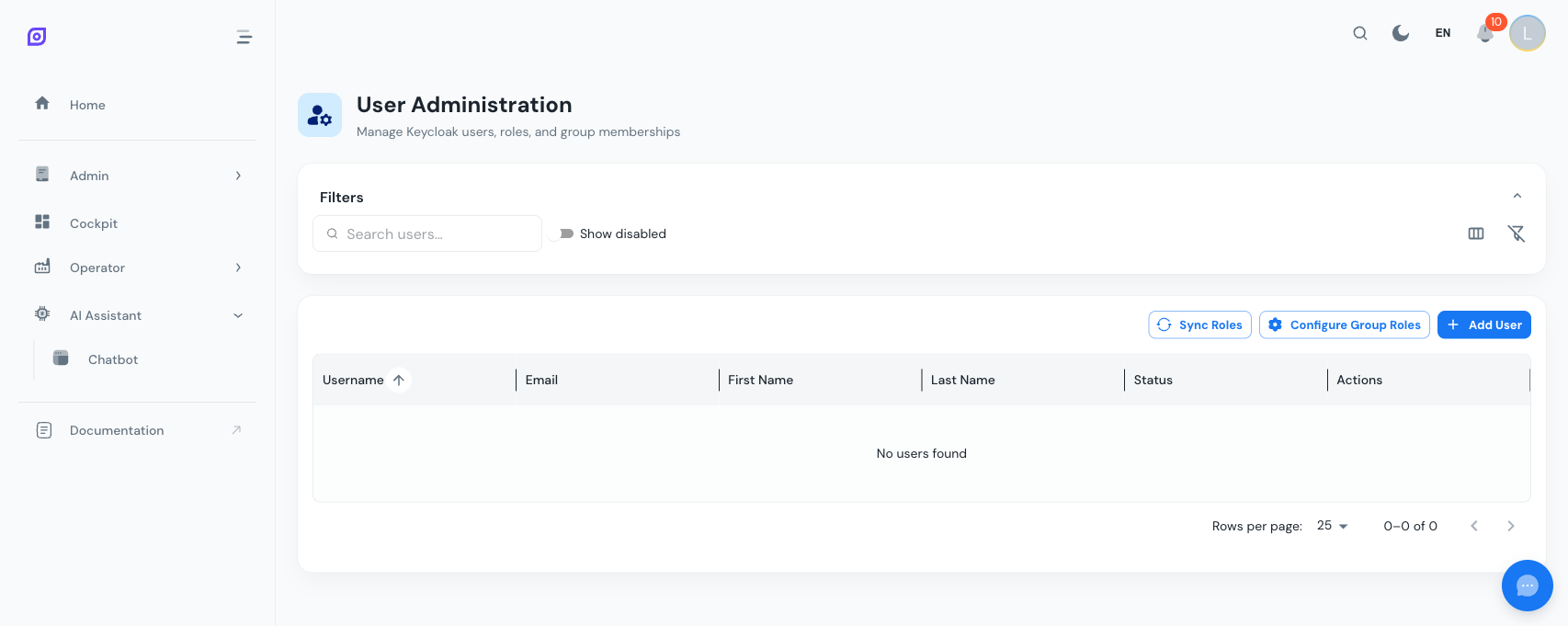
Ga naar Admin → Toegangscontrole → Gebruikers.
Een gebruiker aanmaken
Klik op + Aanmaken en vul in:
| Veld | Vereist | Beschrijving |
|---|---|---|
| Gebruikersnaam | Ja | Aanmeldidentificatie |
| Ja | E-mailadres van de gebruiker | |
| Voornaam | Nee | Weergavenaam |
| Achternaam | Nee | Weergavenaam |
| Wachtwoord | Ja | Initieel wachtwoord (kan tijdelijk zijn) |
| Ingeschakeld | Ja | Of de gebruiker kan inloggen |
Groepen en rollen toewijzen
Wijs na het aanmaken de groepen en rollen toe:
- Open de detailweergave van de gebruiker
- Selecteer in het tabblad Groepen de equipment- en menugroepen
- Selecteer in het tabblad Rollen de rollen die de machtigingen bepalen
:::tip Principe van de minste rechten Begin met minimale toegang en voeg machtigingen toe wanneer nodig. Operators hebben meestal alleen hun equipment-groep en de menugroep "Production" nodig. :::
Wachtwoordbeheer
Beheerders kunnen:
- Wachtwoorden resetten door een nieuw wachtwoord in te stellen
- Tijdelijke wachtwoorden uitgeven die de gebruiker bij de volgende aanmelding moet wijzigen
Keycloak-synchronisatie
OpSee onderhoudt een tweerichtingssynchronisatie met Keycloak:
- Equipment-groepen, gesynchroniseerd vanuit Keycloak om de zichtbaarheid van equipment te bepalen
- Menugroepen, gesynchroniseerd vanuit Keycloak om menutoegang te bepalen
- Rollen, gesynchroniseerd vanuit Keycloak om functionele machtigingen te bepalen
Ga naar Admin → Toegangscontrole om handmatige synchronisaties te starten of de status te controleren.
:::info Automatische synchronisatie Groepen en rollen worden bij aanmelden automatisch gesynchroniseerd. Handmatige synchronisatie is alleen nodig wanneer u wijzigingen in Keycloak meteen wilt toepassen, zonder te wachten tot gebruikers opnieuw inloggen. :::
Gebruikersprofiel
Elke gebruiker beheert zijn eigen profiel door rechtsboven op zijn avatar te klikken.
Beschikbare instellingen
| Instelling | Beschrijving |
|---|---|
| Persoonlijke gegevens | Voornaam, achternaam, e-mail, telefoon, afdeling |
| Avatar | Profielfoto uploaden (PNG, JPEG of WebP, max 500 KB) |
| Taal | Voorkeurstaal voor de UI kiezen |
| Tijdzone | Tijdzone voor weergave van datum/tijd instellen |
| Wachtwoord | Wachtwoord wijzigen (minimaal 8 tekens) |
| Thema | Schakelen tussen licht en donker |
Eigen machtigingen bekijken
De profielpagina toont ook:
- Uw rollen en dus welke acties u kunt uitvoeren
- Uw groepen en dus welke equipment en menu's toegankelijk zijn
- Uw aanmeldgeschiedenis, de laatste keer dat u inlogde
Heeft u extra machtigingen nodig, neem dan contact op met uw beheerder. Gebruikers kunnen hun eigen rollen of groepen niet wijzigen.
Grafana-gebruikerssynchronisatie
Ga naar Admin → Toegangscontrole → Grafana-gebruikers om de Grafana-integratie te beheren:
- Alle Grafana-gebruikers bekijken
- Gebruikers promoveren tot Admin, Editor of Viewer
- Grafana-toegang afgestemd houden op OpSee-machtigingen
Volgende stappen
- Audittrail, volgen wie wat heeft gedaan
- Lokalisatie, talen voor uw gebruikers configureren
- Overzicht, terug naar het overzicht van Beheer
Vereisten
- Beheeroverzicht
- Inleiding, voor een totaalbeeld van OpSee
Verwant
- Architectuuroverzicht
- Cockpit, aanvullende module