Ontdek OpSee in 10 minuten
Welkom. Deze rondleiding duurt ongeveer 10 minuten en geeft je de basis: wat OpSee doet, wat OEE betekent en hoe je je eerste dashboard leest. Geen eerdere MES-ervaring nodig.
:::info Wat je leert
- Wat een Manufacturing Execution System (MES) is, eenvoudig uitgelegd
- Hoe OEE wordt berekend en waarom het dé gouden standaard is
- Hoe je je eerste dashboard in OpSee opent, met Production Line A als voorbeeld
- Hoe je KPI-kaarten, verliesgrafieken en tijdlijnen leest
- Welke beslissingen je uit OEE-data kunt afleiden :::
Wat is een MES?
Een Manufacturing Execution System is als een fitness-tracker voor je fabriek. Net zoals een fitness-tracker je hartslag, stappen en slaap monitort om je een gezondheidsscore te geven, monitort een MES je productiemiddelen om je een productiviteitsscore te geven.
Het volgt drie dingen:
- Draaide de machine? Of stond hij stil door een storing, een omstelling of wachten op materiaal?
- Draaide hij snel genoeg? Zelfs als de machine aan staat, kan hij onder zijn nominale snelheid draaien.
- Waren de producten goed? Sommige stuks kunnen defect zijn en belanden als afval of herwerk.
Deze drie vragen komen samen in één meetwaarde, OEE — Overall Equipment Effectiveness:
OEE = Beschikbaarheid × Prestatie × Kwaliteit
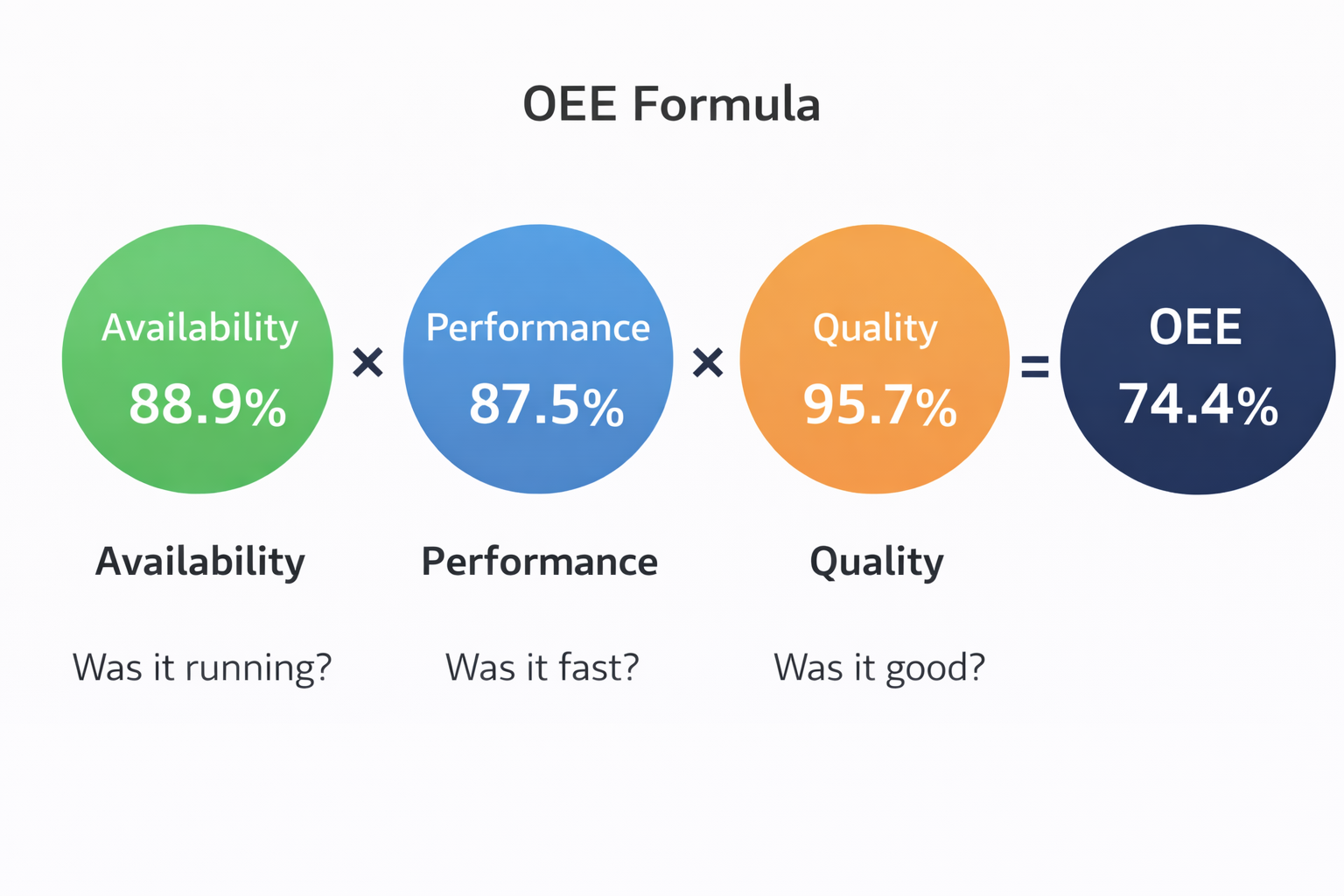
OEE is de gouden standaard voor het meten van productiviteit in de industrie. OpSee is een MES dat volledig rond OEE is gebouwd — het verzamelt, berekent, visualiseert en helpt je verbeteren.
Voorbeeld: één uur productie
Om OEE in actie te zien, lopen we een fictief voorbeeld door van een uur productie op een verpakkingslijn. We gebruiken dit voorbeeld om de metrics te begrijpen vóór we naar een echt dashboard in OpSee kijken.
:::note Dit is een illustratief scenario De cijfers hieronder zijn een leervoorbeeld, geen live data. Wanneer je later in deze tour OpSee opent, zie je je eigen productiewaarden — die zullen anders zijn. :::
Stel dat de lijn draait van 10:00 tot 11:00 en 3 stilstanden ervaart:
| Tijd | Gebeurtenis | Duur | Categorie |
|---|---|---|---|
| 10:12 | Etikettenblokkade | 3 min | Kleine stilstand |
| 10:28 | Receptomstelling | 12 min | Geplande omstelling |
| 10:47 | Band gebroken | 8 min | Equipmentstoring |
Dat is 23 minuten stilstand op een geplande vensterperiode van 60 minuten, dus 37 minuten effectieve draaitijd.
In die 37 minuten produceert de lijn 68 stuks in plaats van de ideale 74 (lichte vertraging). Van die 68 worden er 4 afgekeurd wegens kwaliteitsdefecten, er blijven 64 goede stuks over.
OEE berekenen
| Factor | Formule | Waarde |
|---|---|---|
| Beschikbaarheid | 37 min draaitijd / 60 min gepland | 61,7 % |
| Prestatie | 68 geproduceerd / 74 ideaal | 91,9 % |
| Kwaliteit | 64 goed / 68 geproduceerd | 94,1 % |
| OEE | 61,7 % × 91,9 % × 94,1 % | 53,3 % |
Een OEE van 53,3 % betekent dat bijna de helft van de productiecapaciteit tijdens dat uur verloren ging. Wereldklasse-OEE is 85 %+ en het gemiddelde zit rond 60 %. Dit uur heeft duidelijk verbeterpotentieel.
:::tip Waarom de drie factoren vermenigvuldigen? Omdat elk verlies zich opstapelt. Als Beschikbaarheid 80 % is en Prestatie 80 %, zou je 80 % productiviteit verwachten — maar de realiteit is 80 % × 80 % = 64 %. Kleine verliezen per gebied tellen snel op. Daarom is OEE zo sterk: het onthult verliezen die je niet ziet als je elke factor los bekijkt. :::
Bekijk het in OpSee
Laten we nu echte OEE bekijken in jouw eigen OpSee-installatie. We gebruiken Production Line A als referentie — een productielijn in de hiërarchie Company > Antwerp > Production Area > Production Line A, voorgeconfigureerd in je OpSee-deployment.
De meeste schermen die je nodig hebt, leven onder de sectie Operator van het hoofdmenu:
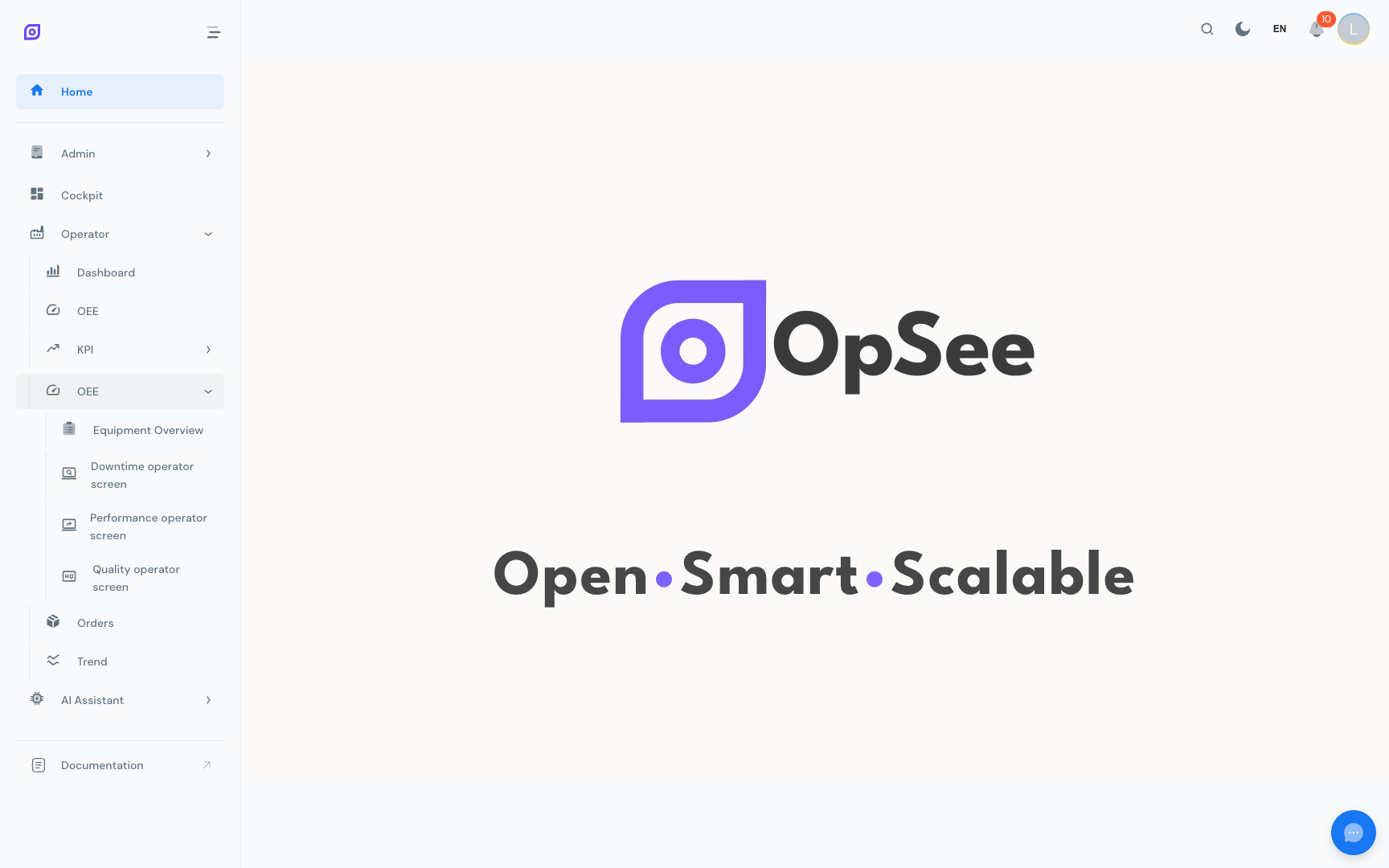
We verkennen twee aanvullende weergaven:
- Operator → Dashboard — je high-level OEE-dashboard met live KPI-meters
- Operator → OEE → Downtime operator screen — een gedetailleerde uitsplitsing van stilstandsevents, verliezen en redenen
Deel 1 — Je live OEE-dashboard
Open Operator → Dashboard vanuit het hoofdmenu. Je komt uit op de OEE Dashboard — het overzicht van je productielijn.
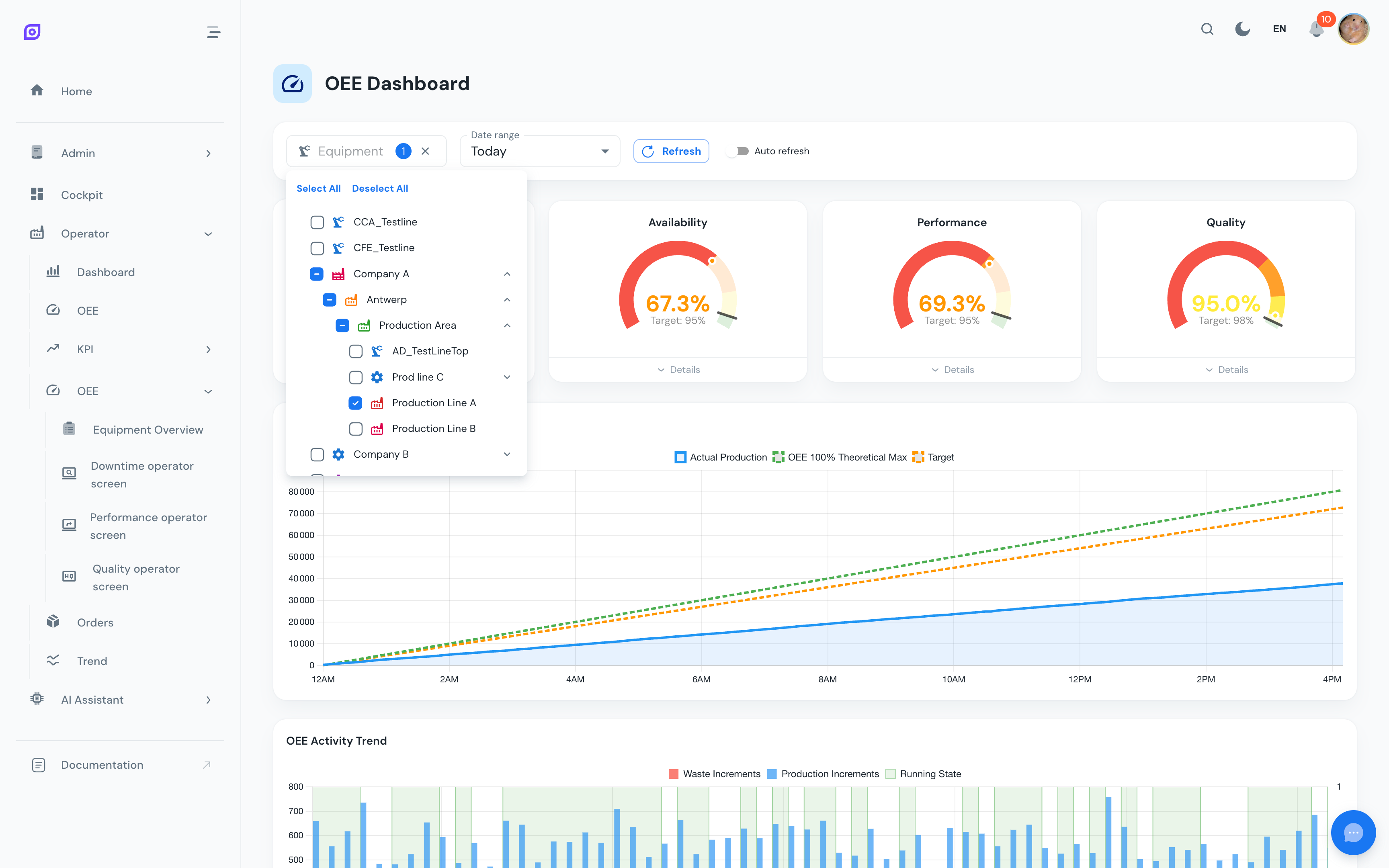
Stap 1 — Production Line A selecteren
Klik bovenaan het dashboard op het Equipment-filter en kies Production Line A uit de hiërarchieboom (Company > Antwerp > Production Area > Production Line A).
Stap 2 — Een tijdsbereik kiezen
Gebruik de Date range-kiezer om een venster met recente productie te kiezen — bijvoorbeeld Today, Last 24 hours of Last week. Het dashboard ververst met de bijbehorende data.
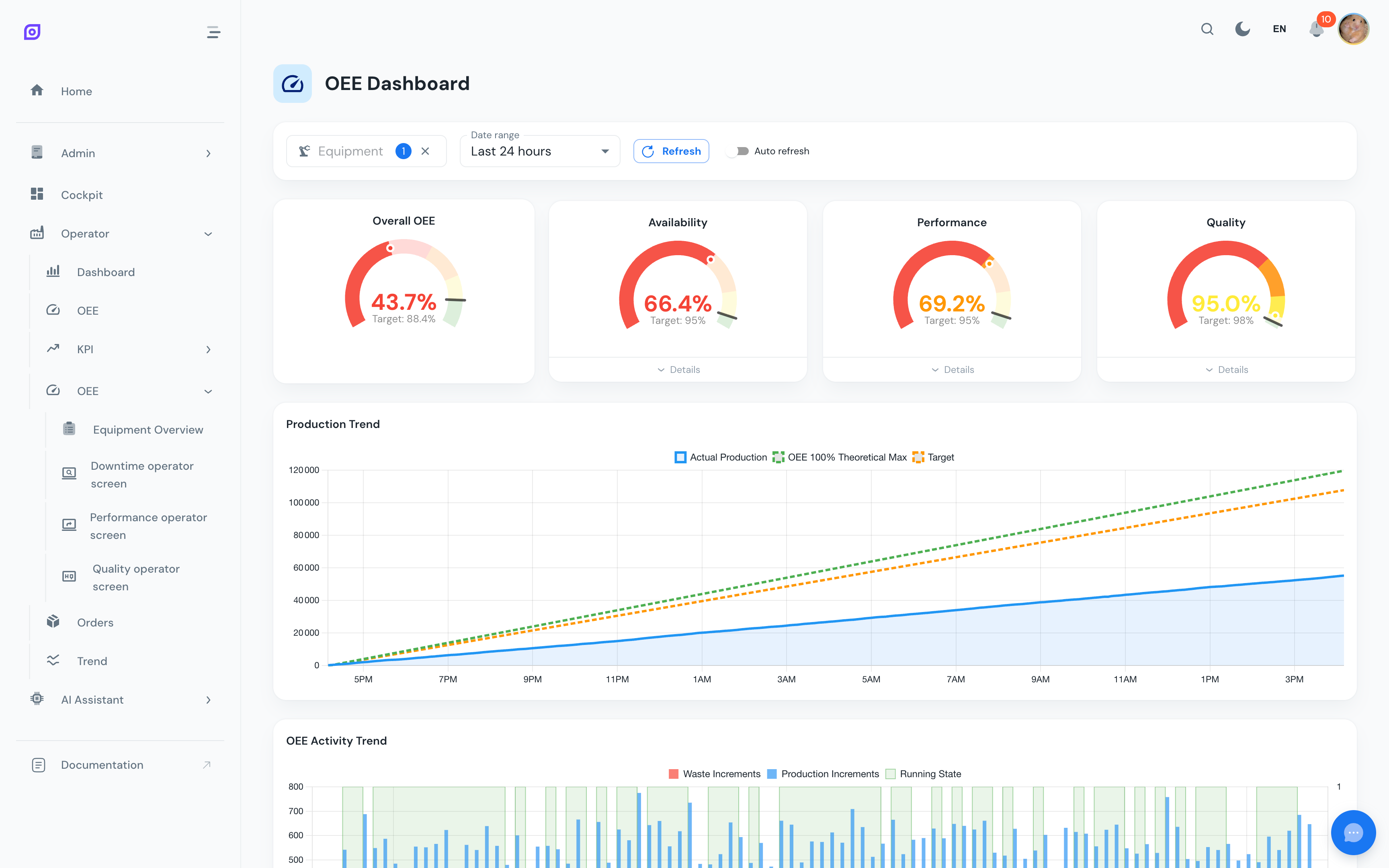
:::note Voorbeeld met live data De exacte waarden die je ziet hangen af van je echte productie. De screenshots op deze pagina zijn illustratief — gebruik ze als referentie voor welke secties je kunt verwachten, niet voor specifieke cijfers. :::
Stap 3 — De KPI-meters lezen
De vier radiale meters bovenaan vatten het tijdvenster samen in één oogopslag:

| Meter | Betekenis |
|---|---|
| Overall OEE | Totaalscore — welk deel van je geplande capaciteit goede producten werd |
| Availability | Aandeel van de geplande tijd waarin de lijn daadwerkelijk draaide |
| Performance | Hoe dicht bij nominale snelheid de lijn liep toen hij actief was |
| Quality | Aandeel van geproduceerde stuks dat de kwaliteitscontrole passeerde |
Elke meter toont ook een Target (bijvoorbeeld "Target: 95 %"). De gekleurde boog vergelijkt de huidige waarde met het target — een snel visueel signaal van de afwijking.
Eén blik op deze vier cijfers vertelt je waar het misging (lage Beschikbaarheid? Prestatie? Kwaliteit?) — zonder elke stilstand één voor één te hoeven uitpluizen.
Onder de meters volgen twee andere grafieken de prestatie in de tijd:
- Production Trend — je werkelijke productie vergeleken met theoretisch maximum en target
- OEE Activity Trend — draaistatus en afvalincrementen over het tijdvenster
Deel 2 — Dieper in stilstanden duiken
De OEE Dashboard vertelt je hoe de lijn presteerde. Om te begrijpen waarom, open Operator → OEE → Downtime operator screen. Deze weergave focust helemaal op stilstandsanalyse.
Top Loss Types & Top Downtime Reasons
Twee grafieken splitsen de verliesoorzaken uit:
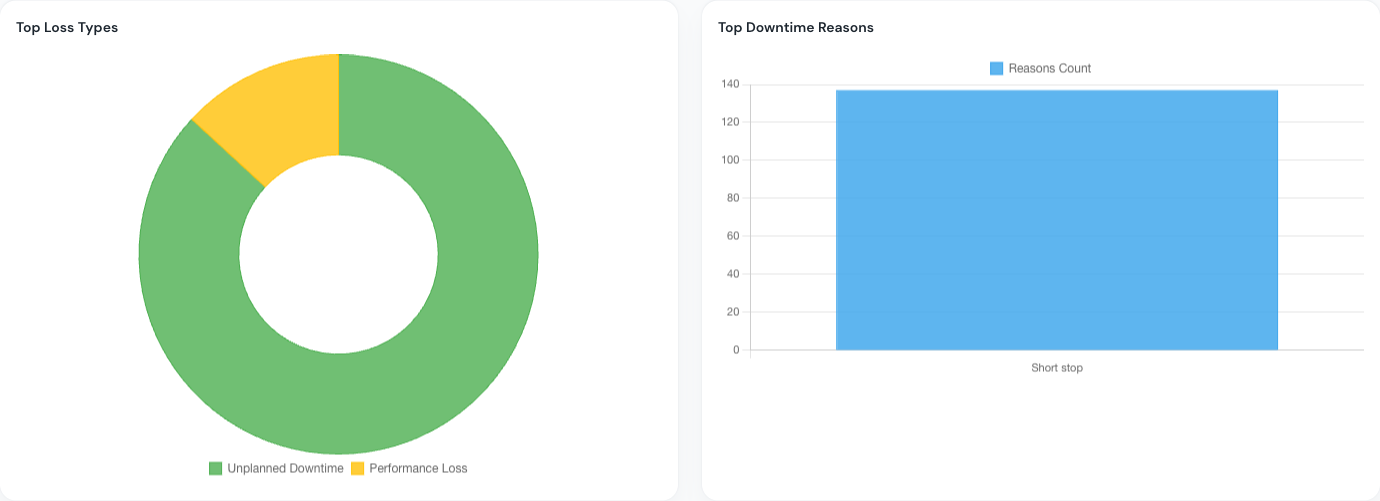
- Top Loss Types donut — groepeert stilstanden per categorie (Unplanned Downtime, Planned Downtime, Performance Loss, Quality Loss, No Production Planned). In één oogopslag zie je welke categorie het meeste pijn deed.
- Top Downtime Reasons staafgrafiek — rangschikt de individuele redenen van lang naar kort. Deze rangschikking heet een Pareto-analyse. Continue-verbeterteams gebruiken het om te prioriteren: los eerst de grootste verliezen op — dan win je de meeste capaciteit terug met de minste inspanning.
:::tip Het Pareto-principe in actie In de meeste fabrieken herstelt het aanpakken van de top 2-3 redenen vaak 80 % van de verloren tijd. Je hoeft niet alles op te lossen — alleen de grootste verliezen. :::
Downtime Timeline
Onder de grafieken toont de Downtime Timeline het geselecteerde venster chronologisch als horizontale balken, één rij per equipment. Elke balk staat voor een periode, met kleurcode per status:
- 🟢 Groen — Draaiend (produceert goede stuks)
- 🔴 Rood — Ongeplande stilstand (storingen, blokkades)
- 🔵 Blauw — Geplande stilstand (omstellingen, reiniging)
- 🟡 Geel — Kleine stilstand (korte onderbrekingen onder 2 minuten)
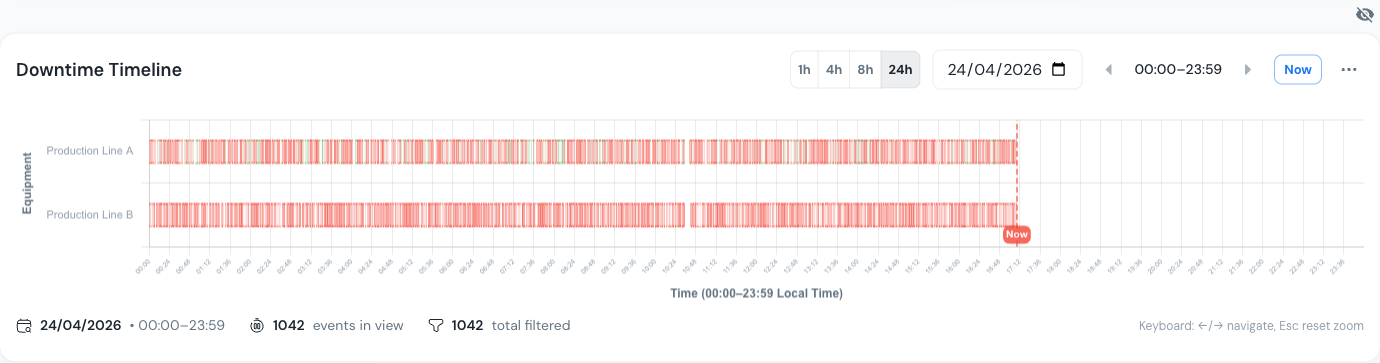
Klik op een gekleurde segment om de details van het event te zien — start/eindtijd, duur, reden, verliescategorie, en of een operator het heeft gevalideerd. Gebruik de zoomknoppen 1h / 4h / 8h / 24h of de datumkiezer om een specifieke periode te focussen.
Onder de tijdlijn lijst de tabel Downtime Events elk event individueel op — handig voor bulk-validatie of data-export.
:::warning Validatie is essentieel Elk stilstandsevent moet gevalideerd worden — een operator registreert de reden van elke stilstand terwijl die plaatsvindt. Dat is de sleutel tot betrouwbare OEE-data: als stilstanden niet zijn verantwoord, betekenen de cijfers niets. De KPI Validation Rate bovenaan toont welk aandeel events een reden toegewezen heeft gekregen. :::
Wat zou jij verbeteren?
Terug naar het leervoorbeeld (Beschikbaarheid 61,7 %, Prestatie 91,9 %, Kwaliteit 94,1 %, OEE 53,3 %). Als jij de productieverantwoordelijke was, waar zou je investeren?
- De band brak 8 minuten lang — is dit een terugkerende storing? Moet je preventief onderhoud inplannen? Misschien is de band verouderd en moet hij vervangen vóór hij weer breekt.
- De omstelling duurde 12 minuten — zou SMED-methodiek het tot 5 minuten kunnen terugbrengen? Dat alleen zou 7 minuten productietijd terugwinnen — bijna 12 % van het uur.
- 4 afgekeurde stuks — een kalibratieprobleem? Een grondstofdefect? Kan een controle stroomopwaarts het eerder detecteren?
Zo stuurt OEE beslissingen. Niet op gevoel — op data. Je weet precies waar de tijd naartoe ging en je kunt de ROI van elke verbetering berekenen vóór je investeert.
In ons voorbeeld zou het oplossen van de bandstoring en de omstelling alleen al de OEE optillen van 53,3 % naar meer dan 80 % — een enorme winst met slechts twee correcties.
Het grotere plaatje
Eén uur op één lijn is pas het startpunt. De kracht van OEE komt pas echt boven water in de tijd en over equipment heen:
- Over dagen en weken ontstaan patronen. Zijn maandagochtenden consequent slechter? Presteert de nachtploeg beter dan de dagploeg? Is er correlatie tussen een specifiek recept en meer afkeur?
- Tussen equipment worden vergelijkingen actiegericht. Draait Line B beter dan Line A? Zo ja, wat verschilt er — onderhoudsplan, operatortraining, grondstofleverancier?
- Het Cockpit laat je dashboards bouwen voor elke kijk: één scherm voor de ploegsupervisor, een ander voor de fabrieksmanager, een derde voor onderhoud. Elke rol ziet de data die voor hem telt.
Achter de schermen stroomt de data door een eenvoudige pipeline:
Sensoren op de werkvloer sturen signalen (machine draait, stuk geproduceerd, stuk afgekeurd). Die signalen worden verzameld, opgeslagen in een tijdreeksdatabase en via dashboards beschikbaar gesteld. OpSee dekt de hele keten — van signaal tot inzicht.
Wat nu?
Nu je de basis hebt, ga hier verder afhankelijk van je doel:
| Jouw doel | Waar naartoe |
|---|---|
| OEE-theorie verdiepen | OEE-grondbeginselen |
| De equipment-hiërarchie (ISA-95) leren | Equipment-model |
| Je eigen Cockpit bouwen | Cockpit-overzicht |
| Je fabriek-equipment instellen | Equipment |
| OEE-tracking configureren | OEE-configuratie |
| De volledige architectuur begrijpen | Architectuur |
Gerelateerd
- OEE-basisprincipes — de theorie achter elke meting in deze tour
- Cockpit-overzicht — maak je eerste persoonlijke dashboard
- Woordenlijst — definities van alle sleuteltermen in OpSee