レシピリスト
レシピリストは、OpSee内のすべてのレシピの中央管理ビューです。検索、フィルタリング、ステータス管理、バージョン管理、CRUD操作を備えたDataGridを提供します。
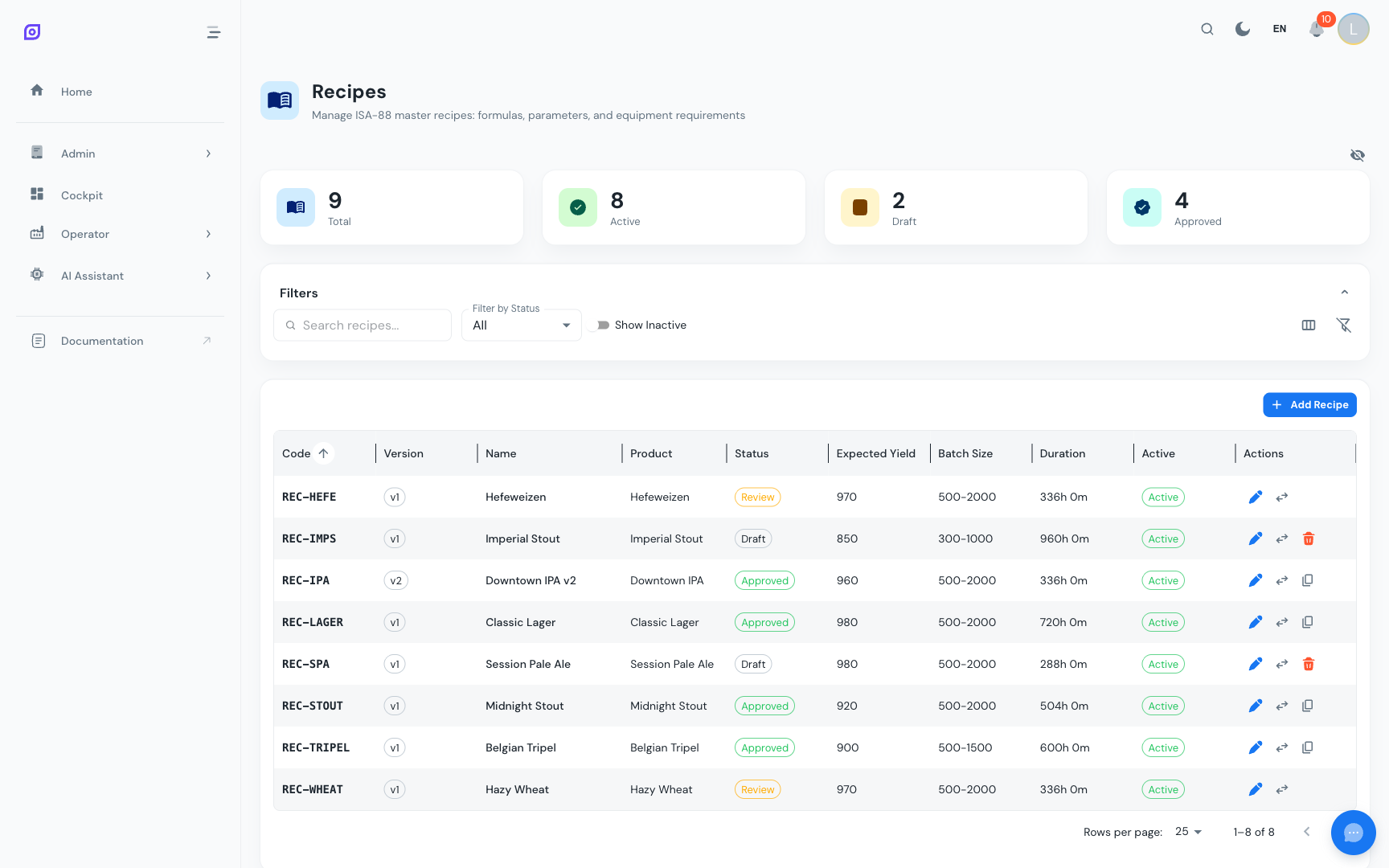
ダッシュボードサマリー
ページ上部の4つのKPIカードが、一目で確認できるサマリーを提供します:
| カード | 説明 |
|---|---|
| 合計 | システム内のレシピ総数 |
| アクティブ | アクティブフラグが有効になっているレシピ |
| ドラフト | 現在ドラフトステータスのアクティブレシピ |
| 承認済み | 生産用に承認されたアクティブレシピ |
グリッドの列
レシピリストのDataGridは次の列を表示します:
| 列 | 説明 | コンパクト | 完全 |
|---|---|---|---|
| コード | レシピ識別子(等幅) | 表示 | 表示 |
| バージョン | バージョン番号バッジ(例: v1、v2) | 表示 | 表示 |
| 名前 | レシピ表示名 | 表示 | 表示 |
| 説明 | 任意の説明テキスト | 非表示 | 表示 |
| 製品 | 出力材料/製品名 | 表示 | 表示 |
| ステータス | ライフサイクルステータスチップ(ドラフト/レビュー/承認済み/廃止) | 表示 | 表示 |
| プロシージャ | 紐付けられたバッチプロシージャ名 | 非表示 | 表示 |
| 作成日 | 作成タイムスタンプ | 非表示 | 表示 |
| アクティブ | アクティブ/非アクティブチップ | 表示 | 表示 |
| アクション | 編集、削除、ステータス変更、新バージョンボタン | 表示 | 表示 |
フィルタバーの列表示アイコンを使用して、コンパクト列ビューと完全列ビューを切り替えます。DataGridの組み込み「列を管理」パネルを使用して、個々の列の表示/非表示を切り替えることもできます。
検索とフィルタリング
フィルタバーは次のコントロールを提供します:
| コントロール | 動作 |
|---|---|
| 検索 | レシピ名、コード、または製品名でフィルタ(大文字小文字を区別しない) |
| ステータス | ステータスでフィルタするドロップダウン: すべて、ドラフト、レビュー、承認済み、廃止 |
| 非アクティブを表示 | active = falseのレシピを含めるトグル |
| 列切り替え | コンパクト列表示と完全列表示を切り替え |
| フィルタをクリア | すべてのフィルタ、検索テキスト、列幅をデフォルトにリセット |
ステータス管理
各レシピは制御されたライフサイクルに従います。リストから直接レシピのステータスを変更できます:
- ステータス列のステータスチップをクリック
- コンテキストメニューに、現在のステータスから利用可能な遷移が表示されます
- 望ましい遷移をクリック
ステータス遷移
| 現在のステータス | 利用可能なアクション |
|---|---|
| ドラフト | レビューに提出 |
| レビュー | 承認、ドラフトに戻す |
| 承認済み | 廃止としてマーク |
| 廃止 | (遷移なし) |
レシピが承認されると、承認したユーザーの名前が自動的に記録されます。この情報はトレーサビリティのために保存され、監査証跡で確認できます。
編集の制限
ドラフトステータスのレシピのみ、編集または削除が可能です。これには次が含まれます:
- レシピ名、コード、説明、または任意のフィールドの変更
- フォーミュラアイテムの追加、編集、削除
- フェーズパラメータの追加、編集、削除
- 機器要件の追加、編集、削除
承認済みまたは廃止のレシピを変更する必要がある場合は、代わりに新しいバージョンを作成してください。
新しいバージョンの作成
バージョン管理により、以前のバージョンの履歴を保持しながらレシピを反復できます。
- リスト内の任意のレシピでバージョンアクションボタン(コピーアイコン)をクリック
- レシピ名と現在のバージョンを示す確認ダイアログが表示されます
- 確認をクリックして新しいバージョンを作成
新しいバージョンを作成するときに何が起こるか:
- 同じコードでバージョン番号がインクリメントされた新しいレシピレコードが作成されます
- すべての子レコードが元のレシピからコピーされます:
- フォーミュラアイテム(部品表)
- フェーズパラメータ(設定値のオーバーライド)
- 機器要件
- 元バージョンのステータスにかかわらず、新しいバージョンはドラフトステータスから開始します
- 新しいバージョンは
active = trueとしてマークされます
同じコードを共有するレシピのすべてのバージョンを表示できます。検索フィールドを使用してコードでフィルタし、完全なバージョン履歴を並べて表示できます。
レシピの作成
- DataGridの上にあるレシピを追加ボタンをクリック
- 一般タブのフォームフィールドに入力(フィールドの説明についてははじめにを参照)
- 作成をクリック
- レシピがバージョン
v1、ドラフトステータスで作成されます
レシピの編集
- ドラフトレシピ行で編集ボタン(青い鉛筆アイコン)をクリック
- タブ付きの編集ダイアログが開きます:
- 変更を加えて更新をクリック
フォーミュラ、パラメータ、機器のタブは、既存レシピを編集するときのみ表示されます(作成時は表示されません)。最初にレシピを作成し、次に編集してサブリソースを追加してください。
レシピの削除
- ドラフトレシピ行で削除ボタン(赤いゴミ箱アイコン)をクリック
- ダイアログで削除を確認
ドラフトレシピのみ削除できます。承認済みレシピは最初に廃止としてマークする必要がありますが、削除はできず、トレーサビリティのためにアーカイブされるのみです。
関連ページ
- フォーミュラ - 部品表を管理
- パラメータ - フェーズの設定値を構成
- 機器要件 - レシピを機器にマッピング
- 段取り替えルール - 製品切り替えルール
- バッチモデル (ISA-88) - 概念的概要