レシピをはじめる
このチュートリアルでは、レシピをゼロから完全に作成する手順を案内します。最後には、フォーミュラ(部品表)、フェーズパラメータ、機器要件を備えたレシピが完成し、レビューに提出して最終的に生産オーダーで使用できる状態になります。
前提条件
レシピを作成する前に、以下が準備されていることを確認してください。
- Procedures、オペレーションとフェーズが構成された少なくとも1つのバッチプロシージャ
- Materials、マテリアルマスタに定義された原材料と完成品
- Equipment、機器クラスが構成された機器階層
レシピはプロシージャ、マテリアル、機器を参照します。これらがまだ設定されていない場合は、まず該当する構成を完了してください。
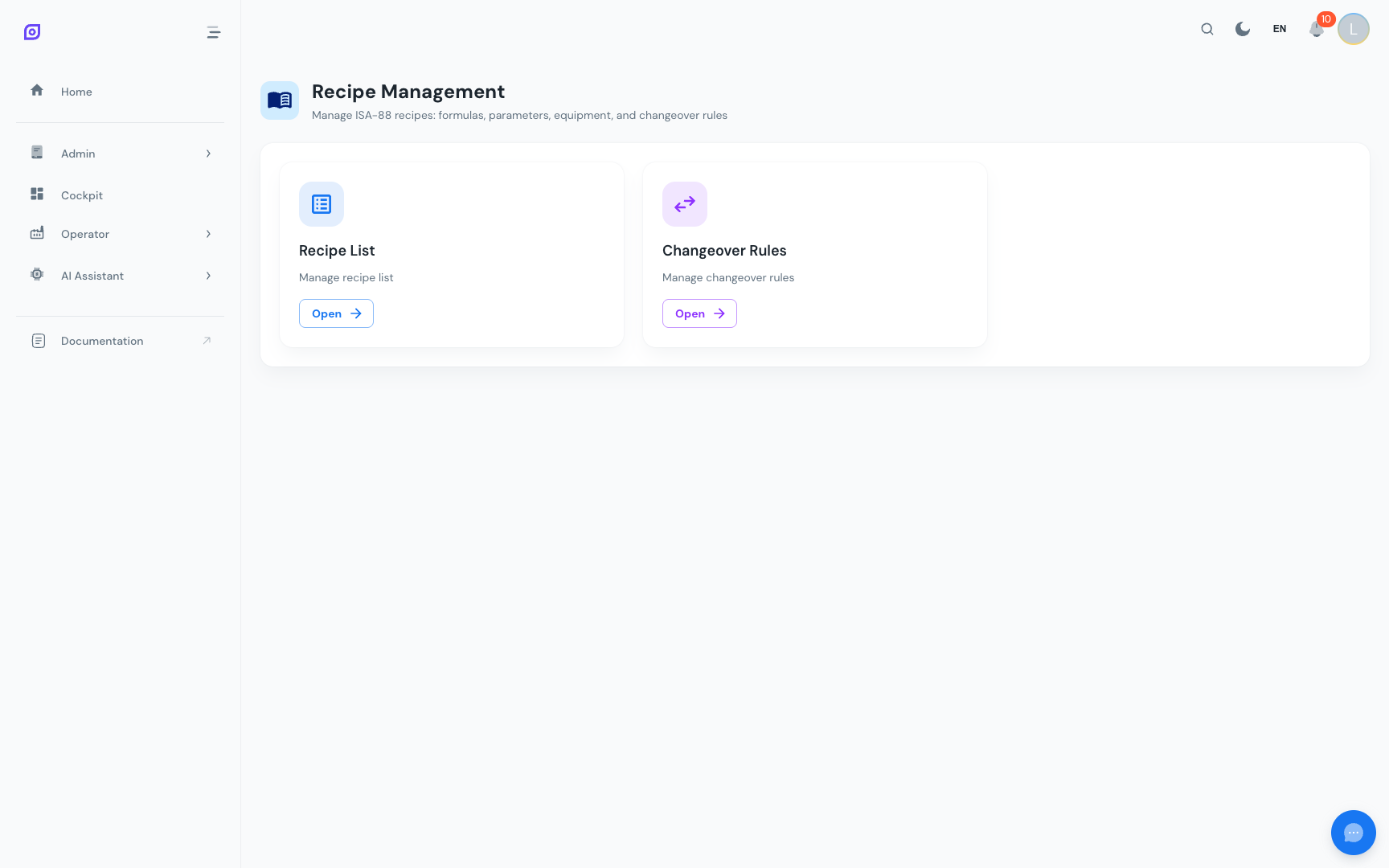
ステップ1: レシピリストに移動する
- メインナビゲーションからAdminメニューを開きます
- Recipesをクリックしてレシピのナビゲーションページを開きます
- Recipe Listをクリックしてレシピ管理ビューを開きます
ステップ2: 新しいレシピを作成する
- Add Recipeボタン(コンテンツカード右上)をクリックします
- レシピフォームのGeneralタブに入力します。
| フィールド | 説明 | 必須 |
|---|---|---|
| Name | レシピの表示名 | はい |
| Code | 一意の識別子(バージョンと組み合わせて使用) | はい |
| Description | レシピを説明する任意のテキスト | いいえ |
| Product | 出力マテリアル(完成品) | いいえ |
| Batch Procedure | このレシピが従うプロシージャ | いいえ |
| Expected Yield | 期待される出力製品の数量 | いいえ |
| Yield UOM | 歩留まりの単位 | いいえ |
| Expected Duration | 1バッチにかかる時間(秒) | いいえ |
| Min/Max Batch Size | 許容されるバッチサイズの範囲 | いいえ |
| Batch Size UOM | バッチサイズの単位 | いいえ |
| Active | レシピが有効かどうか | はい(デフォルト: オン) |
- Createをクリックしてレシピを保存します
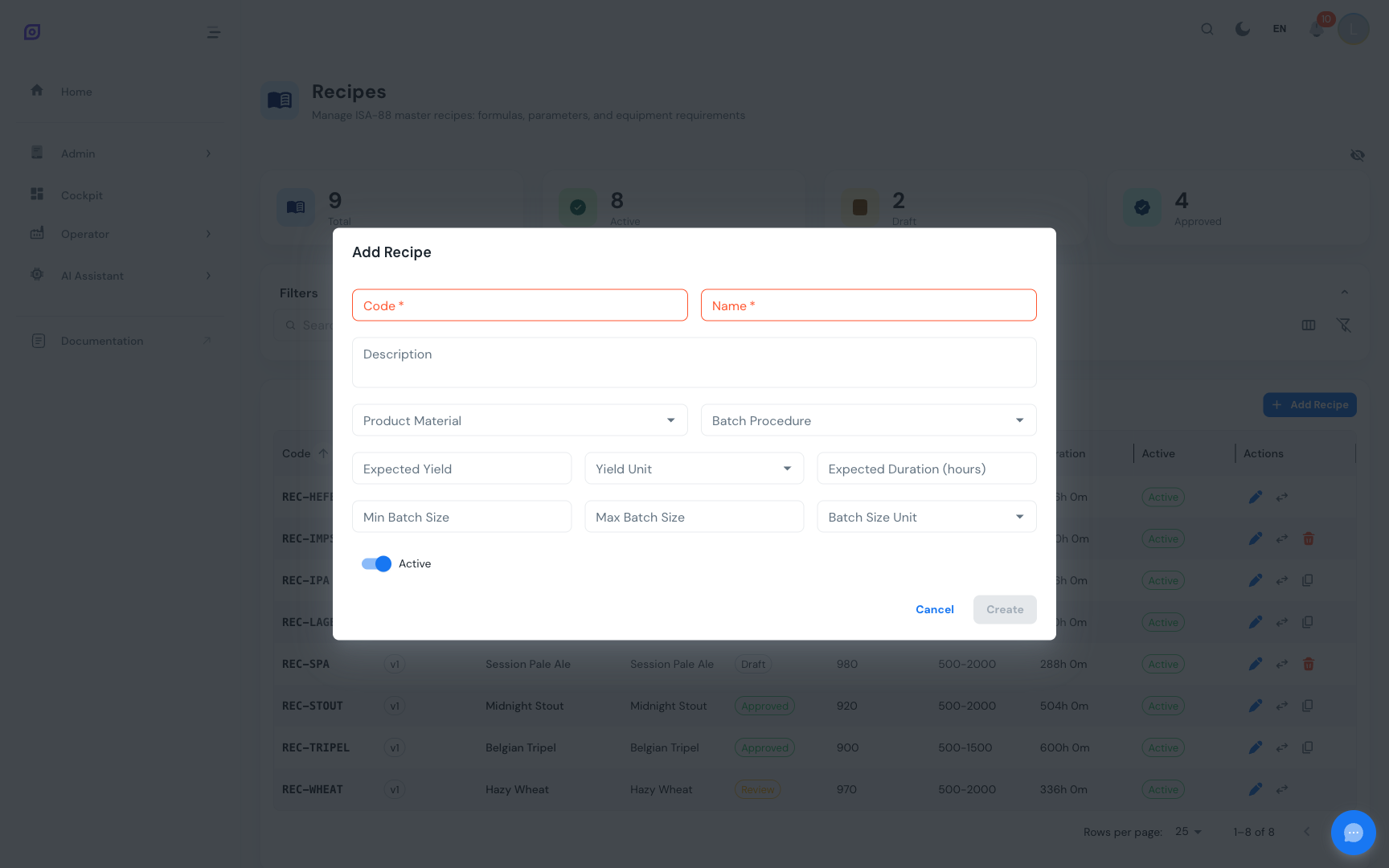
レシピコードはグローバルに一意である必要はありません。OpSeeはcode + versionの組み合わせを一意の識別子として使用します。最初のバージョンは常にv1です。
ステップ3: フォーミュラ項目を追加する
フォーミュラは部品表を定義します。レシピにどの原料がどの量で含まれるかを示します。
- 新しく作成したレシピでeditボタンをクリックして編集ダイアログを開きます
- Formulaタブに切り替えます
- Add Itemをクリックして以下に入力します。
| フィールド | 説明 | 必須 |
|---|---|---|
| Material | 入力マテリアル(検索可能なドロップダウン) | はい |
| Quantity | 必要な量 | はい |
| Unit | 計量単位(kg、L、pcsなど) | はい |
| Critical | クリティカルな原料のフラグ | いいえ |
| Tolerance % | 許容される偏差のパーセンテージ | いいえ |
- レシピ内の各マテリアルについてこれを繰り返します
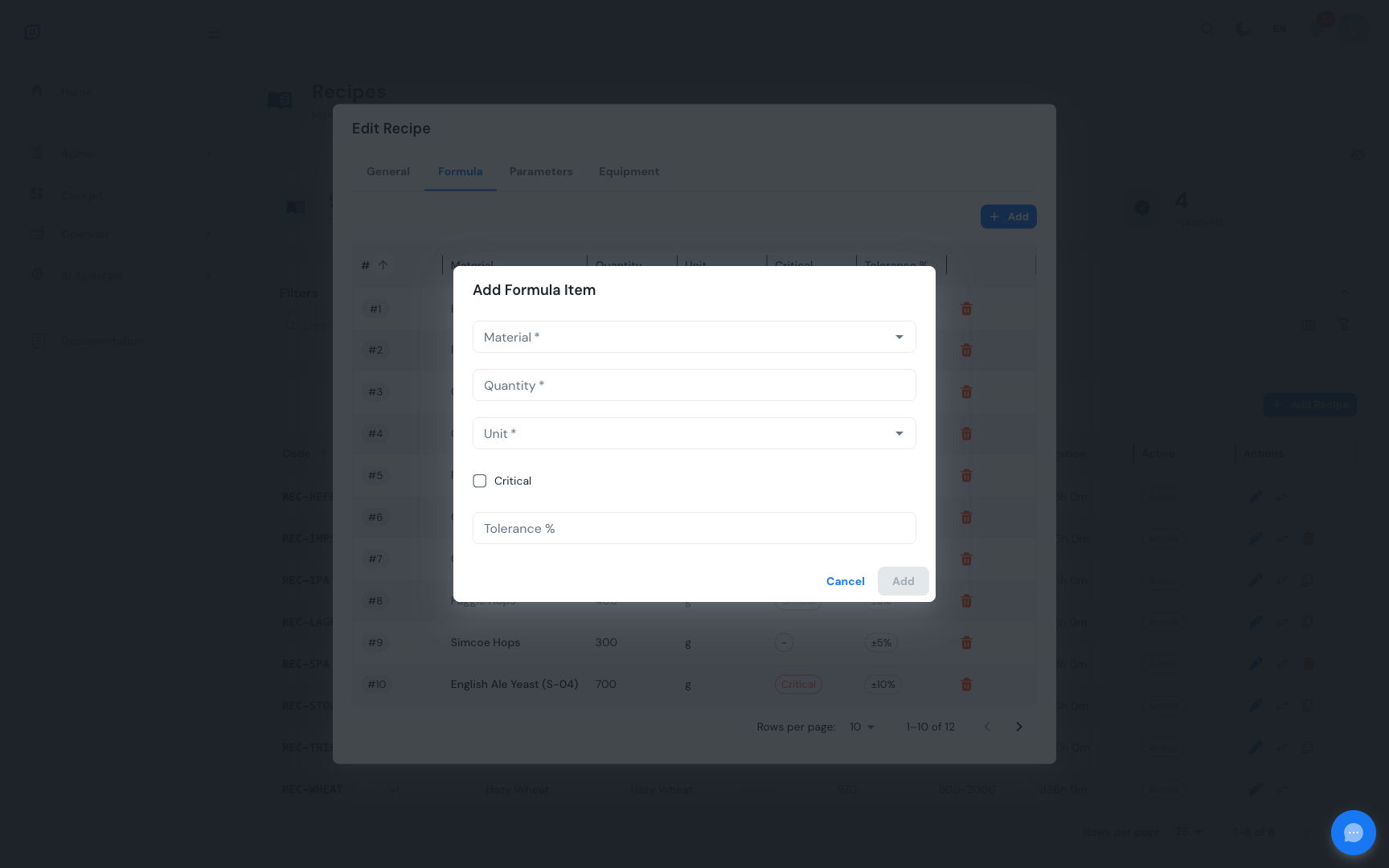
クリティカル原料はフォーミュラグリッドで赤いチップが付けられます。これにより、生産中に特別な注意を要する原料をオペレータが識別しやすくなります。
ステップ4: フェーズパラメータを設定する
フェーズパラメータは、プロシージャのフェーズで定義されたデフォルトの設定値を上書きします。たとえば、プロシージャに「Set Temperature」フェーズがある場合、レシピはこの特定の製品に対して_どの_温度を使用するかを指定します。
- Parametersタブに切り替えます
- Add Itemをクリックします
- カスケードドロップダウンを使用します。
- リンクされたプロシージャからOperationを選択します
- そのオペレーション内のOperation Phaseを選択します
- そのフェーズで定義されたPhase Parameterを選択します
- Target Valueを入力し、必要に応じてMinおよびMaxの許容値を入力します
- Add Itemをクリックして保存します
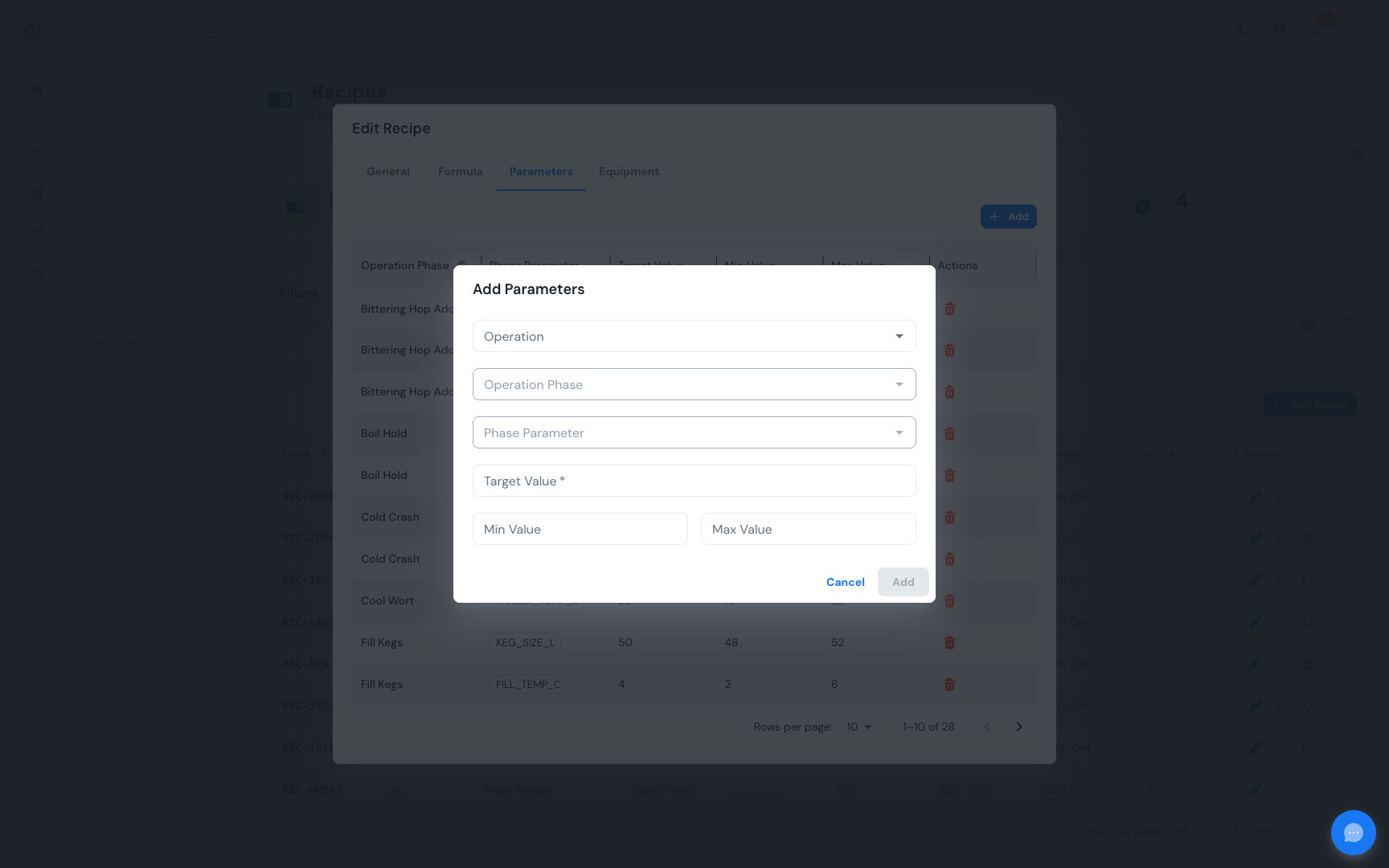
Parametersタブに「Select a procedure first」のようなメッセージが表示される場合は、Generalタブに戻り、レシピにバッチプロシージャを割り当ててください。
ステップ5: 機器要件を定義する
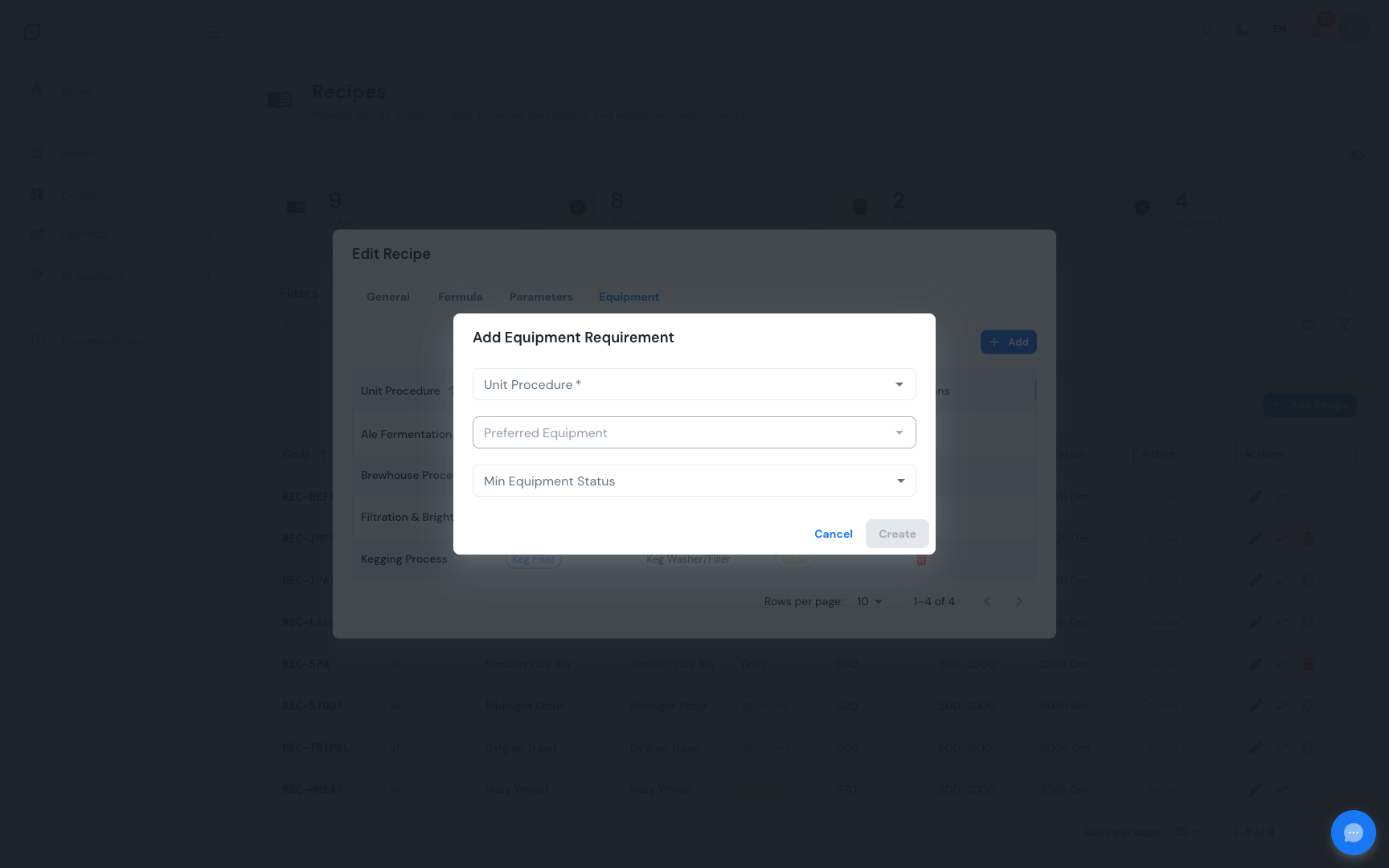
機器要件は、バッチ内の各ユニットプロシージャに対してどの機器クラス、必要に応じてどの特定の機器ユニットが必要かを指定します。
- Equipmentタブに切り替えます
- Add Itemをクリックします
- Unit Procedureを選択します(機器ドロップダウンはユニットプロシージャの機器クラスに基づいて自動的にフィルタリングされます)
- 必要に応じてPreferred Equipmentユニットを選択します
- 必要に応じてMinimum Equipment Status(dirty、clean、disinfected、sterile、qc_ok)を設定します
- Createをクリックします
ステップ6: レビューに提出する
レシピが完成したら:
- 編集ダイアログを閉じます
- レシピリストで、レシピのStatus列を見つけます(「Draft」と表示されています)
- ステータスチップをクリックしてステータス遷移メニューを開きます
- Submit for Reviewを選択します
- ステータスがReviewに変わります。レシピは編集がロックされます
ステップ7: 生産用に承認する
権限のあるユーザーは次のことができます:
- Reviewステータスチップをクリックします
- Approveを選択します
- レシピはApprovedになり、生産オーダーで使用可能になります
承認したユーザーの名前はトレーサビリティのために自動的に記録されます。すべてのステータス遷移は監査証跡に記録されます。
次のステップ
- レシピリスト、検索、フィルタリング、バージョン管理、一括管理について学ぶ
- Formulas、フォーミュラ項目管理の詳細
- Parameters、高度なパラメータ構成
- Equipment Requirements、機器クラスとステータスの制約
- Changeover Rules、OEEトラッキングのための製品切替ルールを定義する
関連
- Batch Model (ISA-88)
- Procedures、補完的なモジュール