パスワード変更
OpSeeのパスワードはプロフィールページから直接変更できます。新しいパスワードは、Keycloakで管理者が設定した最低限の複雑さ要件を満たす必要があります。
手順
- ヘッダー右上のアバターをクリックします
- プロフィールを選択します
- セキュリティカードでパスワード変更をクリックします
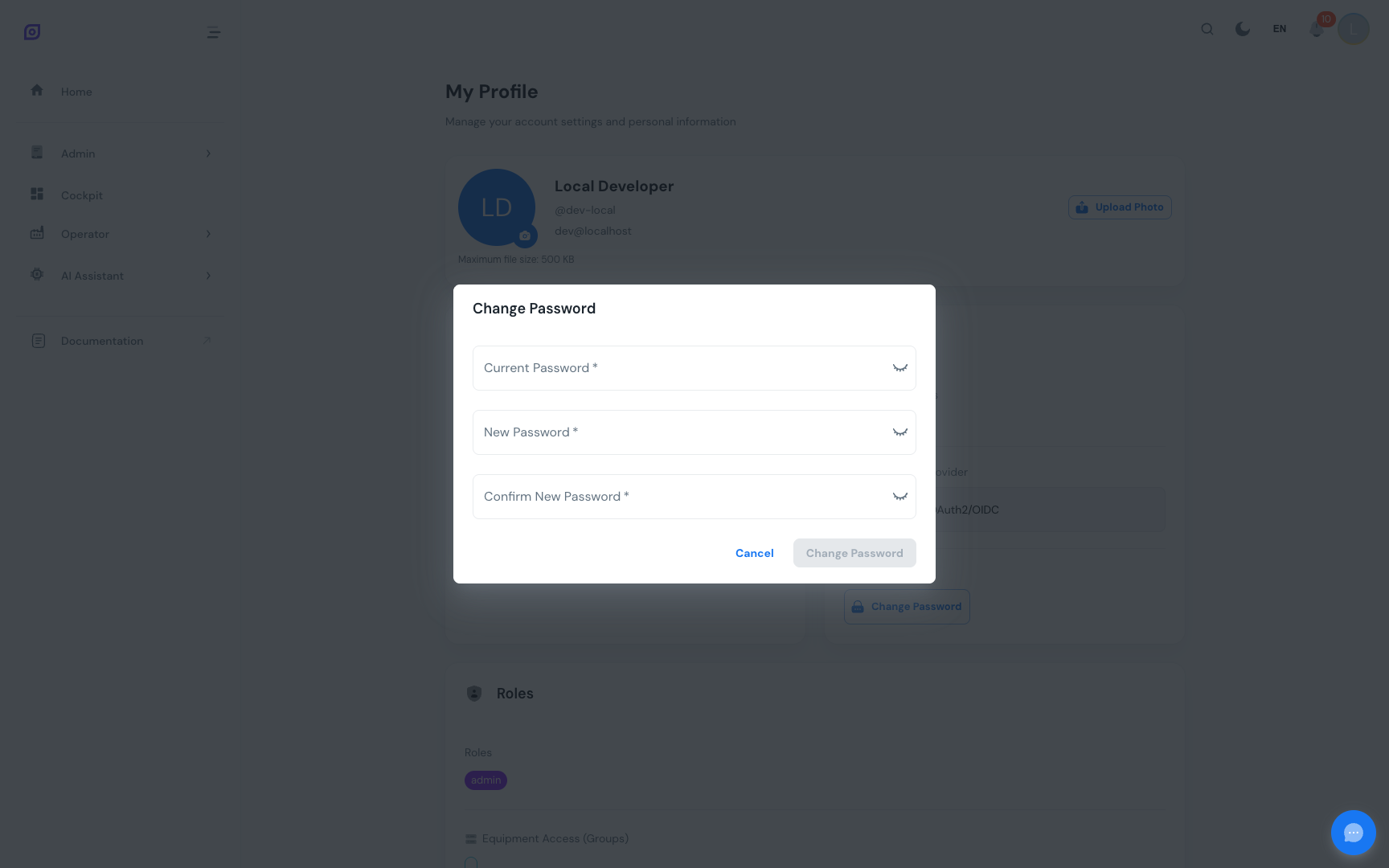
- ダイアログが開きます。次を入力します:
- 現在のパスワード — 既存のパスワード
- 新しいパスワード — 希望する新しいパスワード
- 新しいパスワードの確認 — 確認のため新しいパスワードを再度入力
- 保存をクリックします
変更が成功すると、緑の確認通知が表示され、既存のセッションで作業を続行できます。
パスワード要件
パスワード要件(最小長、特殊文字、大文字など)はKeycloak管理者が設定します。新しいパスワードが要件を満たさない場合、ダイアログには不足している内容を説明する具体的なエラーが表示されます。
一般的な要件:
- 最低8文字
- 少なくとも1つの大文字
- 少なくとも1つの数字
- 少なくとも1つの特殊文字 (!@#$%^&*)
パスワード変更後のセッション
パスワード変更は現在のセッションを終了しません。サインインしたままです。ただし、他のアクティブなセッション(例: 別のデバイスやブラウザ)はKeycloakの設定によっては終了する場合があります。
パスワードを忘れた場合
現在のパスワードを覚えていない場合、このダイアログは使用できません。検証のために既存のパスワードが必要です。
代わりに:
- OpSeeからサインアウトします
- Keycloakのサインインページで**パスワードを忘れましたか?**をクリックします
- メールアドレスを入力します
- メールに送信されたリセット手順に従います
または、IT管理者に連絡してKeycloakでパスワードをリセットしてもらいます。
LDAP / Active Directoryユーザー
組織がKeycloakにフェデレーションされたLDAPまたはActive Directoryを使用している場合、OpSeeはパスワードを変更できません。ディレクトリで管理されています。組織の標準的なパスワード変更プロセス(Windows Active Directory、企業ITポータルなど)を使用してください。
前提条件
- プロフィールの概要 — まずプロフィールページに移動する
- セッションとサインイン — パスワード変更後のセッション動作
関連
- 管理 → アクセス制御 — 管理者によるパスワードリセット(管理者のみ)