はじめに
このチュートリアルでは、5分で生産モジュールを案内します。最後には、生産画面間のナビゲーション、設備と時間範囲の選択、OEEダッシュボードの読み方を理解できます。
ステップ1: 生産ハブを開く
メインナビゲーションメニューで生産をクリックします。利用可能なサブセクションごとにカードを表示する生産ナビゲーションページに到達します。
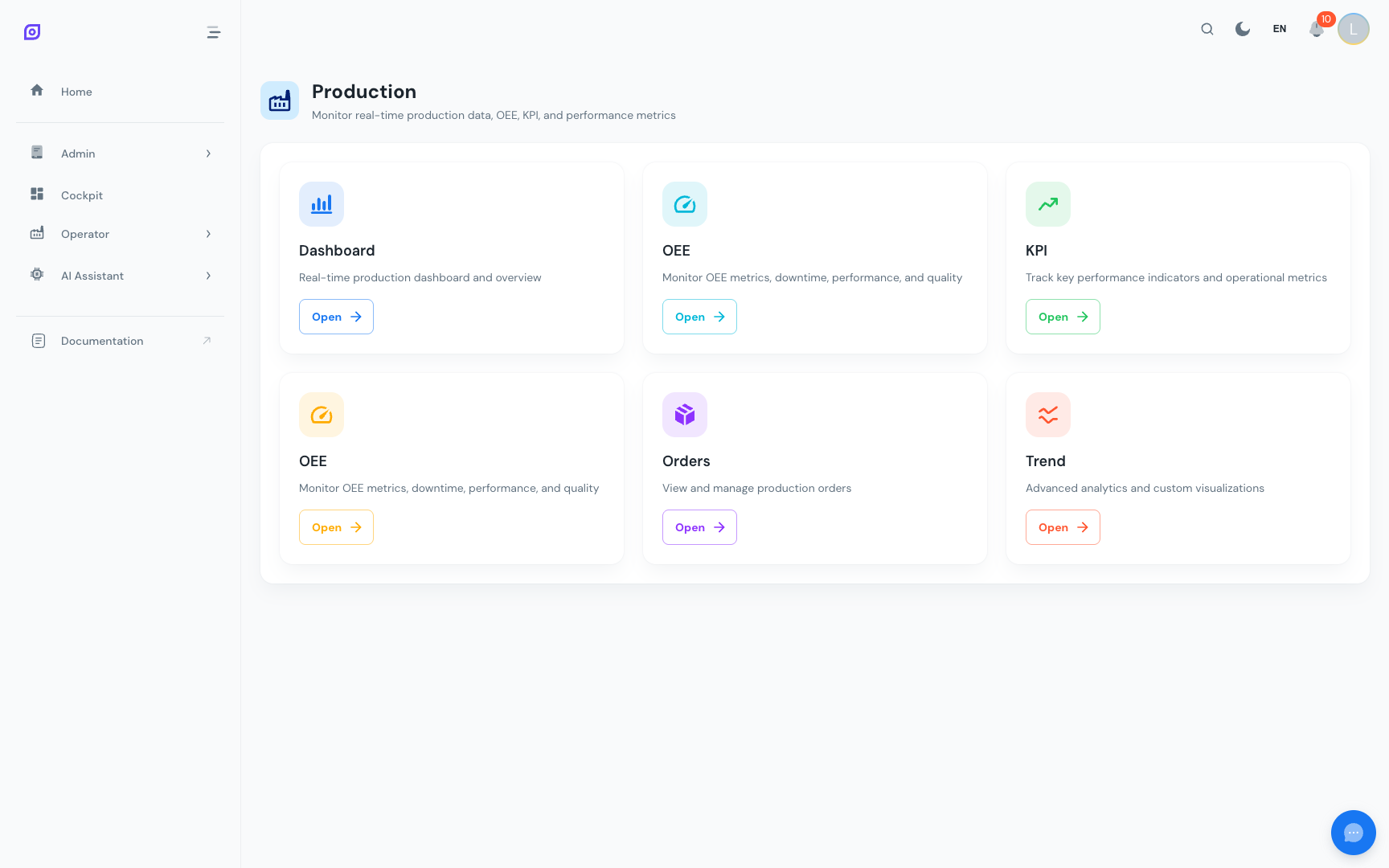
各カードには以下があります:
- セクションの種類を示すアイコン(ダッシュボード、OEE、KPIなど)
- 現在の言語に翻訳されたタイトル
- セクションが提供する内容の短い説明
- そこに移動する開くボタン
表示されるカードは、サイトのメニュー構成とユーザー権限に依存します。期待されるセクションが欠けている場合は、管理者に連絡してください。
ステップ2: OEEダッシュボードを開く
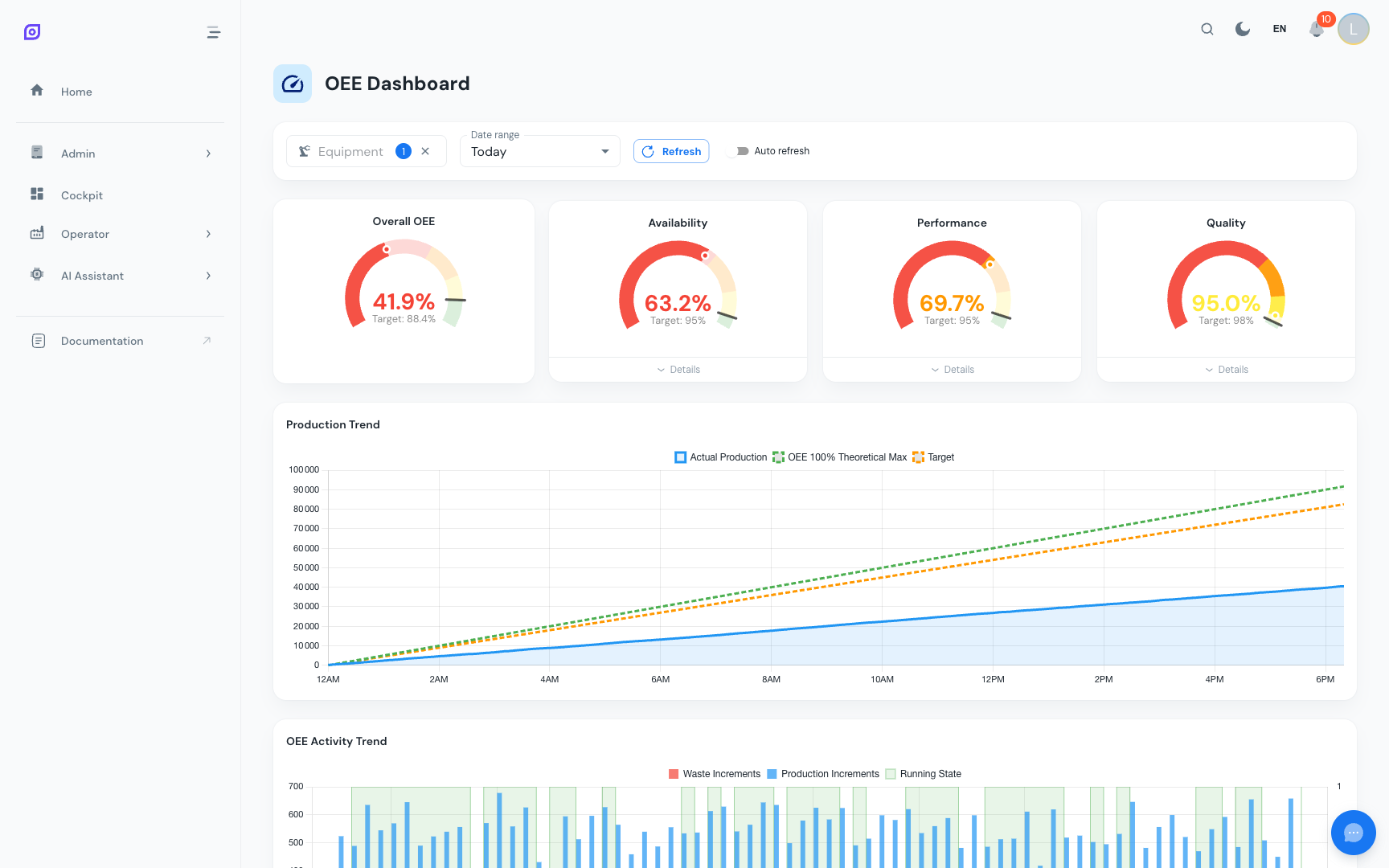
OEEダッシュボードカードをクリックします。これは生産で最もよく使われる画面で、時間範囲にわたる単一設備の完全なOEE計算を表示します。
ステップ3: 設備を選択する
ページ上部の設備フィルターを使用します。生産ラインまたはマシンの名前を入力し始め、ドロップダウンから選択します。

設備が選択されていない場合、ダッシュボードは自動的に最初に利用可能なものを選びます。いつでも変更でき、ダッシュボードは即座に再読み込みされます。
ステップ4: 時間範囲を選ぶ
時間範囲コントロールは、表示するデータ期間を決定します。2つの選択肢があります:
-
時間プリセット、ドロップダウンから事前定義された範囲を選択: 今日、昨日、今週、過去7日間、今月など。これらのプリセットはデータベースで構成され、ブラウザのタイムゾーンを尊重します。
-
カスタム範囲、アドホック分析のために特定の開始日時と終了日時を入力します。

すべての生産画面はタイムゾーン対応のクエリを使用します。画面上の時刻はブラウザのローカルタイムゾーンと一致するため、現場の壁時計に対応します。
ステップ5: ダッシュボードを読む
設備と時間範囲が設定されると、OEEダッシュボードはいくつかのセクションを表示します:
KPIゲージ
上部の4つの半円形ゲージは以下を示します:
- OEE、全体的な有効性(下記3つの指標の積)
- 稼働率、運転時間 vs 計画生産時間
- パフォーマンス、実速度 vs 理想サイクルタイム
- 品質、良品 vs 総生産個数
各ゲージは、設備の構成された目標から導出された色のしきい値を使用します:
- 緑、目標以上
- 黄、目標に近い
- オレンジ、目標未満
- 赤、目標を大きく下回る
ウォーターフォールチャート
ウォーターフォールチャートは、利用可能な総時間がどのように消費されるかを示します:
各バーは時間バケットを表し、最大の損失がどこで発生するかを簡単に確認できます。
生産トレンド
選択された期間にわたる累積生産を3本の線で示す折れ線グラフ:
- 実生産、実際に生産されたもの
- 理論最大値、理想速度で停止なしで生産できたもの
- 目標、生産目標
活動トレンド
以下を示す時系列チャート:
- 稼働状態、時間にわたる二値の稼働/停止信号
- 生産増分、ピース数のステップ
- 不良増分、不良数のステップ
停止内訳
以下を示す表とチャート:
- トップ停止理由、総時間でランク付け
- 損失タイプ別イベント、計画 vs 計画外 vs パフォーマンス
- MTTR(平均修復時間)とMTBF(平均故障間隔)
ステップ6: 自動更新を有効にする(オプション)
ダッシュボードを自動的に更新し続けるには、フィルター領域の自動更新スイッチを切り替えます。これは、現場のテレビ画面に表示するのに役立ちます。
現場の表示には、代わりにCockpitの使用を検討してください。1つの画面に複数のOEEウィジェットを持つカスタムレイアウトを構築できます。
次のステップ
| ページ | 学べる内容 |
|---|---|
| OEEダッシュボード | 各チャートと指標の詳細 |
| 停止オペレーター画面 | 停止イベントの記録と検証方法 |
| 設備概要 | 複数のラインを一目で比較 |
| 生産ダッシュボード | Grafana搭載のライブダッシュボード |