プロシージャ入門
このチュートリアルでは、シンプルな例である低温殺菌ジュース生産の完全なプロシージャ階層を作成する手順を説明します。最後には、すべての4つのISA-88レベルを構築したことになります。
前提条件
開始する前に、以下を確認してください:
- OpSeeのAdmin > Proceduresセクションへのアクセス
- (オプション) Equipment classesが設定されていること、Unit Procedureを特定の機器タイプにリンクする場合
- (オプション) Equipment capabilitiesが設定されていること、Phaseを必要なcapabilityにリンクする場合
- (オプション) 単位が設定されていること、Phaseパラメータに単位を割り当てる場合
ステップ1 — Phaseを作成する
Phaseは最小の構成要素です。プロセスに必要な個別のアクションを作成することから始めます。
- Admin > Procedures > Phasesに移動します
- Add Phaseボタンをクリックします
- フォームに入力します:
| フィールド | 値の例 | 説明 |
|---|---|---|
| Name | Set Temperature | Phaseの表示名 |
| Code | HEAT | 一意の短いコード(識別に使用) |
| Description | タンクを目標温度まで加熱 | オプションのより長い説明 |
| Duration (seconds) | 300 | 推定期間(オプション) |
| Required Capability | Heating | 必要なequipment capability(オプション) |
| Active | チェック済み | Phaseが使用可能かどうか |
- Createをクリックします
例のためにさらにいくつかのPhaseを作成するためにこれを繰り返します:
| Name | Code | Duration |
|---|---|---|
| Set Temperature | HEAT | 300s |
| Agitate | MIX | 600s |
| Hold | HOLD | 120s |
| Dose Ingredient | DOSE | 60s |
| Drain | DRAIN | 180s |
Phaseにパラメータを追加する
Phaseは、設定可能なパラメータを追加すると強力になります。たとえば、「Set Temperature」 Phaseには目標温度値が必要です。
- Phaseリストで、「Set Temperature」行の設定アイコン(歯車)をクリックします
- Parametersダイアログが開きます。Add Parameterをクリックします
- パラメータフォームに入力します:
| フィールド | 値の例 | 説明 |
|---|---|---|
| Name | Target Temperature | 表示名 |
| Code | target_temp | このPhase内の一意のコード |
| Data Type | numeric | numeric、text、boolean、enumのいずれか |
| Unit | degC | 単位(UOM設定から) |
| Default Value | 85 | レシピの上書きが提供されない場合のデフォルト |
| Min Value | 20 | 許可される最小値 |
| Max Value | 150 | 許可される最大値 |
| Required | チェック済み | 値の提供が必須かどうか |
- Createをクリックします
:::tip 各Phaseにパラメータを追加
Agitate Phaseに「Agitation Speed」パラメータ(コード: agit_speed、単位: RPM)を、Hold Phaseに「Hold Duration」パラメータ(コード: hold_time、単位: 秒)を追加します。これらのパラメータは、後で特定の製品のレシピによって上書きされます。
:::
ステップ2 — Operationを作成する
Operationは、Phaseを意味のあるステップにグループ化します。Operationは、Phaseの順序付けられたシーケンスを定義します。
- Admin > Procedures > Operationsに移動します
- Add Operationをクリックします
- フォームに入力します:
| フィールド | 値の例 |
|---|---|
| Name | Heat and Mix |
| Code | HEAT_MIX |
| Description | タンクを加熱し、均質になるまで撹拌する |
- Createをクリックします
OperationにPhaseをリンクする
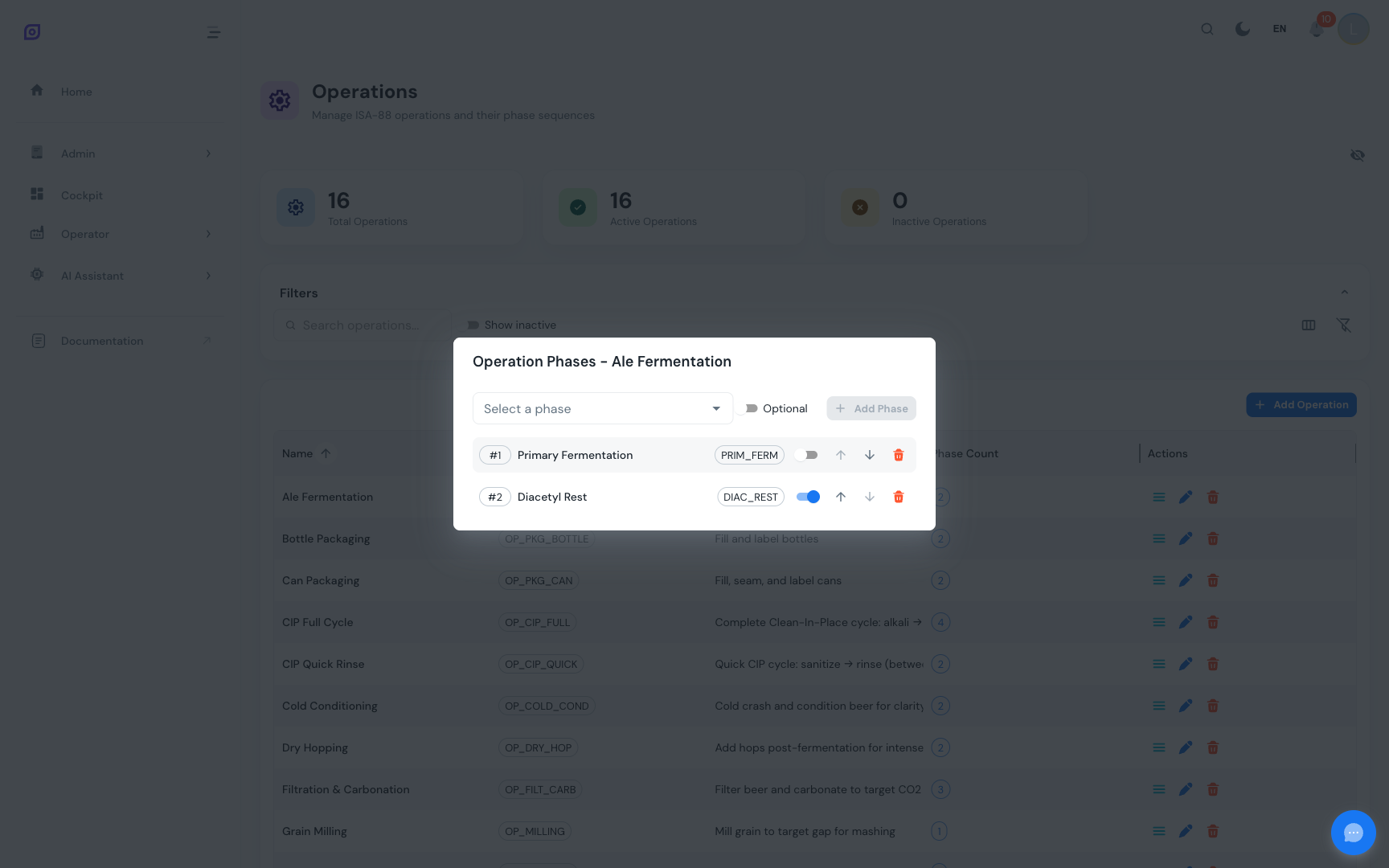
- 「Heat and Mix」行のリストアイコンをクリックして、Manage Phasesダイアログを開きます
- ドロップダウンから「Set Temperature」を選択し、Addをクリックします
- 「Agitate」を選択し、Addをクリックします
- 「Hold」を選択し、Addをクリックします
Phaseはシーケンス順に表示されます。必要に応じて矢印ボタンを使用して並べ替えます。スイッチを使用してPhaseをオプションとして切り替えることもできます。
例のために2番目のOperationを作成します:
| Name | Code | Phases |
|---|---|---|
| Heat and Mix | HEAT_MIX | Set Temperature > Agitate > Hold |
| Prepare Ingredients | PREP_INGR | Dose Ingredient > Agitate |
ステップ3 — Unit Procedureを作成する
Unit Procedureは、単一の機器ユニットで実行されるOperationをグループ化します。オプションでEquipment Classにリンクできます。
- Admin > Procedures > Unit Proceduresに移動します
- Add Unit Procedureをクリックします
- フォームに入力します:
| フィールド | 値の例 |
|---|---|
| Name | Mixing Process |
| Code | MIX_PROC |
| Description | 混合タンクでの完全な混合プロセス |
| Equipment Class | Mixing Tank (オプション) |
- Createをクリックします
Unit ProcedureにOperationをリンクする
- 「Mixing Process」行のリストアイコンをクリックします
- 最初に「Prepare Ingredients」を、次に「Heat and Mix」を追加します
- 必要に応じて矢印ボタンで並べ替えます
完全な例のためのUnit Procedureを作成します:
| Name | Code | Equipment Class | Operations |
|---|---|---|---|
| Mixing Process | MIX_PROC | Mixing Tank | Prepare Ingredients > Heat and Mix |
| Filling Process | FILL_PROC | Filler | (充填オペレーションを追加) |
ステップ4 — バッチプロシージャを作成する
バッチプロシージャは、トップレベルのプロセスとしてすべてを結びつけます。
- Admin > Procedures > Batch Proceduresに移動します
- Add Batch Procedureをクリックします
- フォームに入力します:
| フィールド | 値の例 |
|---|---|
| Name | Juice Production |
| Code | JUICE_PROD |
| Description | 混合から充填までの完全なジュース生産プロセス |
- Createをクリックします
Unit Procedureをリンクする
- 「Juice Production」行のリストアイコンをクリックします
- 最初に「Mixing Process」を、次に「Filling Process」を追加します
- Unit Procedureが異なる機器で同時に実行できる場合は、並列実行トグルを使用します
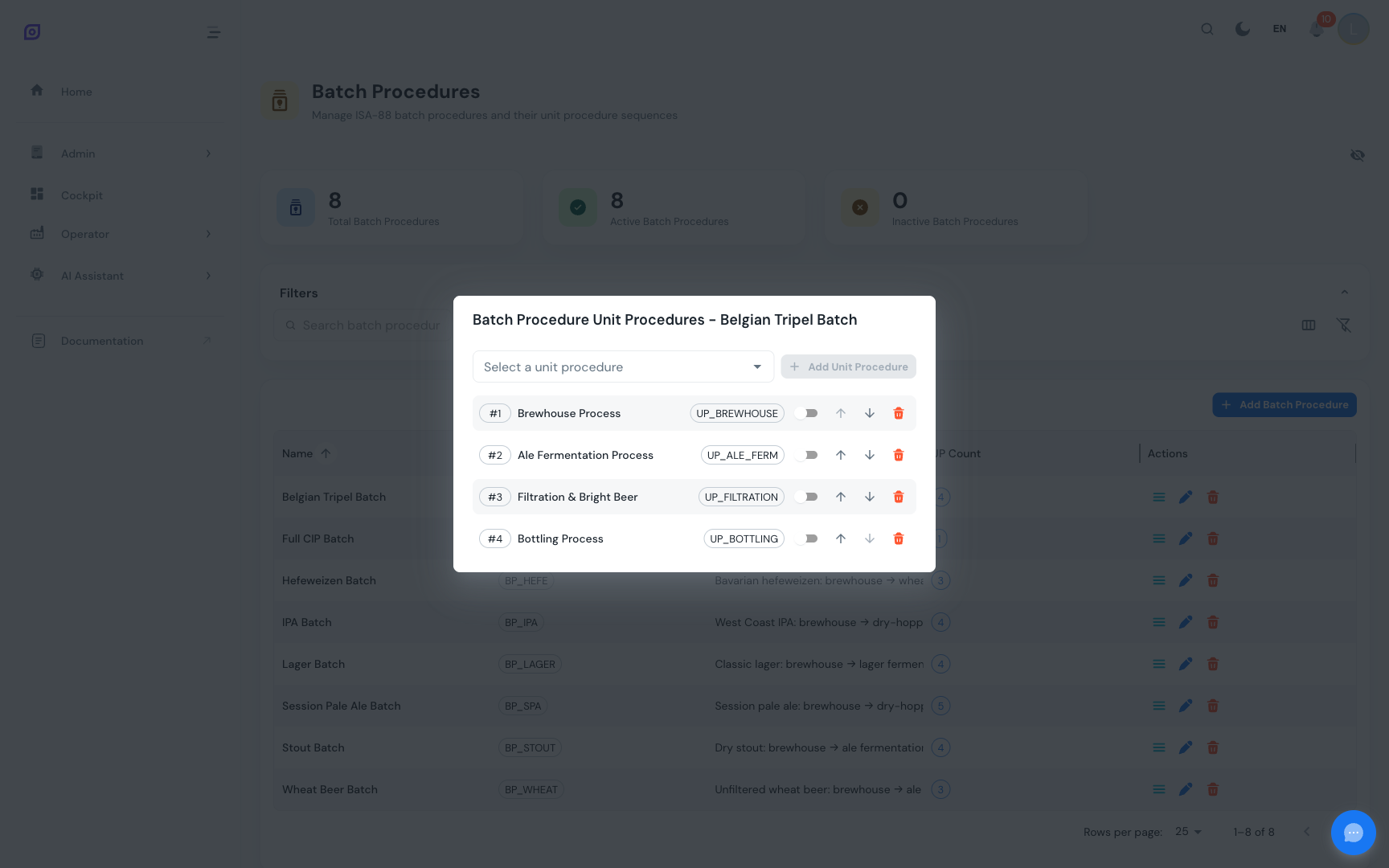
:::info 並列実行 各Unit Procedureリンクの「Can Run Parallel」トグルは、バッチ内の他のUnit Procedureと同時に実行できるかどうかを示します。これは、異なる機器ユニットが独立して動作できる場合(別々のタンクでの混合と低温殺菌など)に役立ちます。 :::
完全な階層
構築したものは次のとおりです:
次のステップ
- すべてのPhaseにパラメータを追加して、レシピが特定のセットポイントを上書きできるようにします
- このバッチプロシージャを参照し、製品固有の値を提供するレシピを作成します — Recipesを参照
- Unit ProcedureにEquipment Classを、Phaseにcapabilityを設定して、機器にリンクします — Equipmentを参照
- 各レベルの詳細なリファレンスページを読みます: Phases、Operations、Unit Procedures、Batch Procedures
関連項目
- Batch Model (ISA-88)
- Recipes — 補完モジュール