スケジュール
スケジュールは、シフトとクルーをタイムテーブルに統合した週次カレンダーです。スケジュールが機器アイテムに紐付けられると、OpSeeは任意の時点でどのシフトとクルーがアクティブかを自動的に判定でき、OEEダッシュボード、ダウンタイム割り当て、生産レポートを支えます。
スケジュールはクルー単位で機能します。ある機器グループについて、どのクルーがどのシフトに入るかを定めるものであり、個人を特定の機械に配置することはありません。それを行うのはオペレータ割り当てボードで、同ボードはスケジュールを使って勤務中のクルーを出発点として表示します。
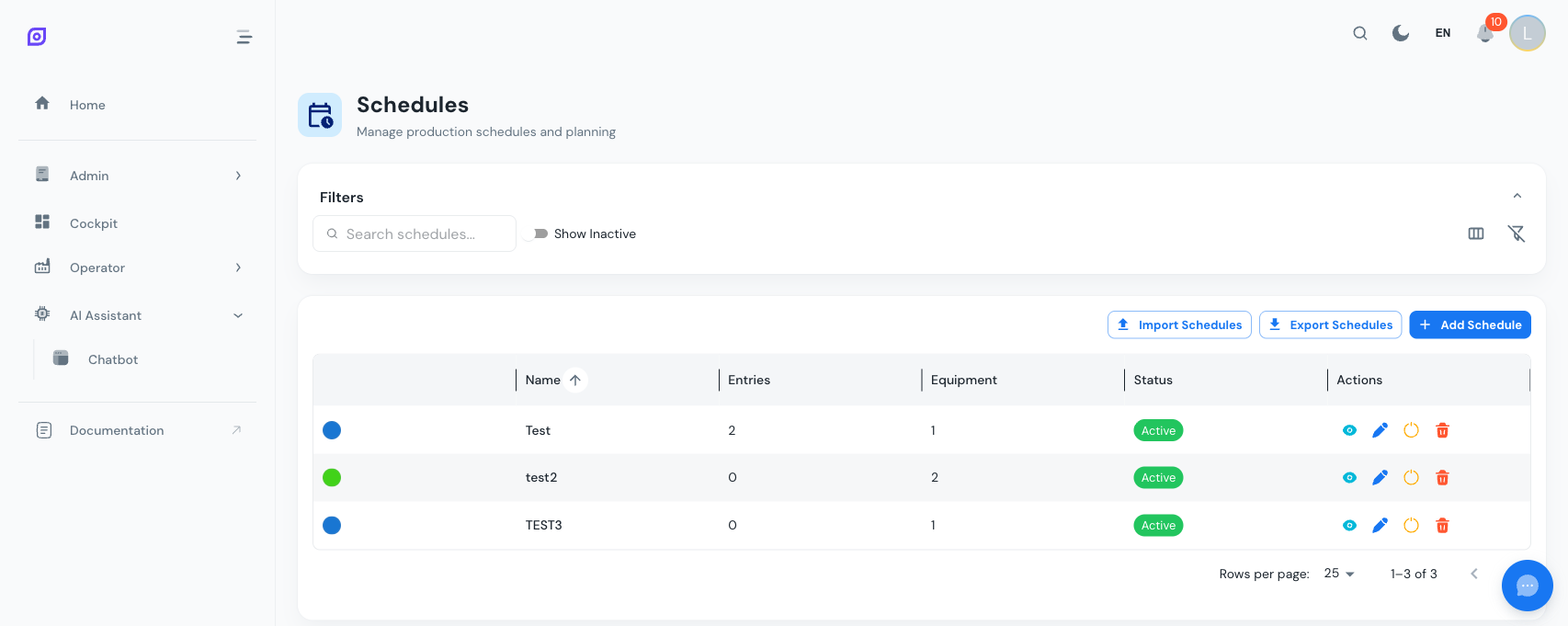
スケジュールフィールド
| フィールド | 必須 | 説明 |
|---|---|---|
| 名前 | はい | 説明的な名前(例: Line 1 -- 3-Shift Rotation) |
| 説明 | いいえ | フリーテキストのメモ |
| 色 | いいえ | 視覚的識別のための16進カラー |
グリッドには次も表示されます:
- エントリ数 - スケジュール内のシフトエントリの総数
- 機器数 - このスケジュールに紐付けられている機器アイテムの数
スケジュールの作成
- Admin > 人員 > スケジュールに移動
- スケジュールを追加をクリック
- 名前を入力し、色を選び、必要に応じて説明を追加
- 作成をクリック
スケジュール詳細ビュー
任意のスケジュール行で目のアイコンをクリックすると、詳細ビューが開きます。このページには3つのセクションがあります:
ヘッダーカード
スケジュールの名前、説明、色、有効ステータスを直接編集します。変更を保存をクリックして編集を確定します。
週次カレンダー
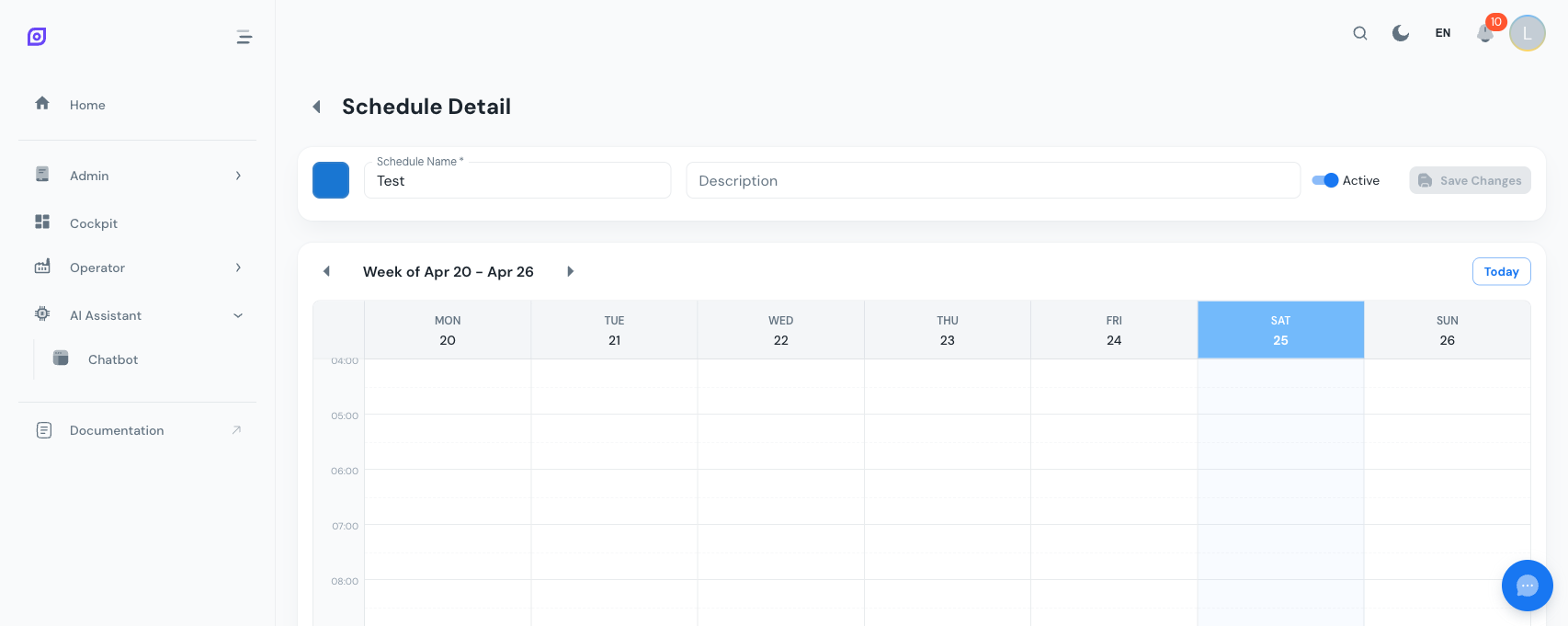
カレンダーは24時間の時間グリッドで1週間(月曜〜日曜)を表示します。機能には次のものが含まれます:
- 時刻のグリッド線(30分ごとの破線マーカー付き)
- シフトエントリ: シフト名、時間範囲、クルー名を含むカラーブロック
- 現在時刻インジケータ(今日の列に赤い線とドット)
- 週ナビゲーション: 前へ/次へ矢印と「今日」ボタン
- 自動スクロール: ページ読み込み時に最も早いエントリへ自動スクロール
エントリの追加
- カレンダーで日付列をクリック
- クリック日付が事前入力された状態でエントリエディタダイアログが開く
- シフトを選択 - 開始時刻と終了時刻はシフト定義から自動入力
- クルーを選択(任意)
- 必要に応じて開始/終了の日時を調整
- 作成をクリック
:::info 時刻不一致の警告 エントリ時刻をシフトの定義時刻と異なるように手動で変更した場合、情報アラートが表示されます。例外(例: 短縮シフト)では問題ありませんが、通常エントリでは注意が必要です。 :::
エントリの編集
カレンダー内の既存エントリブロックをクリックします。エントリエディタが現在の値で事前入力された状態で開きます。変更を加えて更新をクリックします。
代替要員と訓練生
エントリが名指しするのはクルーであって、個人ではありません。クルーのメンバーでない人をあるシフトに入れるには、オペレータ割り当てボードの「その他のオペレータ」グループから直接配置してください。その変更が長期にわたる場合は、代わりに有効期間を指定してその人をクルーに追加します(クルーを参照)。
エントリの削除
エントリエディタダイアログ(既存エントリの編集時)で、左下の赤いエントリを削除ボタンをクリックし、確認します。まだ開始していないシフトについてオペレータ割り当てボードで行われた配置は、エントリと一緒に削除されます。すでに開始しており、オペレータが配置されているシフトは削除できません。先に配置を取り消してください。エントリの時刻を変更すると、その内側の配置は新しい時間帯に合わせて切り詰められます。
複数週の計画
エントリは繰り返しパターンではなく実際の日付なので、実運用でクルーを計画する工場では本来1件ずつ作成することになります。週をコピーはそれを一括で行います。
テンプレートとして使いたい週を開き、カレンダーヘッダーの週をコピーをクリックします。画面上の週が空の間、このボタンは無効です。コピーするものが何もないからです。ダイアログでは2つのことを尋ねられます:
- 繰り返す週数(1〜52)。最初のコピーは表示中の週の直後の週に作成され、以降は1週ずつ後ろに作成されます。
- クルーのローテーション。同じクルーのままにするか、1週ごとにローテーションするかを選びます。ローテーションでは、テンプレート週のクルーを最初に現れた順に並べ、毎週各エントリをその並びに沿って1つずつ動かし、最後まで来たら先頭に戻ります。よくある3クルー・3シフトの週(1シフトにつき1クルー、朝が先頭)では、これはまさにおなじみのローテーションになります。今週朝勤のクルーは、翌週は次のシフトに入ります。テンプレート週で1つのクルーが複数のシフトに入っている場合、そのクルーはこの並びの中で1つの位置を占めるため、そのすべてのエントリが一緒に動きます。
プレビュー行には、作成されるエントリ数の上限と、最初と最後の週が表示されます。これは上限値です。すでにあるエントリと重なるものはスキップされるため、実際の結果はこれより少なくなることがあります。
置き換えを指定しない限り、既存のエントリと重なるコピーはスキップされ、上書きされることはありません。結果には、作成された件数とスキップされた件数が表示されます。シフトやクルーの種類にかかわらず、時間が少しでも重なればスキップの対象になるため、対象週に紛れ込んだエントリが1件あるだけで、その分のコピーは行われません。
そのため、同じコピーを2回実行しても2回目には何も作成されません。すでに実行したかどうか分からないときも安全に繰り返せます。すでに計画済みの週にコピーするには、ダイアログですでに計画されている内容を置き換えるにチェックを入れます。対象週のエントリが先に削除され、コピーが入る余地ができます。間違ったローテーションでコピーしてしまったときは、手作業で週を空にするのではなく、このチェックを入れてコピーし直してください。
このチェックボックスはダイアログを開くたびに毎回オフに戻ります。オンの間は、既存のエントリがスキップではなく置き換えられる旨がプレビューに表示されます。すでに開始しており、オペレータが配置されたままのエントリが削除されることはありません。その週ではエントリが残り、コピーは通常どおりスキップされます。対象週より前に始まって対象週にかかっているシフトも削除されないため、それが原因でスキップが起きることもあります。
週をコピーがコピーするのは計画であって、人ではありません。オペレータ割り当ての配置は引き継がれません。エントリができたら、オペレータ割り当てボードから新しい週にオペレータを配置してください。
週のクリア
カレンダーヘッダーの週をクリアは、画面上の週のすべてのエントリを1回の操作で削除します。週が空の間は無効で、実行前に週と保持しているエントリ数を示して確認を求めます。結果には実際に削除された件数が表示され、一部が残った場合はその分だけ少なくなります。
クリアしても残るものが2つあり、残った場合は結果にその旨が表示されます:
- すでに開始しており、オペレータが配置されたままのエントリは残ります。エントリエディタからの単体削除でも同じルールで保護されます。理由も同じで、削除してしまうと実際に誰が働いたかという記録が消えるからです。本当に削除したい場合は、先にオペレータ割り当てボードから配置を取り消してください。
- 表示中の週の外にあるものは、何と重なっていても一切手を付けられません。
将来の週をクリアすると、そこに計画されていた配置もエントリとともに削除されます。エントリを1件ずつ削除した場合とまったく同じです。
紐付けられた機器
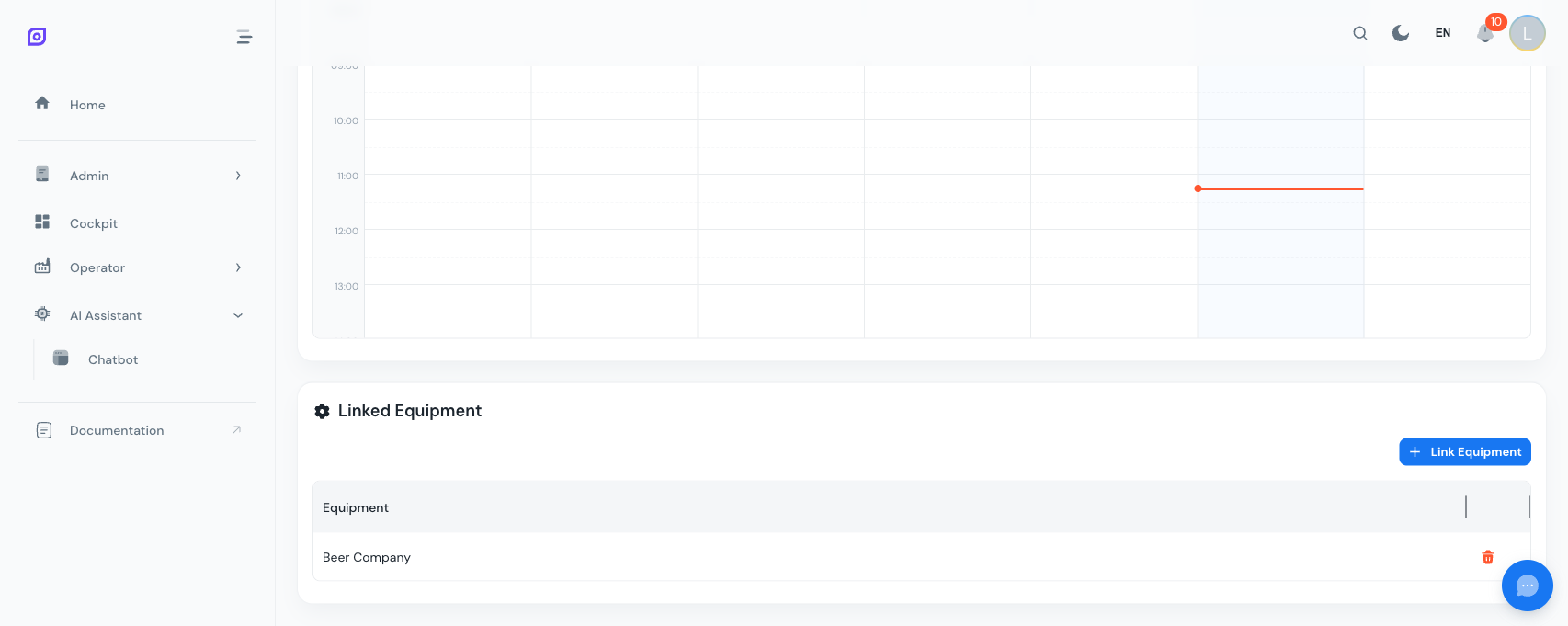
このセクションには、このスケジュールを使用している機器アイテムが表示されます。
機器の紐付け
- 機器を紐付けをクリック
- オートコンプリートで機器を名前で検索
- 機器を選択 - 即座に紐付けられます
機器の紐付け解除
このスケジュールから削除したい機器の隣の赤いゴミ箱アイコンをクリックします。
ある機械に適用されるスケジュール
すべてのラインを1つずつ紐付ける必要はありません。エリアやサイトに紐付けたスケジュールは、その配下すべてをカバーします。複数のスケジュールが該当しうる場合は、最も近いものが優先されます:
- その機械自体に紐付けられたスケジュール。
- なければ、最も近い上位(ライン、エリア、サイト、エンタープライズ)に紐付けられたスケジュール。
- それもなければ、工場全体のスケジュール(紐付けられた機器が1つもないもの)。
OEEのシフト別・クルー別集計、ダウンタイムの分類、オペレータ割り当てボードの時間帯チップと「勤務中」グループは、いずれもこの同じルールを使うため、互いに食い違うことはありません。
1つの機器アイテムには1つのスケジュールだけを紐付けてください。同じ階層に2つ目を紐付けると、OpSeeは警告しますが阻止はしません。その場合は両方がその機械をカバーしていると見なされ、アクティブシフト検出はidが最も小さい方を選び、オペレータ割り当てボードは該当するシフトの時間帯に警告アイコンを表示します。曖昧さは残さないようにしてください。
:::info 紐付けられた機器のないスケジュール 機器が1つも紐付けられていないスケジュールは工場全体として扱われ、自身のスケジュールを持たないすべての機器アイテムに適用されます。明示的に紐付けられたスケジュールは、工場全体のスケジュールより常に優先されます。 :::
アクティブシフト検出
これはスケジュールによって実現される主要機能です。APIエンドポイント:
GET /api/personnel/schedules/active-shift?equipment_id=123×tamp=2024-03-15T10:30:00
指定タイムスタンプ(または省略時は現在)で、指定機器に対してアクティブなシフトとクルーを返します。これは内部的に次のために使用されます:
- OEEダッシュボード: シフトレベルの内訳を表示
- ダウンタイムイベント: ダウンタイムを正しいシフトに割り当て
- 生産レポート: シフト別/クルー別の分析
- オペレータ割り当て: 選択した機器のシフト時間帯と勤務中のクルーを提示
インポートとエクスポート
スケジュールリストページには一括操作用のインポートとエクスポートボタンがあります:
- エクスポート - バックアップや別サイトへの転送のためにスケジュールデータをダウンロード
- インポート - ファイルからスケジュールデータをアップロードして一括でエントリを作成
これは複数サイト展開や季節的なスケジュールローテーションに役立ちます。
無効化と削除
| アクション | 効果 |
|---|---|
| 無効化 | スケジュールをアクティブな使用から非表示にします。機器の紐付けは残りますが、シフト検出には使用されません。 |
| 削除 | スケジュールとそのすべてのエントリを完全に削除します。確認前に、カスケード削除されるエントリ数が依存性チェックで表示されます。 |
例: 3シフトローテーション
週5日、3シフトで稼働する生産ラインの典型的な設定例:
| 曜日 | 朝 (06--14) | 午後 (14--22) | 夜 (22--06) |
|---|---|---|---|
| 月曜 | Team Alpha | Team Bravo | Team Charlie |
| 火曜 | Team Alpha | Team Bravo | Team Charlie |
| 水曜 | Team Alpha | Team Bravo | Team Charlie |
| 木曜 | Team Alpha | Team Bravo | Team Charlie |
| 金曜 | Team Alpha | Team Bravo | Team Charlie |
各セルは、シフトとクルーの割り当てを持つ1つのスケジュールエントリを表します。
関連ページ
- シフト - スケジュールエントリで使用される時間枠を定義
- クルー - スケジュールエントリに割り当てるクルーを定義
- オペレータ割り当て - 勤務中のクルーを具体的な機械に配置
- はじめに - シフトからスケジュール紐付けまでの完全なセットアップチュートリアル