理由選択
停止時間画面で停止イベントをクリックすると、理由選択パネルが開きます。ここで、機械が停止した理由を分類します。
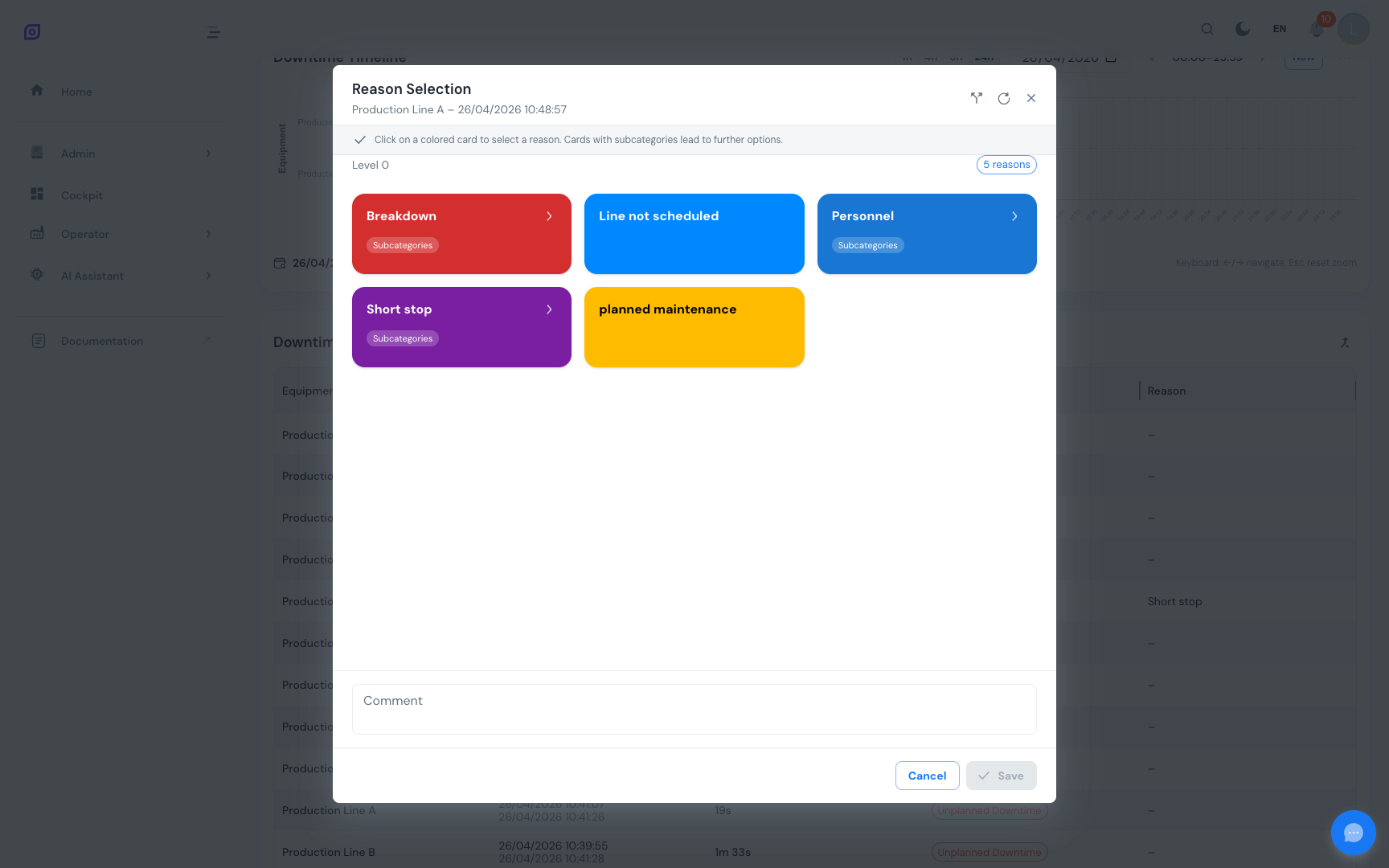
理由ツリーの理解
OpSeeの理由は階層的なツリーとして構成されています:
損失カテゴリ
  └── 損失タイプ(機械的故障 / 切替 / 不良, …)
        └── 理由(ベアリング故障 / レシピ変更 / 表面傷, …)
              └── サブ理由(任意のより深いレベル)
管理者は工場用に理由ツリーを構成しています。ツリーは実際の停止原因を反映するため、上記の例とは異なる場合があります。
ツリーの設定方法についてはOEE構成 → 理由ツリーを参照してください。
ツリーのナビゲート
- パネルにはトップレベルのカテゴリ(可用性、性能、品質)が表示されます
- カテゴリをタップまたはクリックして展開します
- 特定の理由に到達するまで掘り下げ続けます
- 理由をクリックして選択します — ハイライトされます
- 保存をクリックして選択を確定します
パネル上部のパンくずをクリックして上にナビゲートできます。
:::tip カラーコーディングに注目 各損失カテゴリには色があります(一般的な構成では、可用性 = 青、性能 = オレンジ、品質 = 赤)。色は、自分がどのカテゴリにいるかをすばやく識別するのに役立ちます。 :::
イベントの詳細
パネルには、分類しているイベントの詳細も表示されます:
| フィールド | 説明 |
|---|---|
| 設備 | どの機械が停止したか |
| 開始時刻 | 停止が始まった時刻 |
| 終了時刻 | 機械が再開した時刻(まだ停止中の場合は「進行中」) |
| 期間 | 停止の合計期間 |
| 現在の理由 | すでに割り当てられている理由(ある場合) |
コメント欄
理由ツリーの下に、任意のコメントフィールドがあります。これを使用して、平易な言葉で発生したことを記述します。コメントは監督者に表示され、監査レポートに表示されます。
良いコメント例:「ヘッド3のベアリング交換」、「倉庫Aからの材料待ち」、「センサードリフト — 再校正済み」
イベントの分割
停止に2つの別々の原因があった場合(例:技術的故障の後にスペアパーツの待機)、それを分割できます:
- パネルヘッダーで分割をクリックします
- イベントのタイムラインを示すスライダーが表示されます
- 原因が変わった瞬間に分割点をドラッグします
- 各セグメントに異なる理由を割り当てます
- 保存をクリックします
両方のセグメントは、それぞれ独自の理由と期間を持つ、イベントテーブルの個別の行として表示されます。
検証ステータス
理由を保存すると、イベントは未検証(灰色)から検証済み(色付き)に変わります。サマリーカードに表示されている検証率もそれに応じて更新されます。
監督者と管理者は検証率をリアルタイムで確認できます — 高い率は、オペレーターが分類に追いついていることを意味します。低い率は、未分類イベントのバックログを示します。
前提条件
- 停止時間画面 — 理由パネルを開く方法
- OEE構成 → 理由ツリー — ツリー構造の理解
次のステップ
- モバイル使用 — タブレットでの理由分類