モバイル使用
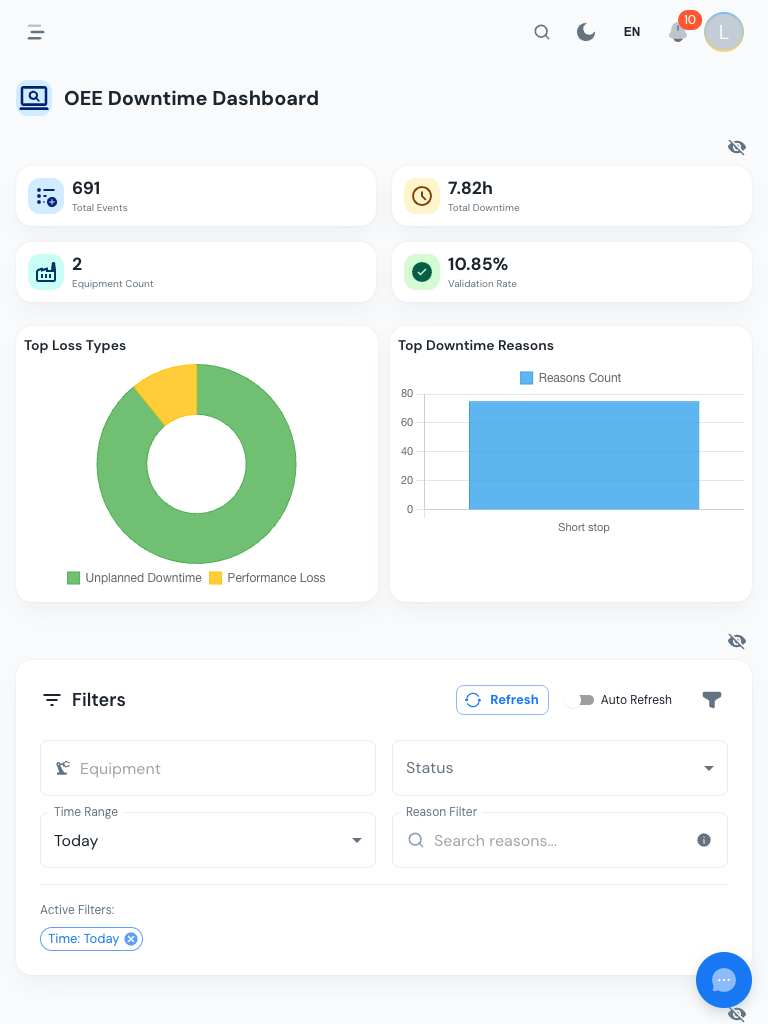
OpSeeは完全にレスポンシブで、タブレットおよび電話で動作します。特にオペレーター画面はタッチ操作に最適化されており、デスクトップコンピューターなしで現場で直接停止イベントを分類することが可能です。
推奨デバイス
Webブラウザを搭載した最新のタブレットや電話なら何でも動作します。推奨:
- タブレット (10インチ以上) — 停止画面に最適。横向きモードでイベントテーブルと理由パネルを並べて表示するのに十分な画面スペース
- 電話 (6インチ以上) — 簡単な検索に使用可能。理由パネルはボトムシートとして開きます
標準ブラウザ(Chrome、Firefox、Safari、Edge)はすべてサポートされています。アプリのインストールは不要です。OpSeeはWebアプリケーションです。
モバイルでのレイアウトの違い
| 機能 | デスクトップ | モバイル |
|---|---|---|
| ナビゲーションサイドバー | 常に左側に表示 | ハンバーガーメニューに折りたたまれる |
| 理由選択パネル | 右からスライドイン | ボトムシートとして開く(上にスワイプして閉じる) |
| イベントテーブル | ソート付き完全列 | 簡略化された列、行をタップして詳細表示 |
| 3点アクションメニュー | 行の隣のポップオーバー | 画面下端からのボトムシート |
| サマリーカード | 横一列 | 縦に積み重ねられる |
タブレットで停止画面を使う
- ブラウザを開いてOpSeeのURLに移動します
- 生産 → OEE → 停止に移動します
- イベント行をタップすると、理由選択シートが下からスライドアップします
- カテゴリをタップしてから特定の理由をタップして理由ツリーをナビゲートします
- 必要に応じてコメントを追加し、保存をタップします
- 下にスワイプするか、シート上部のハンドルをタップして閉じます
ヒント: OpSeeをホーム画面に追加する
OpSeeをネイティブアプリのように動作させるには:
Android (Chrome)で:
- ChromeでOpSeeを開きます
- 3点メニューをタップ → ホーム画面に追加
- 確認します。アイコンがホーム画面に表示されます
iOS (Safari)で:
- SafariでOpSeeを開きます
- 共有ボタン(矢印付きの箱)をタップします
- ホーム画面に追加を選択します
- 確認します。アイコンがホーム画面に表示されます
ホーム画面から起動すると、OpSeeはスタンドアロンウィンドウ(ブラウザのアドレスバーなし)で開き、クリーンなフルスクリーン体験を提供します。
現場デバイスのヒント
- ナビゲーションサイドバー体験には縦向きモードを使用します。横向きモードはイベントテーブルの表示に適しています
- 明るさ: 明るく照明された工場環境で読みやすくするために画面の明るさを上げます
- セッション: OpSeeセッションは長期間有効です(管理者によって設定)。通常、シフト中に再ログインする必要はありません。セッションとサインインを参照してください
- クリーニング: インターフェースは静電容量式タッチをサポートする手袋(ほとんどの最新のタッチスクリーン手袋)で動作します
前提条件
次のステップ
- 理由選択 — 理由ツリーを理解する
関連
- インターフェースの概要 — デスクトップインターフェースの完全な構造