停止時間画面
ルート:生産 → OEE → 停止時間(/production/oee/downtime_op_screen)
停止時間画面は、現場オペレーターのメイン作業画面です。設備のすべての可用性イベント(機械停止)をリスト表示し、構成された理由ツリーから理由を選んで各イベントを分類できます。
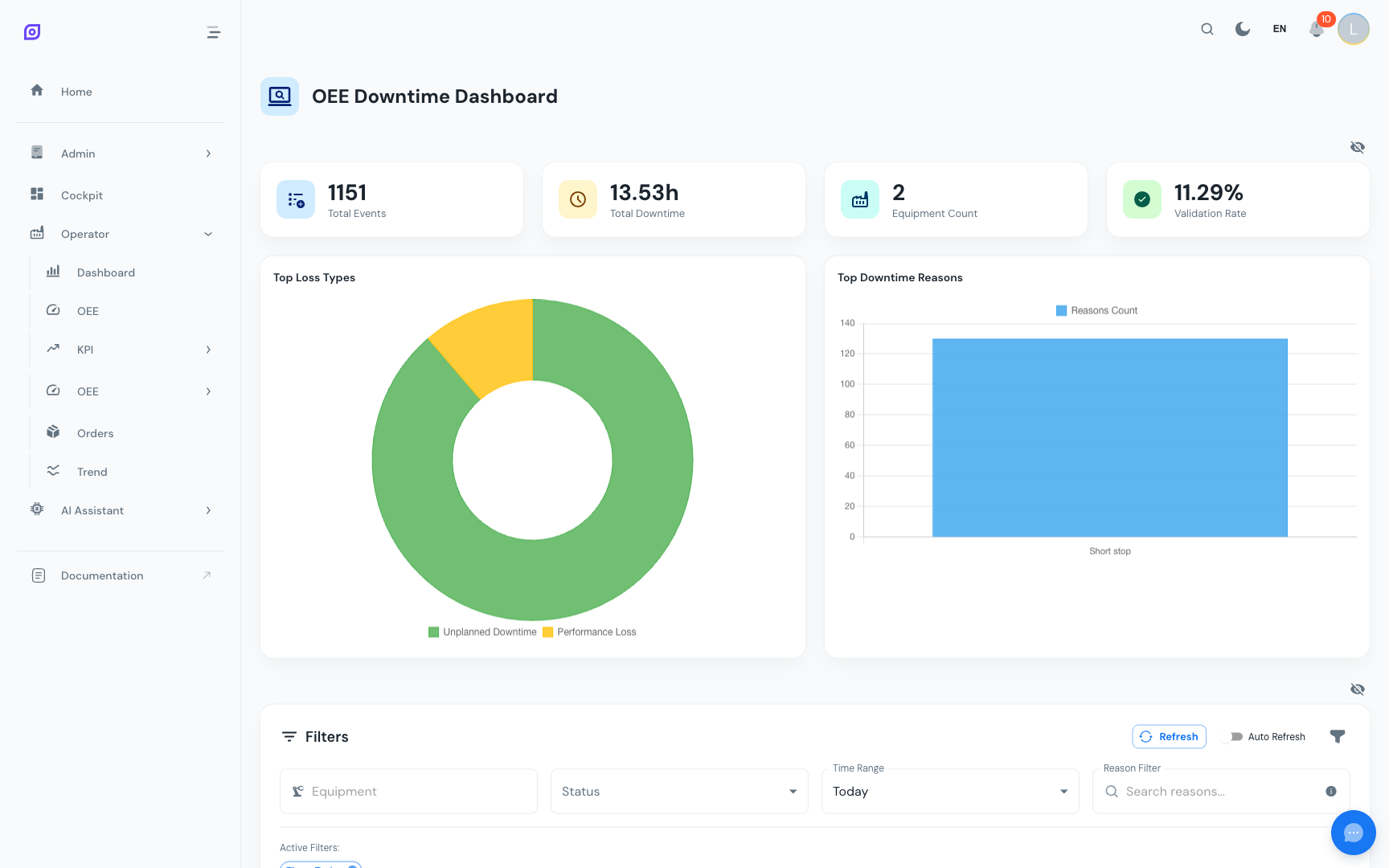
表示内容
画面は複数のエリアに分かれています:
| エリア | 目的 |
|---|---|
| サマリーカード | イベント総数、停止時間の合計、検証率 |
| フィルター | 日付範囲、設備セレクター、ステータスフィルター(すべて / 未検証) |
| タイムライン | 停止が発生した時刻を示す視覚的な棒グラフ |
| イベントテーブル | 期間、理由、ステータス付きのすべての可用性レコードのリスト |
| 理由パネル | イベントをクリックするとスライドイン — 理由を設定できます |
停止イベントの分類
これがオペレーターのコアワークフローです:
- 未検証イベントを見つける — 未検証フィルターを使用して分類が必要なイベントのみを表示します
- テーブルでイベントをクリック — 理由選択パネルが右(デスクトップ)または下(モバイル)からスライドインします
- 理由を選択 — 理由ツリーをナビゲートして特定の原因を見つけます
- コメントを追加(任意) — 自分の言葉で発生したことを説明します
- 保存 — 保存をクリックしてイベントを検証します
保存されると、イベントのステータスは検証済みに変わり、検証率カウンターが更新されます。
:::tip イベントは速やかに分類してください イベントは発生してすぐに分類する方が簡単です。理由ツリーには数十のエントリがある場合があり、インシデントが記憶に新しいうちの方が正しいものを見つけるのが速くなります。 :::
フィルター
| フィルター | 説明 |
|---|---|
| 日付範囲 | 特定期間のイベントを表示(デフォルト:今日) |
| 設備 | 特定のラインまたは機械に絞り込み |
| ステータス | すべてのイベント / 未検証のみ |
フィルターはURLに反映されます — フィルター済みビューをブックマークすれば、各シフトで素早くアクセスできます。
タイムライン
水平棒グラフは、その日の機械停止が発生した時刻を示します。各色付きバーは1つの可用性レコードを表します:
- 色は損失カテゴリ(可用性、性能、品質)または「未分類」(灰色、まだ理由が割り当てられていない場合)を示します
- バーにマウスオーバーすると、期間と理由が表示されます
- バーをクリックすると、下のテーブルでそのイベントが選択され、理由パネルが開きます
イベントの分割
時には、1つの機械停止に2つの異なる原因がある場合があります(例:機械が最初に技術的故障で停止し、その後オペレーターが部品を待った)。1つのイベントを2つに分割できます:
- テーブルでイベントをクリックします
- 理由パネルで分割をクリックします
- 分割点をドラッグして、2つのサブイベント間の比率を設定します
- それぞれの部分に異なる理由を割り当てます
- 保存します
モバイル使用
タブレットや電話では、理由パネルはボトムドロワーとして開きます(上にスワイプして閉じる)。タイムラインとサマリーカードは縦に積み重なります。すべての機能が利用可能です — ヒントはモバイル使用を参照してください。
前提条件
次のステップ
- KPI画面 — 生産KPIをリアルタイムで監視
関連
- 生産 → 停止時間 — 停止時間ページの監督者/管理者バージョン
- OEE構成 → 理由ツリー — 理由ツリーの構成方法(管理者)