OEE設定をはじめる
このガイドでは、最初の機器ラインのOEEトラッキングを設定する手順を説明します。完了後、オペレータは構造化された理由でダウンタイムを記録でき、監督者は損失タイプ別のOEE内訳を確認できます。
前提条件
開始する前に、次の項目が揃っていることを確認してください:
- OpSeeに作成された少なくとも1つの機器アイテム
- 管理者権限またはOEE設定権限
ステップ1: 損失カテゴリーを作成する
損失カテゴリーは任意のビジネスレベルのグルーピングです。レポートに役立ちますが、基本的なOEEトラッキングには必要ありません。
Admin → OEE → Loss Categoriesに移動し、工場の組織に合うカテゴリーを作成します:
| カテゴリー例 | 説明 |
|---|---|
| 機械系 | すべての機械的故障と摩耗 |
| 電気系 | 電気的障害、センサーの問題 |
| プロセス | プロセス関連の停止(レシピ変更、品質保留) |
| 外部 | 生産管理外の原因 |
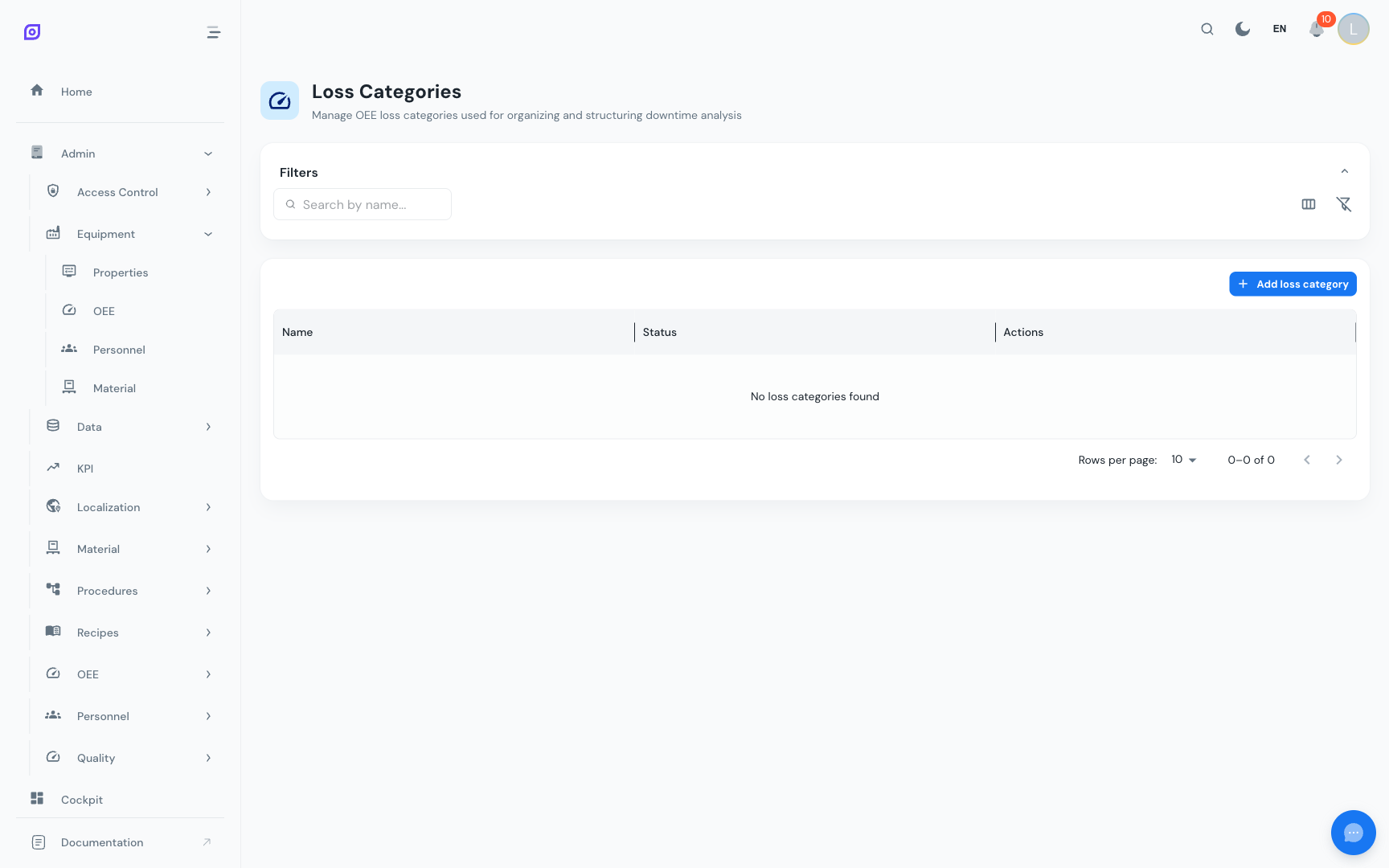
:::info 任意のステップ すぐに開始したい場合は、損失カテゴリーをスキップして後で戻ることができます。損失タイプは独立して機能します。 :::
ステップ2: 損失タイプを作成する
損失タイプはOEE理論に直接マッピングされます。Admin → OEE → Loss Typesに移動し、関連する各OEEカテゴリーのタイプを作成します。
良いスタートセット:
| 損失タイプ名 | OEEカテゴリー | カバーする内容 |
|---|---|---|
| Equipment Failure | Unplanned | 故障、ジャム、ツール障害 |
| Setup & Changeover | Planned | レシピ変更、材料変更 |
| Planned Maintenance | Planned | 予定されたメンテナンス時間 |
| Minor Stops | Performance | 5分未満の短い中断 |
| Reduced Speed | Performance | 理想的なサイクルタイム未満で稼働 |
| Startup Rejects | Quality | ウォームアップ中の不具合 |
| Production Rejects | Quality | 安定した生産中の不具合 |
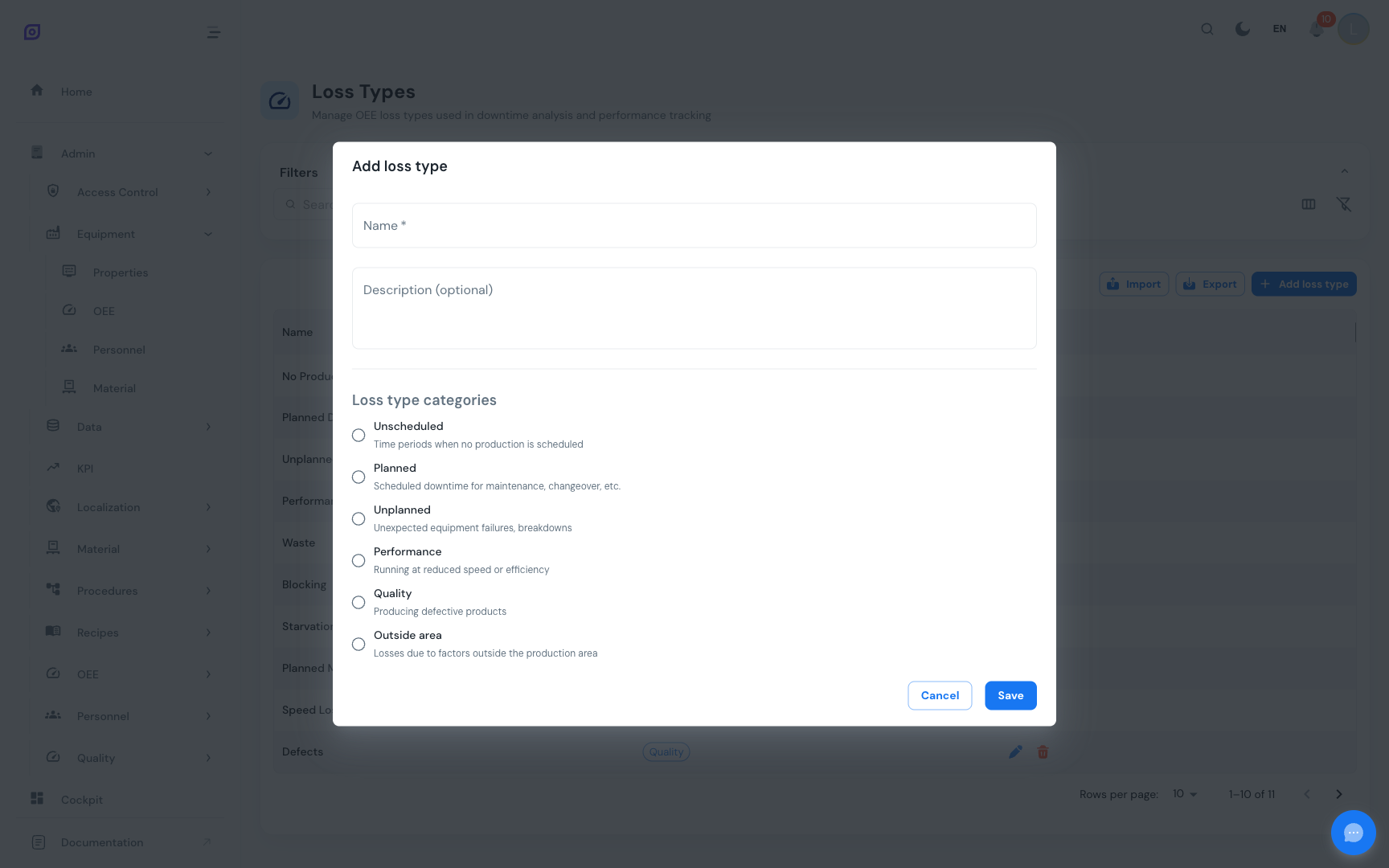
各損失タイプについて、適切なOEEカテゴリーを選択します。これにより、損失がOEE計算(Availability、Performance、Quality)にどのように影響するかが決定されます。
:::tip Six Big Lossesに合わせる 上記の損失タイプはSix Big Lossesに直接マッピングされます。この調整により、OEE計算が業界標準に従うことが保証されます。 :::
ステップ3: 理由を作成する
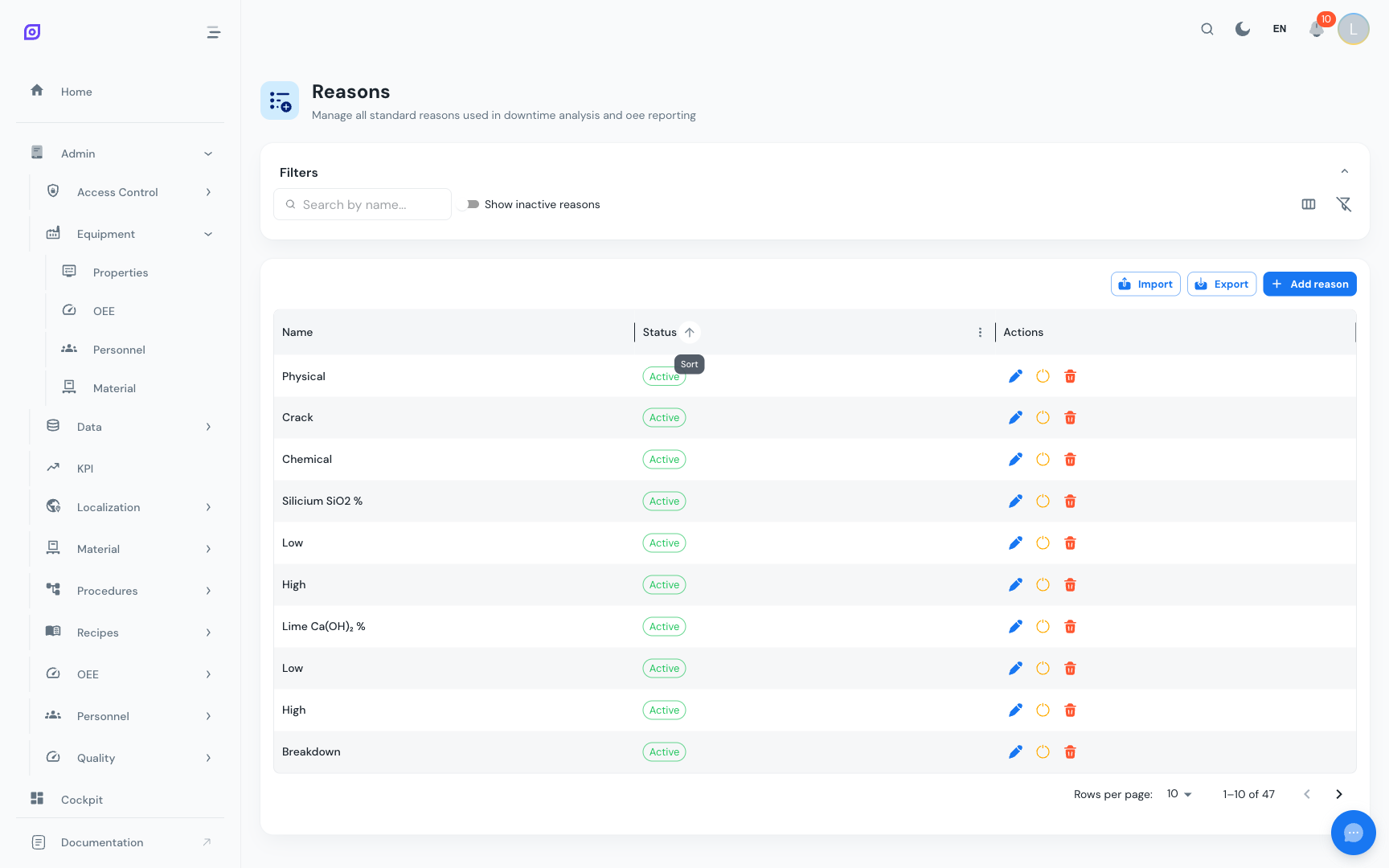
理由は、オペレータがダウンタイムを記録するときに選択する具体的な原因です。Admin → OEE → Reasonsに移動します。
実用的なほど具体的でありつつ、一貫して使用できるほど一般的な理由を作成します:
| 良い理由 | あいまいすぎる | 具体的すぎる |
|---|---|---|
| ベルト切断 | マシンの問題 | コンベアC-12のベルト#3がスプライス点で破断 |
| 材料不足 | 待機中 | ポリマーAのPO #12345バッチを待機中 |
| オペレータ休憩 | 休憩 | ジョンが12:15に昼食に行った |
:::tip 15〜30の理由を目指す 研究によれば、15〜30の適切に選ばれた理由が、ほとんどの工場でダウンタイムイベントの90%以上をカバーします。少なめから始めて、オペレータが要求するにつれて追加してください。 :::
ステップ4: 理由ツリーを構築する
すべてが結びつく場所です。Admin → OEE → Reason Treesに移動します。
ツリーを作成する
+ Createをクリックし、ツリーにわかりやすい名前(例: "Packaging Line Reasons"または"General Production")を付けます。
ノードを追加する
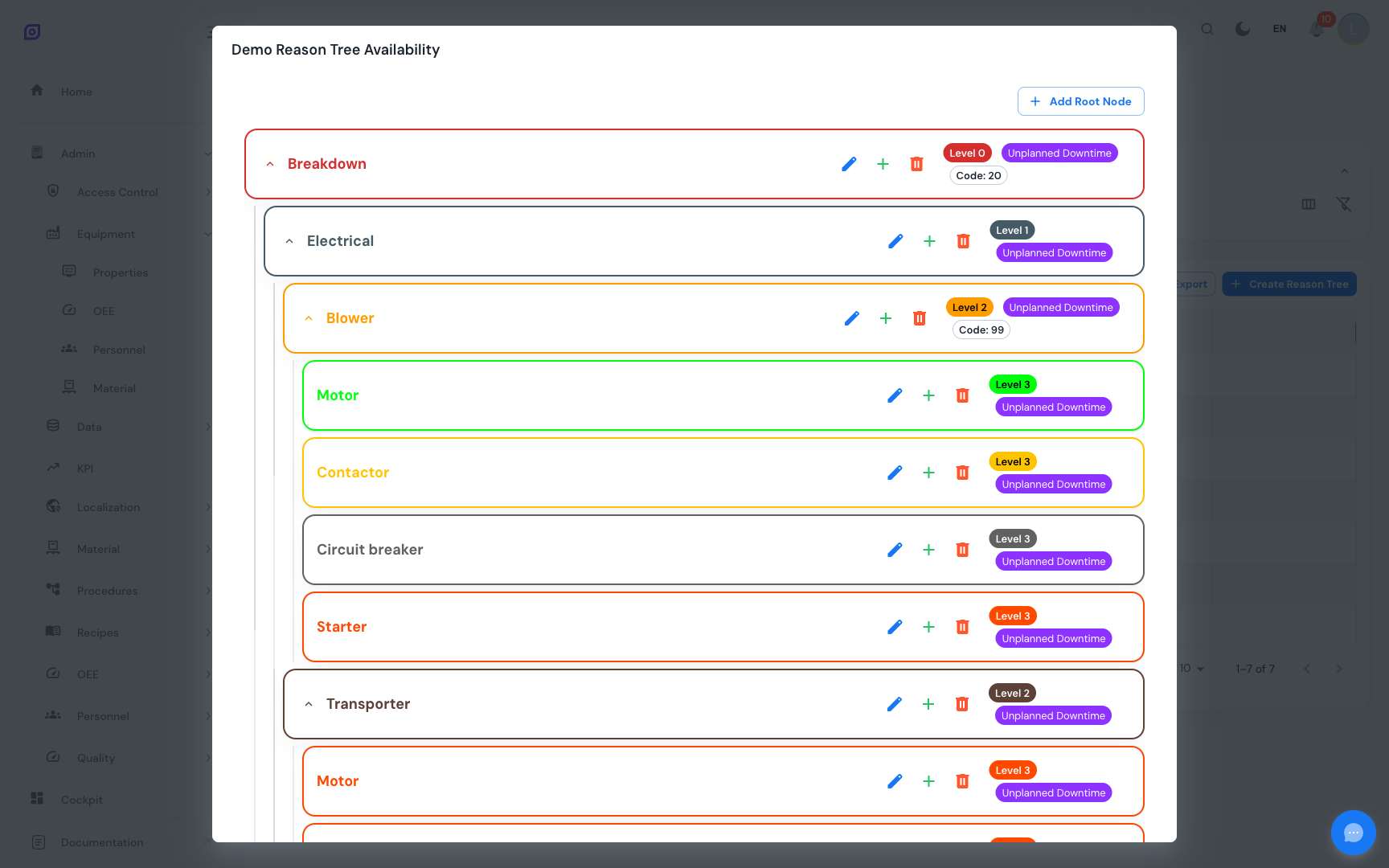
オペレータを広いカテゴリーから具体的な理由まで導く階層を構築します:
📁 Mechanical Failure (Loss Type: Unplanned)
   ├── ベルト切断
   ├── ベアリング故障
   └── モーター過負荷
📁 Electrical (Loss Type: Unplanned)
   ├── センサー障害
   └── PLCエラー
📁 Changeover (Loss Type: Planned)
   ├── レシピ変更
   └── 材料変更
📁 Operator (Loss Type: Planned)
   ├── 休憩
   └── トレーニング
📁 Quality Issue (Loss Type: Quality)
   ├── 仕様外
   └── 汚染
各ノードについて:
- ドロップダウンから理由を選択
- 損失タイプを割り当てる(または親ノードから継承させる)
- オプションでダッシュボードでの視覚的な区別のために色を設定
:::tip 継承を使う 損失タイプを最上位ノード(例: "Mechanical Failure" → Unplanned)に割り当てます。すべての子の理由はこの分類を自動的に継承します。特定の理由が異なる損失タイプを必要とする場合のみ、リーフレベルで上書きしてください。 :::
ステップ5: 機器に割り当てる
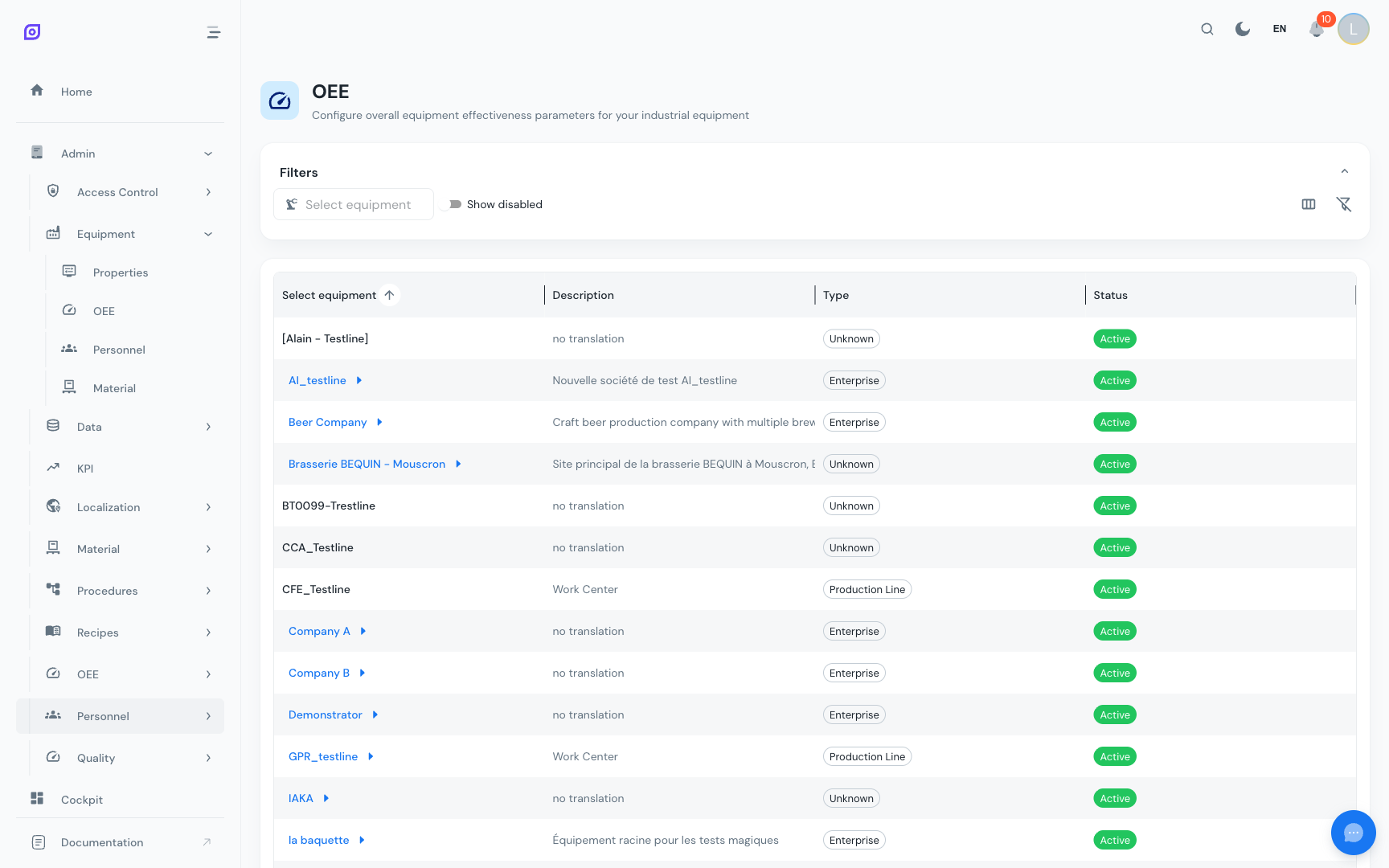
最後のステップは、理由ツリーを機器に接続することです。Admin → Equipmentに移動し、機器アイテムのOEE設定を開きます。
この機器に適用される理由ツリーを選択します。異なる機器タイプは異なるツリーを使用できます。パッケージングラインは混合タンクとは異なる故障モードを持つ場合があります。
セットアップを検証する
設定が完了したら、セットアップをテストします:
- Production → OEE → Downtimeビューを開く
- 機器のダウンタイムイベントを見つける
- イベントをクリックして理由選択を開く
- 理由ツリーをナビゲートして理由を選択できることを確認する
- OEEダッシュボードに正しい損失タイプの内訳が表示されることを確認する
次のステップ
- 損失カテゴリー: カテゴリー管理の詳細
- 損失タイプ: 高度な損失タイプ設定
- 理由: 理由ライブラリの管理
- 理由ツリー: 高度なツリー機能(複製、色分け、機器タイプフィルタリング)
- Analytics: データが流れ始めたらOEEデータを表示
関連
- OEE Fundamentals
- 機器: 補完モジュール