材料リスト
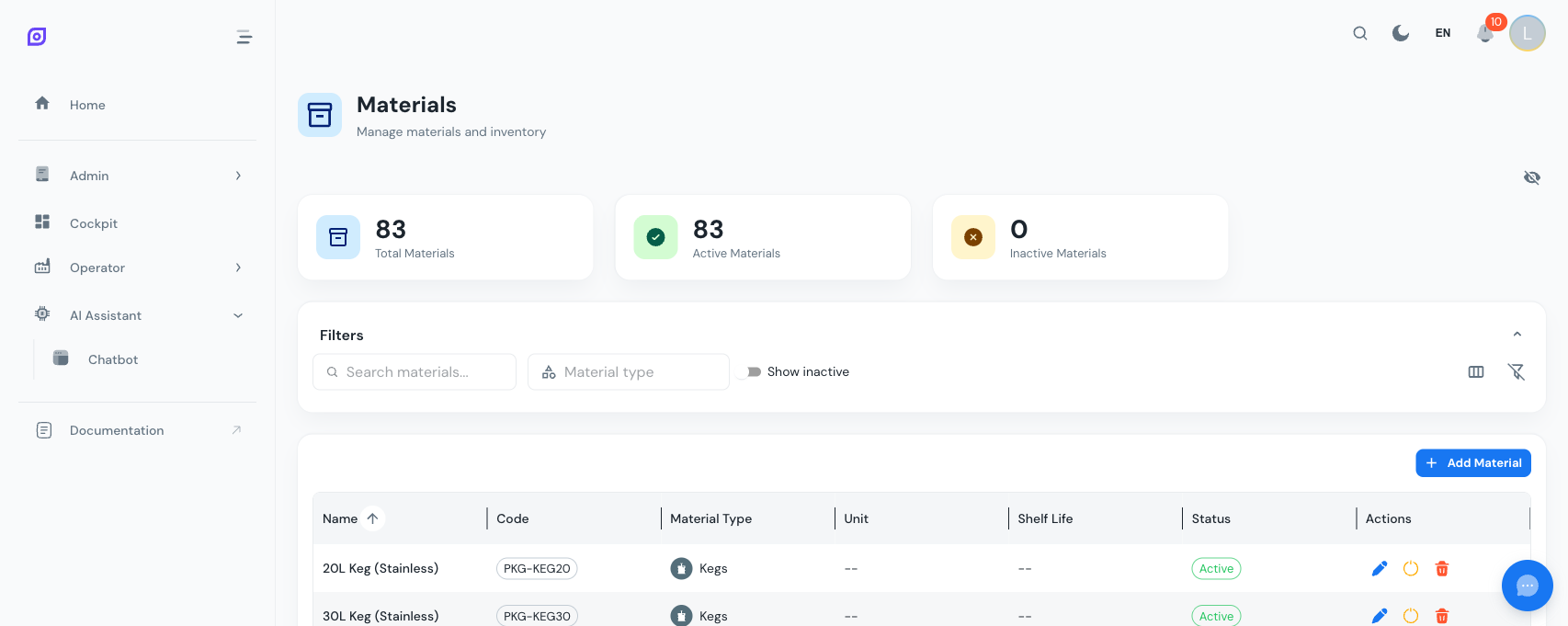
材料リストページには、定義されたすべての材料がソートおよびフィルタリング可能なデータグリッドに表示されます。日々の材料管理のための主要なインターフェースです。
ダッシュボードカード
グリッドの上に3つの概要カードが表示されます:
| カード | 説明 |
|---|---|
| 総材料数 | システム内のすべての材料の数 |
| アクティブな材料 | 現在有効になっている材料の数 |
| 非アクティブな材料 | 無効化された材料の数 |
これらのカードは、材料を作成、編集、または削除すると自動的に更新されます。
データグリッドのカラム
グリッドには次のカラムが表示されます。カラム表示の切り替えを使用して、コンパクトビューとフルビューを切り替えます。
| カラム | コンパクト | フル | 説明 |
|---|---|---|---|
| アイコン | はい | はい | 材料クラスのアイコンと色を表示するアバター |
| 名前 | はい | はい | 材料名(プレーンテキスト) |
| コード | はい | はい | チップとして表示される一意の材料コード |
| 材料クラス | はい | はい | 割り当てられた材料クラスの名前 |
| 計量単位 | はい | はい | UoMラベル(kg、L、pcsなど) |
| 賞味期限 | はい | はい | 日数、未設定の場合は「--」 |
| ステータス | はい | はい | アクティブ(緑のチップ)または非アクティブ(灰色のチップ) |
| 説明 | いいえ | はい | 任意の説明テキスト |
| 作成日 | いいえ | はい | 作成日 |
| 更新日 | いいえ | はい | 最終変更日 |
| アクション | はい | はい | 編集、無効化、削除、再有効化のボタン |
カラムのヘッダーをクリックしてグリッドをソートします。グリッドは複数カラムのソートをサポートしています。Ctrlキー(Macの場合はCmd)を押しながら追加のヘッダーをクリックしてください。
検索とフィルタリング
テキスト検索
検索フィールドに入力して、名前、コード、説明、または材料クラス名で材料をフィルタリングします。フィルターは入力に応じて即座に適用されます。
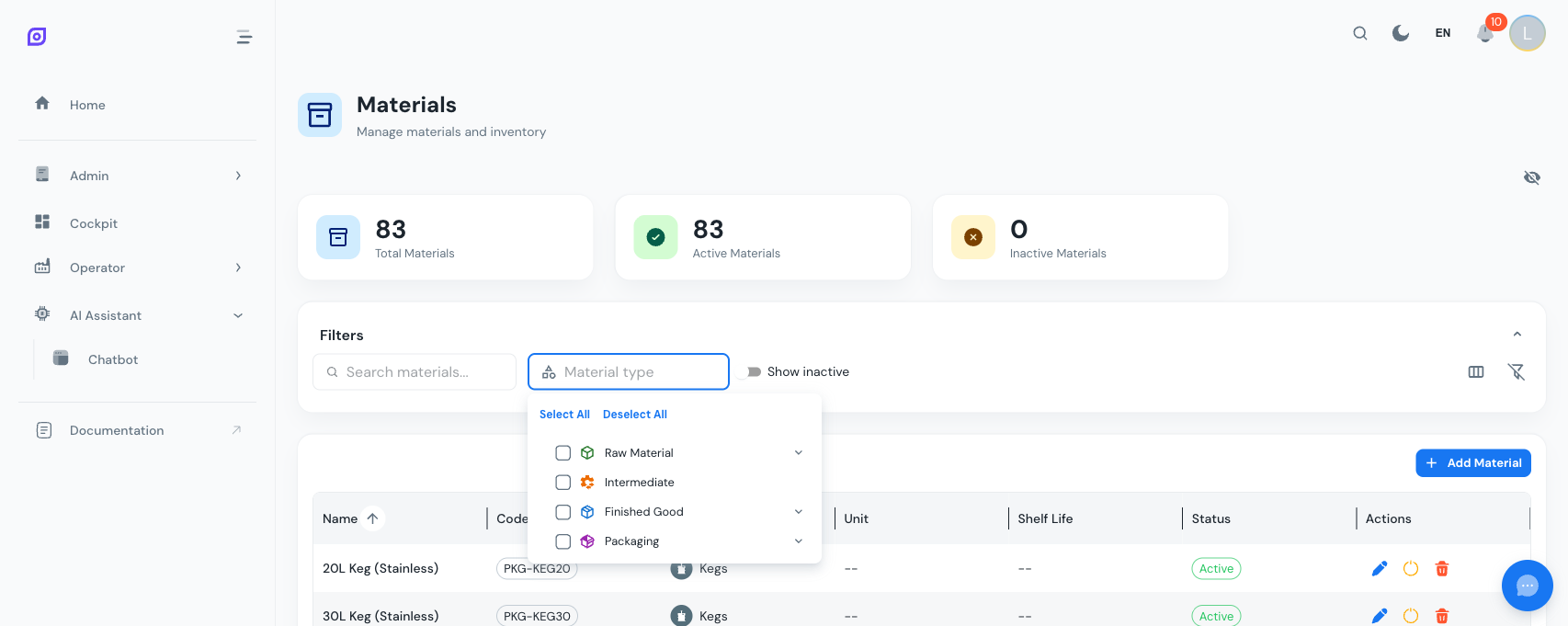
材料クラスフィルター
材料クラスドロップダウンをクリックして、階層的なツリーセレクターを開きます。次のことができます:
- 個別のクラスをチェックして、これらのカテゴリの材料のみを表示する
- 親クラスをチェックして、すべてのサブクラスを自動的に選択する
- ツリー内で検索する(組み込みの検索フィールドを使用)
- ドロップダウンの上部にあるボタンですべて選択 / すべての選択を解除する
- ドロップダウンの「x」バッジをクリックしてフィルターをクリアする
非アクティブを表示するスイッチ
デフォルトでは、アクティブな材料のみが表示されます。非アクティブを表示スイッチを有効にすると、無効化された材料がグリッドに含まれます。非アクティブな行は透明度が下がって表示されます。
フィルターのクリア
フィルターオフアイコン(フィルターバーの右端)をクリックして、すべてのフィルター、検索テキスト、カラムの表示状態をデフォルトにリセットします。
材料の作成
- グリッドの上の追加ボタンをクリックします
- フォームに入力します:
- 名前(必須) — 材料名
- コード(必須) — 一意の識別子
- 材料クラス(必須) — ドロップダウンから選択
- 計量単位(任意) — システムのUoMリストから選択
- 賞味期限(任意) — 日数
- 説明(任意) — 自由記述
- アクティブ(チェックボックス) — デフォルトで有効
- 作成をクリックします
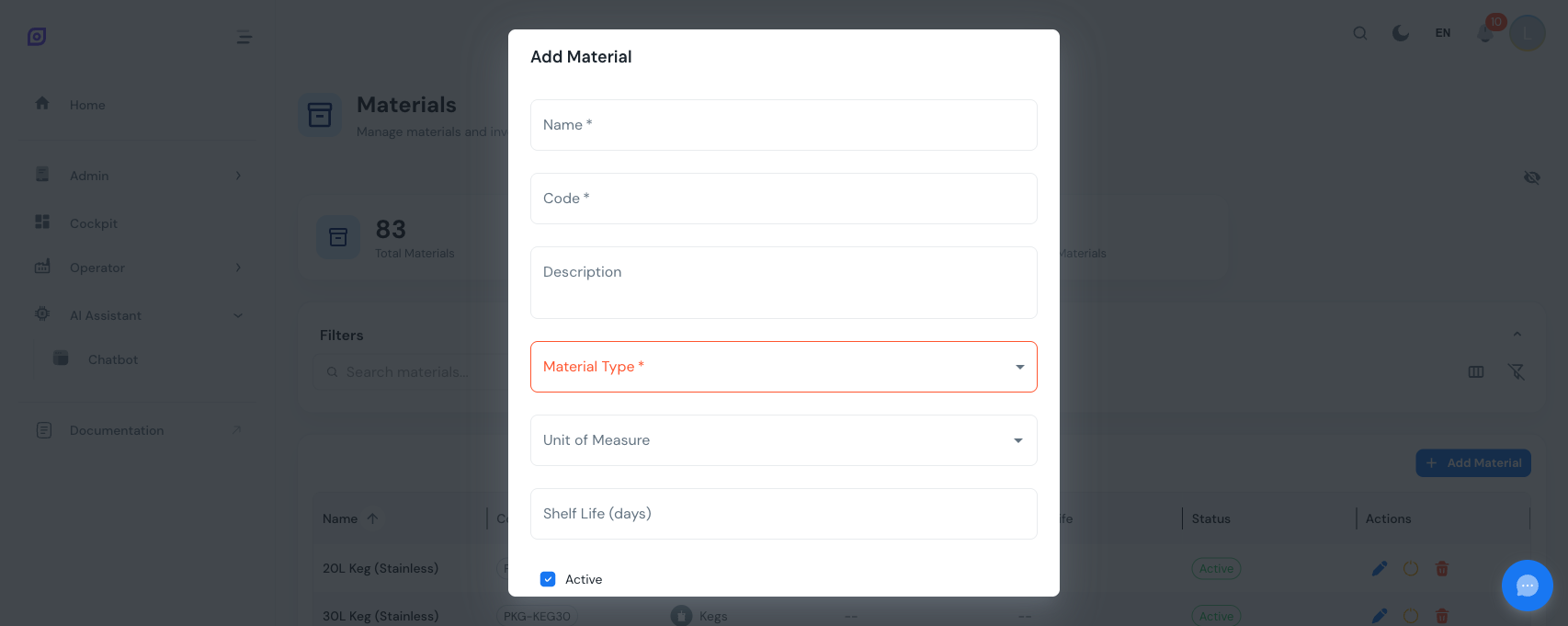
材料を追加する前に、少なくとも1つの材料クラスを作成する必要があります。クラスのドロップダウンには、アクティブなクラスのみが表示されます。
材料の編集
任意の行で編集ボタン(青い鉛筆アイコン)をクリックして、編集ダイアログを開きます。フォームには現在の値が事前入力されます。必要なフィールドを変更し、更新をクリックします。
無効化と削除
OpSeeは材料を削除する2つの方法を提供します:
| アクション | 動作 | 元に戻せる? |
|---|---|---|
| 無効化 | 材料を非アクティブに設定します。データベースには残りますが、アクティブビューからは非表示になります。 | はい — 非アクティブを表示が有効な場合、再有効化ボタンをクリックします |
| 削除 | データベースから材料を完全に削除します。 | いいえ |
材料がOEE生産データから参照されている場合、削除はブロックされます。代わりに材料を無効化するか、先に参照を削除してください。
材料の再有効化
- フィルターバーの非アクティブを表示スイッチを有効にします
- 無効化された材料を見つけます(透明度が下がって表示されます)
- 行の再有効化ボタン(緑のチェックマークアイコン)をクリックします
カラムの表示
フィルターバーのカラム切り替えアイコンを使用して、次を切り替えます:
- コンパクトビュー — 説明、作成日/更新日を非表示
- フルビュー — 内部IDを除くすべてのカラムを表示
DataGridの組み込みのカラム管理パネル(任意のカラムのヘッダーで3点メニューをクリック)を使用して、表示状態をさらに細かく調整することもできます。
前提条件
次のステップ
関連項目
- 機器モデル(ISA-95)
- 機器 — 補完的なモジュール