はじめに
これらの手順に従って、OpSeeで最初の材料を設定します。プロセス全体は約5分で完了します。
前提条件
開始する前に、ユーザーロールに modify_materials 権限が割り当てられていることを確認してください。これがないと材料を表示できますが、作成や編集はできません。
ステップ1: 材料セクションに移動する
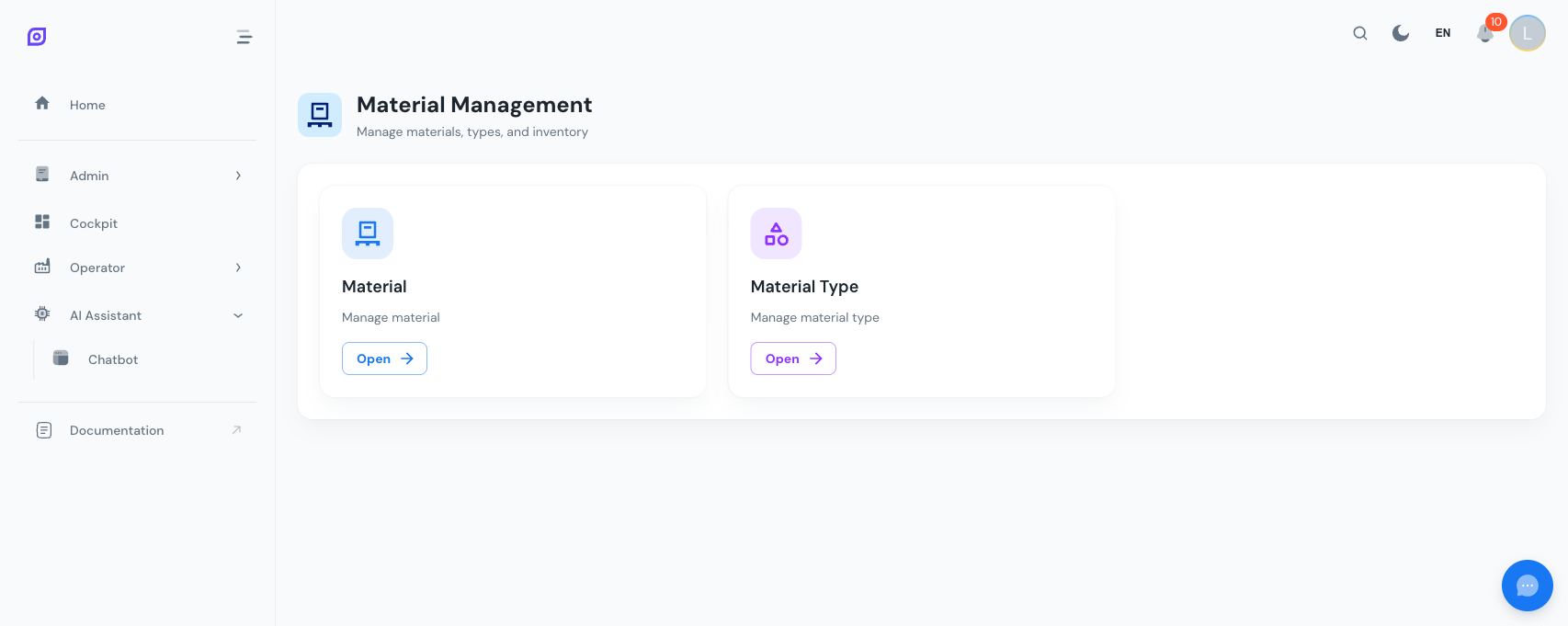
メインナビゲーションメニューを開いて Admin > 材料 に移動します。材料リストと材料クラスの2つのカードを持つ材料ハブページが表示されます。
ステップ2: 材料クラスを作成する
材料クラスをクリックしてクラスページを開きます。材料クラスは、関連する材料をグループ化するカテゴリです。
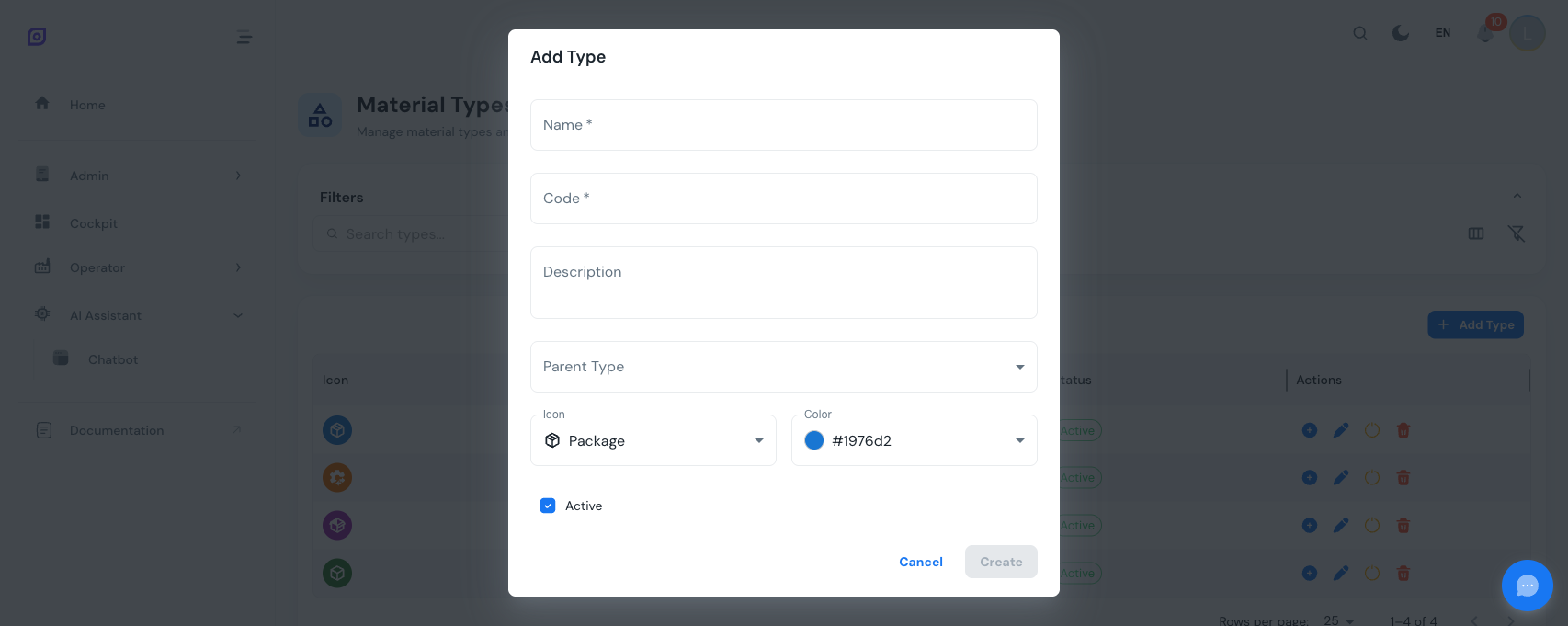
- ツールバーの追加ボタンをクリック
- 必須フィールドに入力:
- 名前 - 説明的なラベル(例: 「原材料」)
- コード - 短い一意の識別子(例: 「RAW」)
- 任意で設定:
- 説明 - このクラスに関する追加のコンテキスト
- 親 - サブカテゴリを作成するために既存のクラスを選択
- アイコン - 10種類の事前定義されたアイコン(パッケージ、キューブ、フラスコ、穀物など)から選択
- 色 - ツリーで視覚的に区別するための色を選択
- 作成をクリック
ヒント
クラス階層をトップダウンで構築してください。最初に広いカテゴリ(原材料、完成品、包装)を作成し、それから各カテゴリ内にサブカテゴリを追加します。
ステップ3: 材料を作成する
材料ハブに戻り、材料リストをクリックし、次に追加ボタンをクリックします。
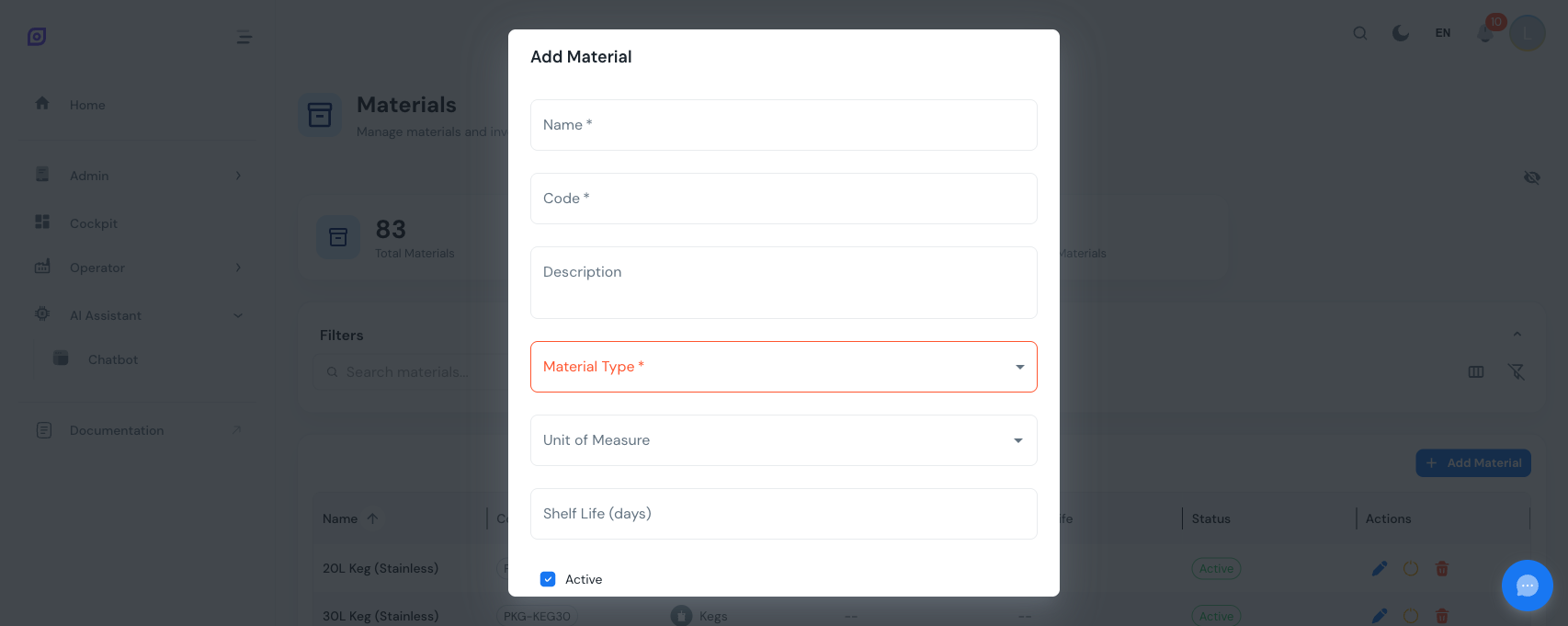
- 必須フィールドに入力:
- 名前 - 材料名(例: 「塩化ナトリウム」)
- コード - 一意の材料コード(例: 「NACL-001」)
- 材料クラス - ステップ2で作成したクラスを選択
- 任意で設定:
- 説明 - 使用上のメモまたは仕様
- 測定単位 - システムの測定単位リストから選択(kg、L、pcs など)
- 賞味期限(日数) - 賞味期限のある材料用
- 作成をクリック
ステップ4: 材料を確認する
新しい材料が材料リストグリッドに表示されるようになりました。名前、コード、クラス、測定単位、ステータス、賞味期限を一目で確認できます。
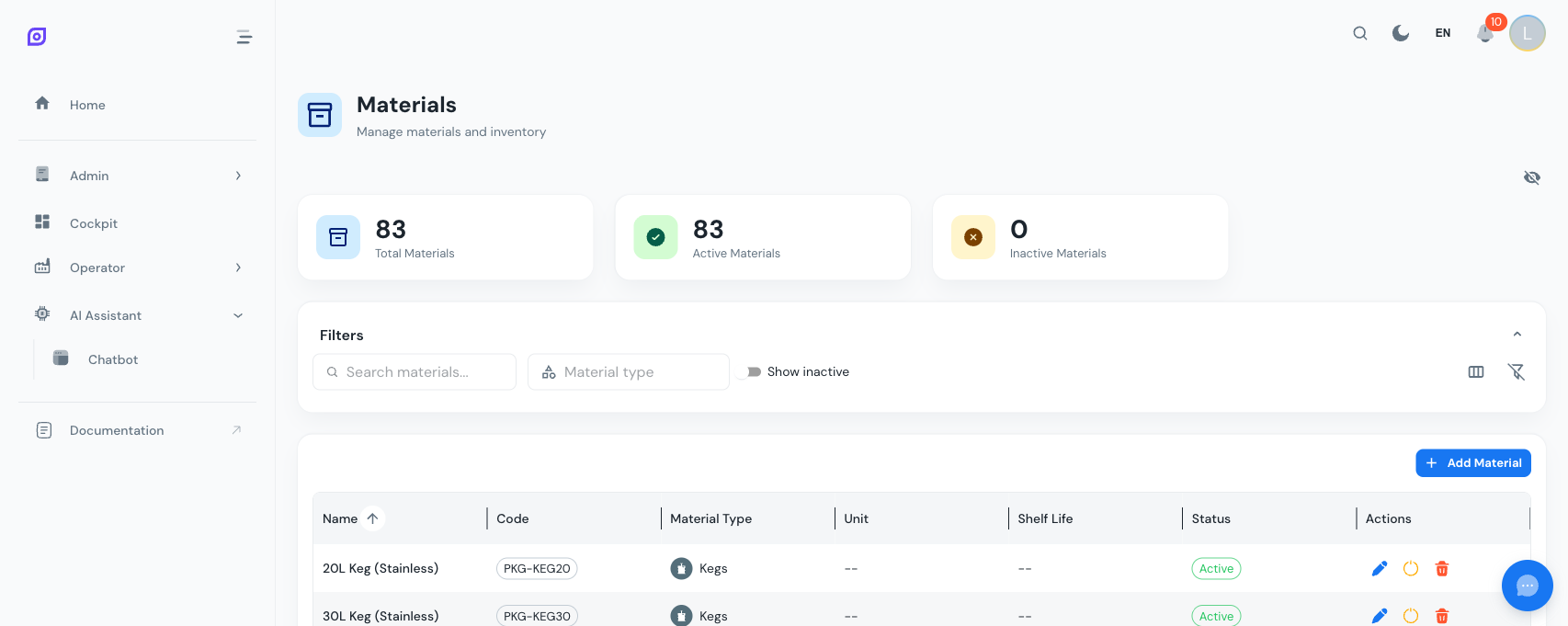
ページ上部のダッシュボードカードは、新しい合計を反映するように自動的に更新されます。
備考
あなたが行うすべてのアクション(作成、編集、削除)は監査証跡に記録されます。任意の材料または材料クラスへの変更の完全な履歴をいつでもレビューできます。
次のステップ
| ページ | 学べること |
|---|---|
| 材料リスト | 材料の検索、フィルタ、編集、無効化、削除 |
| 材料クラス | 階層的カテゴリの管理、サブクラスの追加、アイコンと色のカスタマイズ |
関連項目
- 機器モデル (ISA-95)
- 機器 - 補完的なモジュール