材料クラス
材料クラスは、材料を整理するために使用される階層的なカテゴリです。ISA-88分類モデルに従い、広範なカテゴリから特定のサブタイプまで、任意の深さのツリー構造を構築できます。
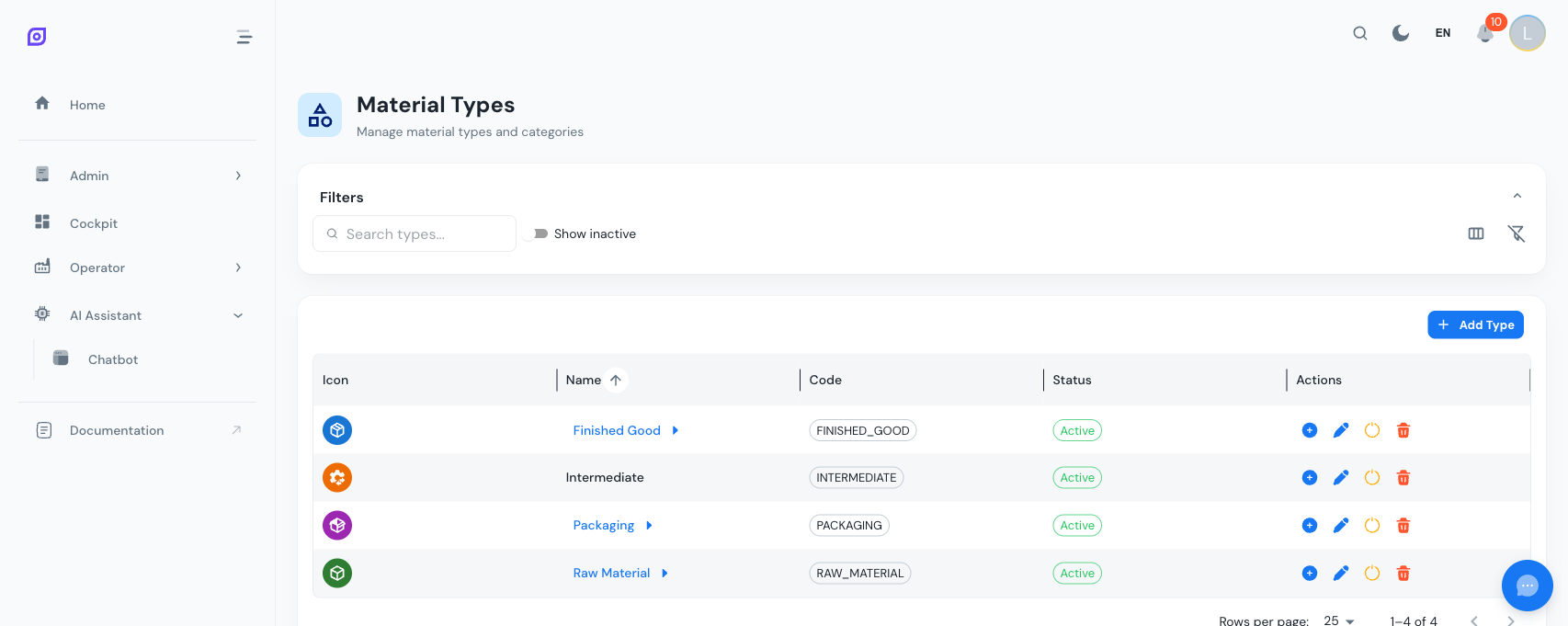
クラス階層
クラスは親子関係をサポートしています。子を持つクラスはグリッド内でクリック可能なリンクとして表示されます。名前をクリックすると、そのサブクラスにドリルダウンできます。グリッドの上部にあるパンくずトレイルを使用して階層を遡ることができます。
階層の例:
原材料
  化学薬品
    溶剤
    酸
  天然原料
    穀物
    液体
完成品
  飲料
  包装食品
包装材
  ボトル
  カートン
テキストで検索すると、グリッドはフラットビューに切り替わり、階層レベルに関係なく一致するすべてのクラスが表示されます。検索をクリアすると階層ビューに戻ります。
データグリッドのカラム
| カラム | コンパクト | フル | 説明 |
|---|---|---|---|
| アイコン | はい | はい | クラスのアイコンと色を表すアバター |
| 名前 | はい | はい | クラス名。子がある場合はクリック可能なリンク |
| コード | はい | はい | チップとして表示される一意の短いコード |
| ステータス | はい | はい | アクティブ(緑)または非アクティブ(灰色)のチップ |
| 説明 | いいえ | はい | 任意の説明テキスト |
| 色 | いいえ | はい | カラーサンプルの円 |
| 作成日 | いいえ | はい | 作成日 |
| 更新日 | いいえ | はい | 最終変更日 |
| アクション | はい | はい | 子の追加、編集、無効化、削除、再有効化 |
材料クラスの作成
- ツールバーの追加ボタンをクリックします
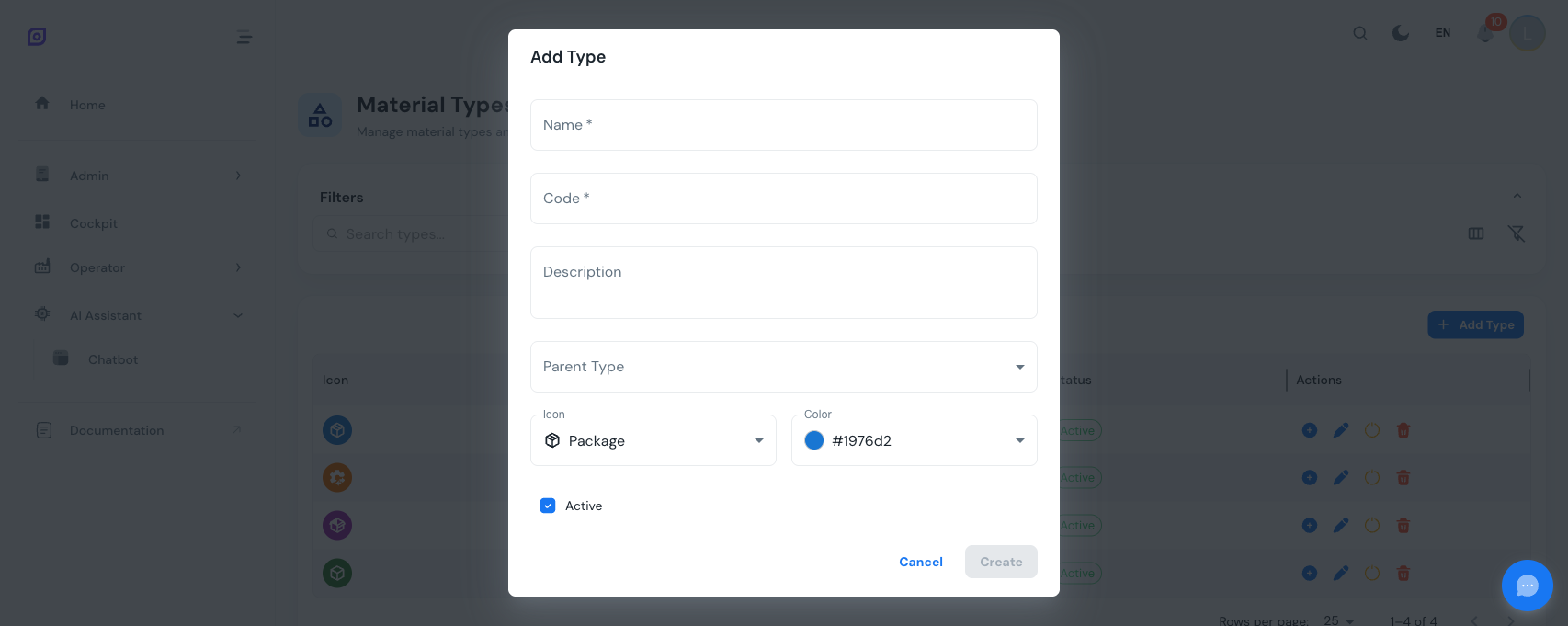
- フォームのフィールドに入力します:
| フィールド | 必須 | 説明 |
|---|---|---|
| 名前 | はい | クラスの表示名 |
| コード | はい | 一意の短い識別子(最大50文字) |
| 説明 | いいえ | 任意の詳細 |
| 親 | いいえ | 既存のクラスを選択して、これをサブカテゴリにします |
| アイコン | いいえ | 10個の定義済みアイコンから選択(パッケージ、立方体、フラスコ、穀物、水、分子、葉、ツール、歯車、包装) |
| 色 | いいえ | 視覚的区別のために15色の定義済み色から選択 |
| アクティブ | いいえ | デフォルトで有効 |
- 作成をクリックします
子クラスの追加
サブクラスを作成する方法は2つあります:
- ツールバーから: 追加をクリックします。親は現在表示しているレベルに事前設定されます
- 行から: 任意の行で子の追加ボタン(緑のプラスアイコン)をクリックします。親はその特定のクラスに事前設定されます
両方の方法で、親フィールドが事前入力された同じダイアログが開きます。
材料クラスの編集
任意の行で編集ボタン(青い鉛筆アイコン)をクリックします。すべての現在の値が事前入力された状態でダイアログが開きます。階層を再構築するために親を再割り当てするなど、任意のフィールドを変更できます。
クラスの親を変更すると、そのクラスに割り当てられたすべての材料はそのクラスに関連付けられたままになります。階層内のクラスの位置のみが変更されます。
無効化と削除
| アクション | 動作 | 元に戻せる? |
|---|---|---|
| 無効化 | クラスをアクティブビューおよび材料作成のドロップダウンから非表示にします。すでに割り当てられている材料はクラス参照を保持します。 | はい |
| 削除 | クラスを完全に削除します。 | いいえ |
クラスを参照する材料または子クラスがまだある場合、削除はブロックされます。先にそれらの参照を再割り当てまたは削除するか、代わりにクラスを無効化してください。
クラスの再有効化
- 非アクティブを表示スイッチを有効にします
- 無効化されたクラスを見つけます(透明度が下がって表示されます)
- 再有効化ボタン(緑のチェックマークアイコン)をクリックします
アイコンと色
各材料クラスにはカスタムアイコンと色を設定できます。これらはクラスグリッドおよび材料リストの材料アバターとして表示されます。
利用可能なアイコン:
| アイコン | ラベル |
|---|---|
| パッケージ(閉) | 新規クラスのデフォルトアイコン |
| 立方体 | 汎用アイテム |
| 歯車/プロセス | プロセス材料 |
| パッケージ(開) | 包装材 |
| フラスコ | 化学薬品 |
| 穀物 | 粒状材料 |
| 水 | 液体 |
| 分子 | 分子/化合物材料 |
| 葉 | 有機材料 |
| 工具箱 | 工具と部品 |
色は、青や緑から赤や茶色まで、15種類の定義済みオプションのパレットから選択されます。
検索とフィルタリング
テキスト検索
検索フィールドに入力して、名前、コード、または説明でクラスをフィルタリングします。検索が有効な場合、階層ビューは一致するすべての結果のフラットリストに一時的に置き換えられます。
非アクティブを表示
非アクティブを表示スイッチを切り替えて、無効化されたクラスをグリッドに含めます。
カラムの表示/非表示
カラム切り替えアイコンを使用して、コンパクトビュー(説明、色、日付を非表示)とフルビュー(IDを除くすべてのカラムを表示)を切り替えます。
フィルターのクリア
フィルターオフアイコンをクリックして、すべてのフィルター、検索テキスト、カラムの表示状態をデフォルトにリセットします。
ベストプラクティス
- コードを一貫させる: トップレベルのクラスには
RAW、FIN、PKGのような命名規則、サブクラスにはRAW-CHEM、RAW-NATを使用してください - 階層の深さを制限する: 使いやすさのために3〜4レベルに制限してください
- 色を使用する: トップレベルのカテゴリを一目で視覚的に区別するために色を使用してください
- 削除ではなく無効化する: 必要のなくなったクラスは履歴データの整合性を保つために無効化してください
前提条件
次のステップ
関連項目
- 機器モデル(ISA-95)
- 機器 — 補完的なモジュール