インポート/エクスポート
OpSeeはExcelファイル(.xlsx)を使った機器データの一括インポートおよびエクスポートをサポートしています。初期セットアップ、他システムからの移行、バックアップ、一括更新に役立ちます。
インポート/エクスポートにアクセス
機器グリッドのツールバーには2つのボタンがあります:
| ボタン | アイコン | 説明 |
|---|---|---|
| インポート | アップロード | Excelをアップロードするためのインポートダイアログを開く |
| エクスポート | ダウンロード | 機器をExcelとしてダウンロードするためのエクスポートダイアログを開く |
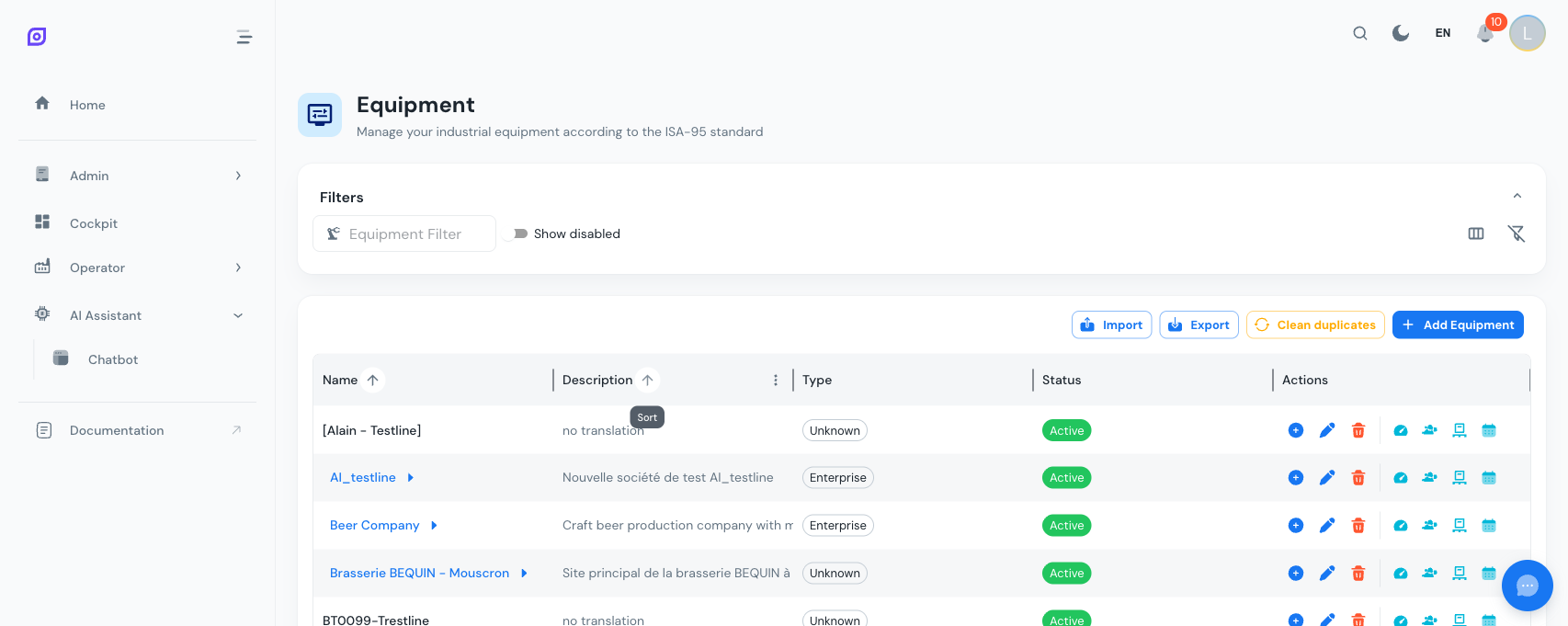
機器をエクスポート
手順
- ツールバーの エクスポート ボタンをクリック
- エクスポートダイアログでオプションを構成:
- ファイル名:翻訳済みのデフォルト名が事前入力されています。必要に応じてカスタマイズ
- 無効化を含める:エクスポートに非アクティブ機器を含めるトグル(既定はオフ)
- エクスポート をクリック
選択したオプションに合致するすべての機器を含むExcelファイルがダウンロードされます。
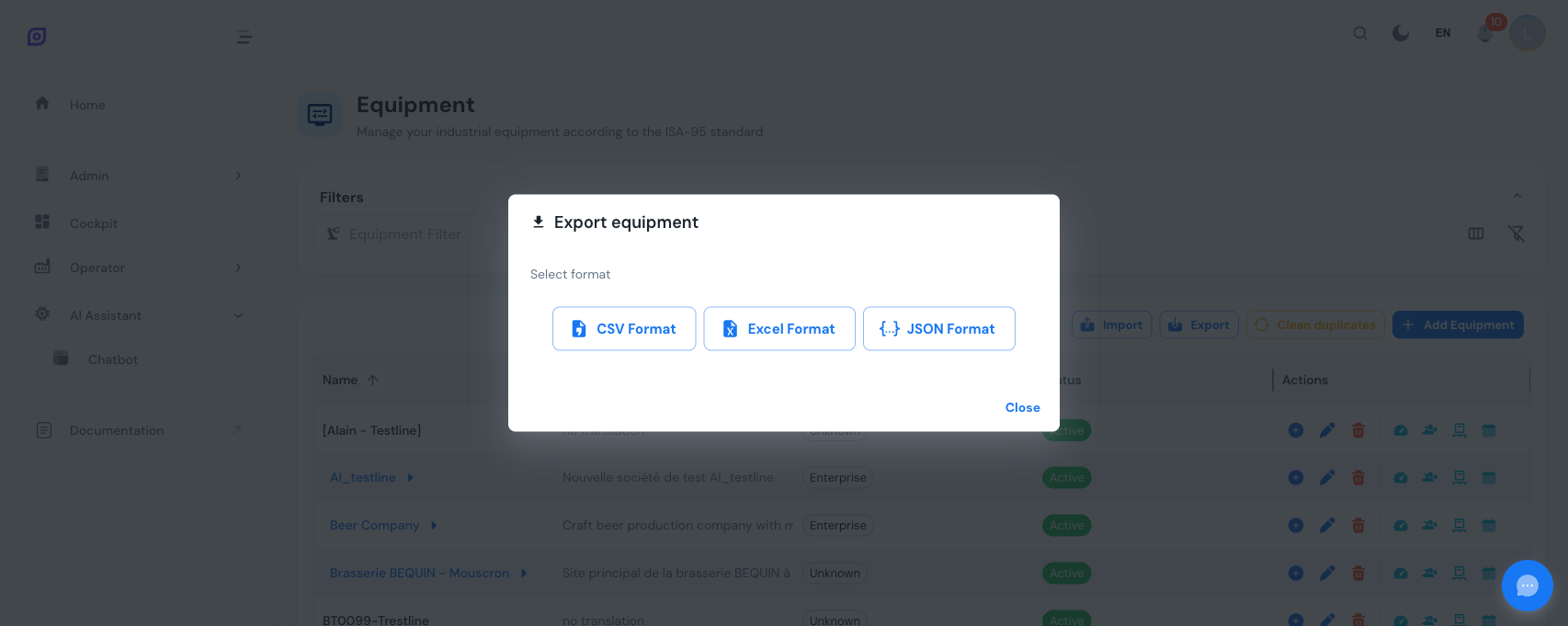
エクスポートされる列
Excelファイルには以下の列が含まれます:
| 列 | 説明 |
|---|---|
| ID | 機器ID(読み取り専用、更新に使用) |
| 名前 | 機器名 |
| 説明 | 機器の説明 |
| 親ID | 親機器のID |
| タイプID | 機器タイプのID |
| タイプ名 | 機器タイプ名(読み取り専用、参照用) |
| アイコン | アイコン識別子(例:mdi:cog) |
| 色 | 16進カラーコード(例:#1976d2) |
| 有効 | アクティブステータス(true/false) |
ヒント
一括変更の前に現在の機器をエクスポートしましょう。必要に応じて戻せるバックアップになります。
機器をインポート
手順
- ツールバーの インポート ボタンをクリック
- インポートダイアログでExcelファイル(.xlsx)をアップロード
- OpSeeがファイルを検証し、データのプレビューを表示
- プレビューを確認してインポートを確定
- データに基づいて機器項目が作成または更新されます
ファイル形式
インポートファイルはエクスポートと同じ列構造に従う必要があります。正しい形式を得る最も簡単な方法は、まず エクスポート し、ファイルを編集して再インポートすることです。
インポートの動作
| シナリオ | 動作 |
|---|---|
| IDなしの行 | 新しい機器項目が作成される |
| 既存IDのある行 | 既存の機器が更新される |
| 不明なIDのある行 | その行にエラーが報告される |
| 必須フィールド(名前)が空 | その行にエラーが報告される |
検証
処理前にOpSeeは以下を検証します:
- 必須フィールド:名前が存在すること
- 親参照:親IDが既存の機器を指していること
- タイプ参照:タイプIDが既存の機器タイプを指していること
- 重複検出:インポートが重複を作成する場合は警告
備考
インポート操作は 監査証跡 に記録されます。作成または更新された各機器は、ユーザー、タイムスタンプ、旧/新値を含む監査エントリを生成します。
テンプレート
エクスポートする機器がなく一からはじめる場合、正しい列ヘッダーを持つ空のExcelを作成できます:
| ID | 名前 | 説明 | 親ID | タイプID | タイプ名 | アイコン | 色 | 有効 |
|---|---|---|---|---|---|---|---|---|
| 充填ライン1 | メイン充填ライン | 1 | 5 | ユニット | mdi:cog | #1976d2 | true | |
| ミキサーA | プライマリミキサー | 1 | 5 | ユニット | mdi:mixer | #2e7d32 | true |
ヒント
新しい機器では ID 列を空のままにします。OpSeeが自動的にIDを割り当てます。タイプ名 列はインポート時に無視されます。タイプID のみが使用されます。
重複の削除
インポートが重複機器(同じ名前、親、タイプ)を作成した場合、ツールバーの 重複の削除 ボタンを使用します。このツールは:
- 名前、親ID、タイプIDで機器をグループ化
- 複数のエントリを持つグループを特定
- 最も古い項目(最も低いID)を保持し、残りを永久に削除
- 削除された重複の数を報告
警告
重複の削除は重複エントリを ハード削除 します。これは元に戻せません。実行前に必ずバックアップとして機器をエクスポートしてください。
ベストプラクティス
- インポート前にエクスポート:一括インポート前に必ずバックアップエクスポートを作成します。
- エクスポートをテンプレートとして使用:既存の機器をエクスポートして正しいファイル構造を取得し、新しい行を追加します。
- 小さなバッチで:大規模工場では、レビューとトラブルシューティングを容易にするためバッチで(例:エリアごとに)インポートします。
- 親IDを確認:子項目をインポートする前に親機器が存在することを確認します。最上位項目を最初にインポートし、その後に子をインポートします。
- インポート後にクリーンアップ:偶発的な重複をキャッチするために、一括インポート後に重複の削除ツールを実行します。
前提条件
次のステップ
関連項目
- 機器モデル (ISA-95)
- OEE構成、補完モジュール