機器階層
OpSeeはISA-95 / ISA-88物理モデルに従って、工場を機器のツリーとしてモデル化します。各項目には階層内での役割を定義する タイプ があり、オプションでツリー内の位置を決める 親 があります。
親子構造
各機器項目は次の構造を持ちます:
- 親はゼロまたは1つ:最上位項目には親がなく、グリッドのルートに表示されます。
- 子はゼロまたは複数:子を持つ項目はクリック可能な名前を表示し、降りていけます。
階層の深さに厳密な制限はありません。工場が必要とするだけ階層を入れ子にできます。
機器タイプ
タイプは機器を分類する再利用可能な定義です。各タイプには以下があります:
| フィールド | 説明 |
|---|---|
| 名前 | 表示名(言語ごとに翻訳) |
| ISA-88レベル | このタイプが表す物理モデルのレベル |
| バッチ割当可能 | このタイプの機器がバッチ管理をサポートするかどうか |
ISA-88レベル
ISA-88物理モデルの標準7レベルが利用可能です:
| レベル | 目的 | 典型例 |
|---|---|---|
enterprise | 組織全体 | 会社名 |
site | 物理的な所在地 | 工場、倉庫、キャンパス |
area | サイト内の機能ゾーン | 製造ホール、包装エリア |
process_cell | 連携するユニット群 | 充填ライン、反応器列 |
unit | 一連のプロセスを実行する単一機械 | 充填機、ミキサー、オーブン |
equipment_module | ユニットの機能的サブコンポーネント | 投入ヘッド、加熱ジャケット |
control_module | センサー、アクチュエーター、低レベル制御器 | バルブ、温度プローブ、モーター |
タイプのISA-88レベルは情報のみです。OpSeeは「サイト」が「エンタープライズ」の子でなければならないとは強制しません。運用に合った任意の階層構成が可能です。
タイプの作成
タイプは2か所で作成できます:
- Admin > 機器タイプ ページ:完全なCRUDですべてのタイプを集中管理します。
- 機器フォームからインラインで:機器の作成または編集時、タイプドロップダウンの下に「新しいタイプを追加」オプションがあります。フォームから離れずにタイプを作成できます。
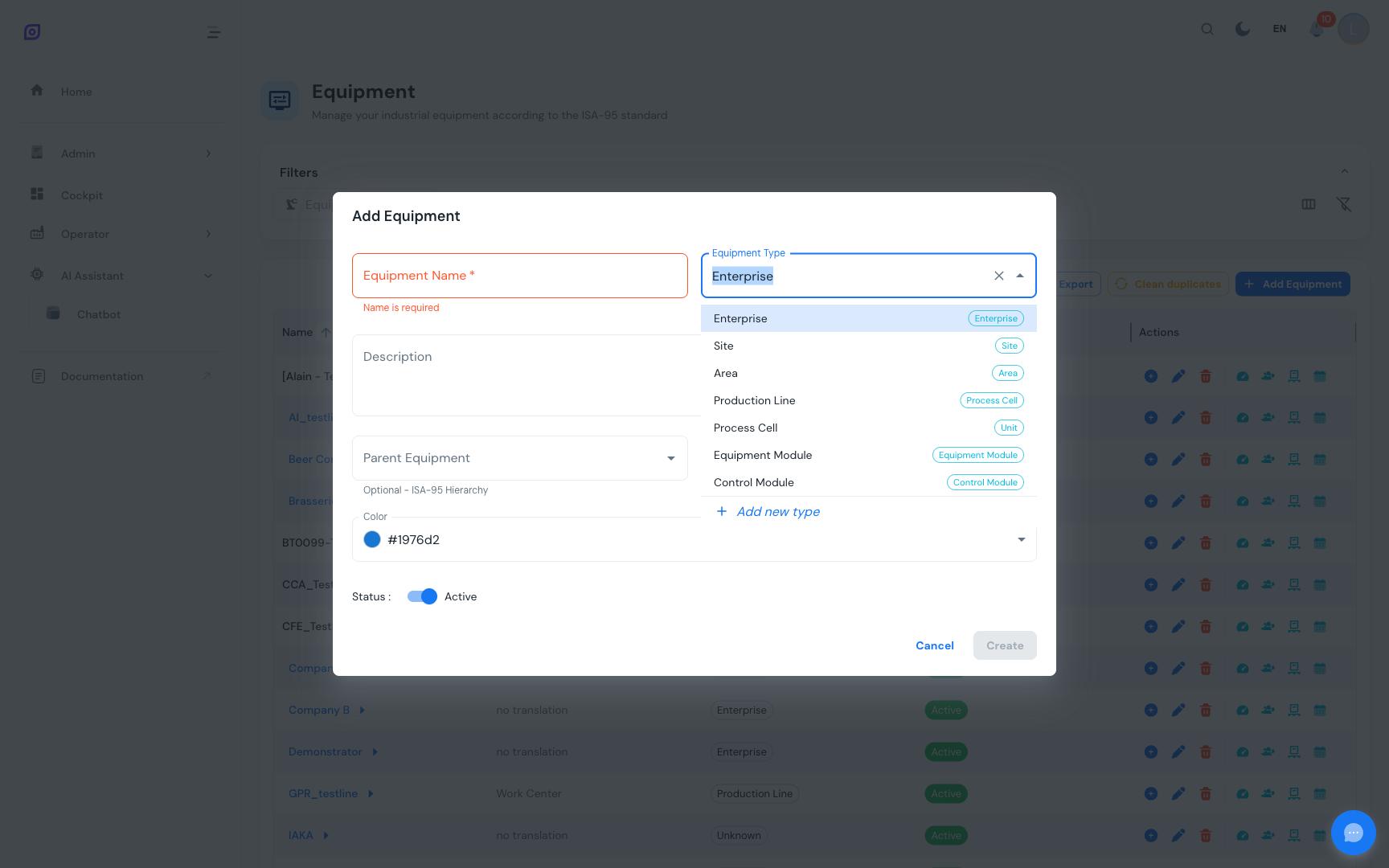 タイプドロップダウン下部のインラインタイプ作成オプション。
バッチ割当可能なタイプ
タイプが バッチ割当可能 とマークされている場合、そのタイプの機器はバッチ管理を有効化できます。これにより以下が解放されます:
- 編集ダイアログの 能力 タブ:機器ができることを定義(例:200 °Cまで加熱、500 RPMで混合)
- 編集ダイアログの クラス タブ:機器を分類(反応器、コンベヤ、包装)
- バッチ志向の生産のための レシピ モジュールとの統合
能力とクラスの詳細は プロパティ を参照してください。
階層のナビゲーション
ドリルダウン・ナビゲーション
機器グリッドは一度に1階層のみ表示します。子を持つ項目は、右矢印アイコン付きの 青いクリック可能なリンク として名前を表示します。クリックして降ります。
パンくず
グリッド上にパンくずが表示され、ルートから現在のレベルへのパスを示します。任意のセグメントをクリックして戻れます。
| 操作 | 結果 |
|---|---|
| 青い機器名をクリック | 子へ降りる |
| パンくずセグメントをクリック | そのレベルにジャンプ |
| ホーム をクリック | ルートレベルに戻る |
| ブラウザの 戻る ボタン | 前のレベルへ |
| ブラウザの 進む ボタン | 次のレベルへ |
パンくずはブラウザのHistory APIを使用しています。Webページの操作と同じく、戻る/進むが自然に機能します。
機器フィルター
ルートレベルでは、フィルターバーの 機器フィルター ドロップダウンでグリッドを特定の機器に絞り込めます。フィルターは以下に対応しています:
- 階層検索:名前を入力すると、一致する項目の親チェーンが自動的に展開
- 複数選択:複数項目をチェック。バッジが件数を表示
- すべて選択/すべて解除:一括切替
- クリアボタン:1クリックでフィルターをリセット
フィルターが有効でルートレベルにいるとき、グリッドにはフィルター済み項目の祖先パスを示すコンテキストパンくずが表示されます。
機器フィルターはルートレベルでのみ適用されます。特定の機器に降りると、フィルターに関わらずその親のすべての子が表示されます。
無効化された機器を表示
既定では、無効化された(非アクティブな)機器は非表示です。フィルターバーの 無効化を表示 をオンにして表示します。無効化された項目は不透明度を下げ、名前に取り消し線が引かれます。
無効化を表示 がオンのときアクション列に表示される緑のアクティブ化アイコンをクリックして、無効化された機器を 復元 できます。
ベストプラクティス
- トップダウンで開始:まずエンタープライズまたはサイトを作成し、エリアやユニットへと降ります。
- 意味のあるタイプを使用:各タイプに適切なISA-88レベルを割り当て、レポートやフィルターが一貫して機能するようにします。
- 親内で名前を一意に保つ:OpSeeは重複を許容しますが、各レベルで一意な名前にするとナビゲーションが明確になります。
- 重複の削除ツールを使用:重複が存在する場合(例:一括インポート由来)、ツールバーのボタンが自動検出して削除します。
- 削除ではなく無効化を選ぶ:ソフト削除はすべての履歴データを保持します。データが不要と確信している場合のみハード削除を行います。
前提条件
次のステップ
関連項目
- 機器モデル (ISA-95)
- OEE構成、補完モジュール