はじめに
以下の手順に従って、最初の機器を作成し、工場の階層構築を始めましょう。全プロセスは5分以内で完了します。
ステップ1:機器メニューに移動
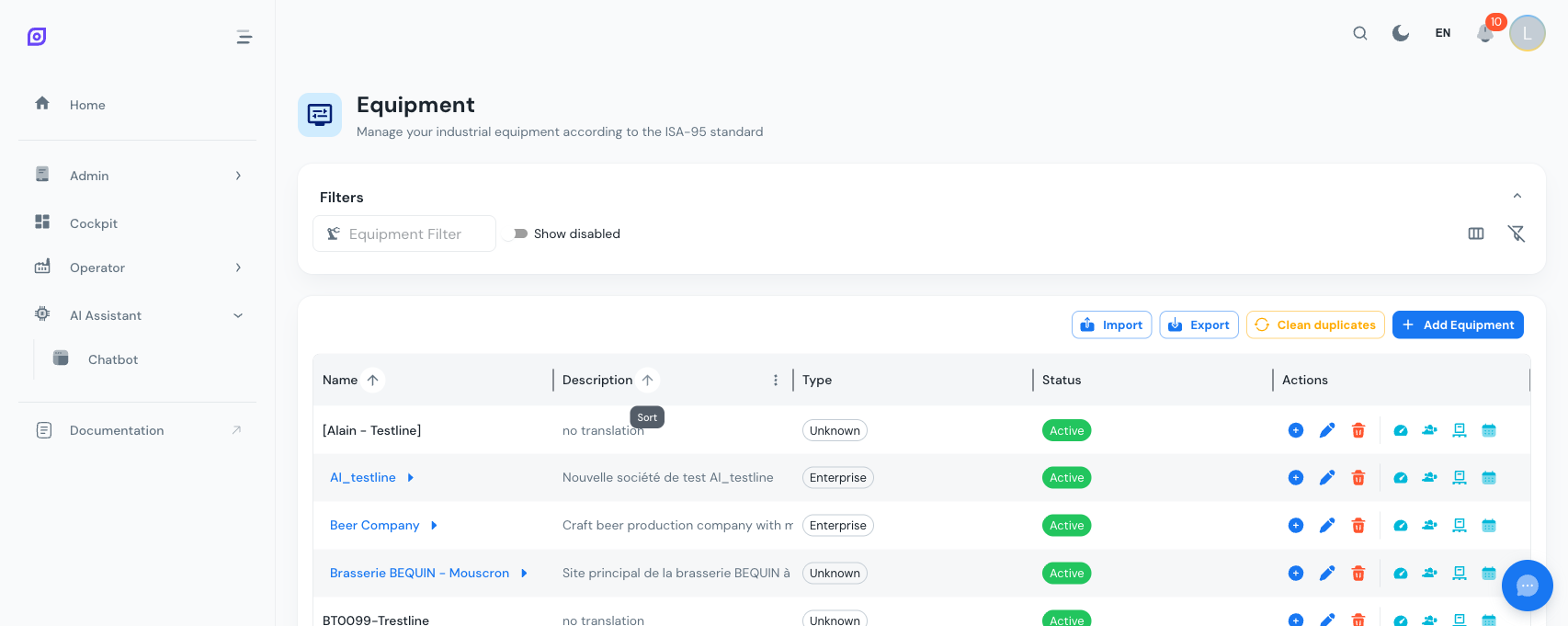
メインナビゲーションメニューを開き、Admin > 機器 に移動します。上部にツールバーがある空のデータグリッドが表示されます。
ステップ2:最初の機器を追加
右上のツールバーの 機器の追加 ボタンをクリックします。フォーム付きのダイアログが開きます。
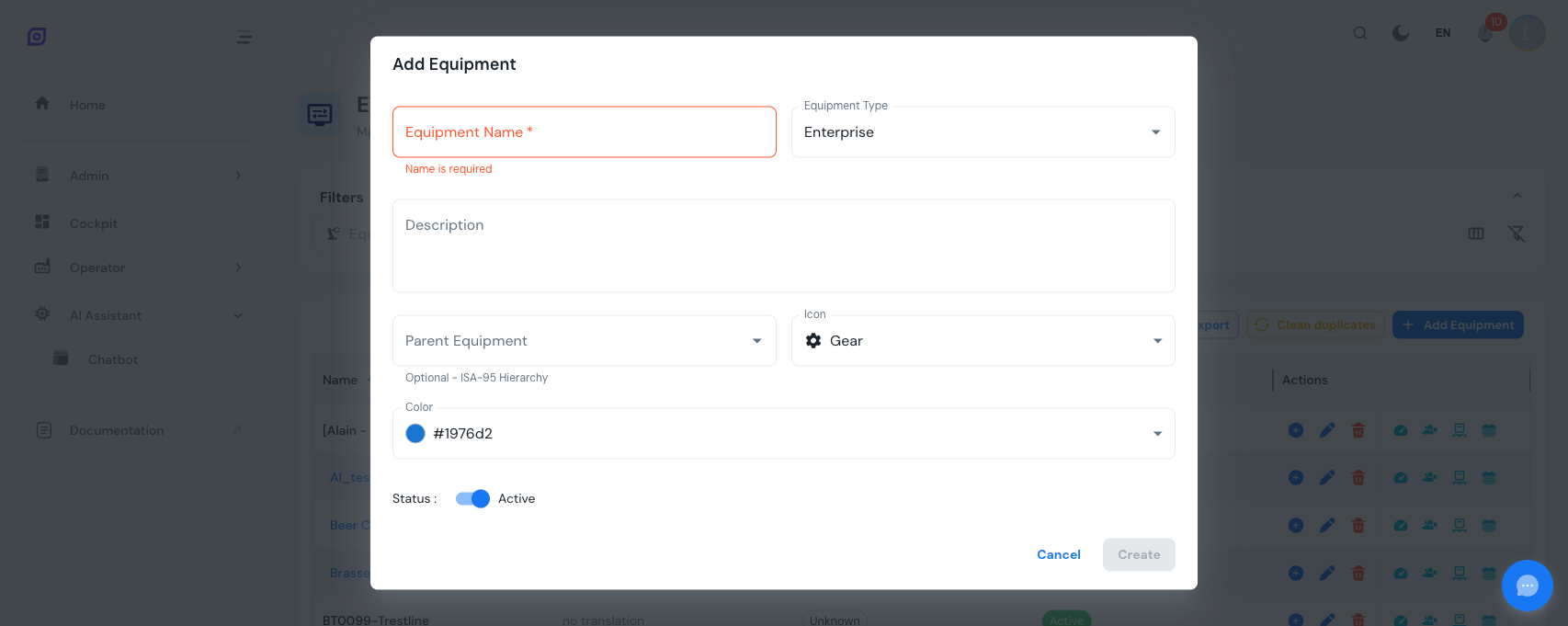
基本情報を入力します:
| フィールド | 説明 | 必須 |
|---|---|---|
| 名前 | 機器の説明的な名前(例:「ブリュッセル工場」) | はい |
| タイプ | ISA-88レベルにマッピングされた機器タイプ(例:「サイト」) | はい |
| 説明 | 任意の自由記述 | いいえ |
| 親 | 階層内の親機器(ルート項目は空のまま) | いいえ |
| アイコン | グリッド表示用アイコン(歯車、ポンプ、工場など) | いいえ |
| 色 | 視覚識別用カラーコード | いいえ |
| ステータス | アクティブ/非アクティブのトグル | いいえ |
作成 をクリックして保存します。機器がグリッドに表示されます。
タイプドロップダウンから直接、新しい機器タイプを作成できます。リスト下部の「新しいタイプを追加」をクリックすると、フォームを離れずにインライン作成ダイアログを開けます。
ステップ3:階層を構築
次に子機器を追加します。方法は2つあります。
オプションA:「子を追加」ボタンを使う
グリッドで最上位の機器を見つけ、アクション列の +(子を作成)アイコンをクリックします。親があらかじめ選択された状態で作成ダイアログが開きます。
オプションB:手動で親を選択
機器の追加 をクリックし、親 ドロップダウンで親を選びます。タイプとアイコン付きで既存の機器がすべて表示されます。
少なくとも2つの階層レベルになるまで繰り返します。例:
ブリュッセル工場 (サイト)
  └── 包装ホール (エリア)
       ├── 充填ライン1 (ユニット)
       └── 充填ライン2 (ユニット)
ステップ4:階層をナビゲート
子を持つ機器は、矢印付きの青いクリック可能なリンクとして名前を表示します。名前をクリックしてそのレベルに降ります。
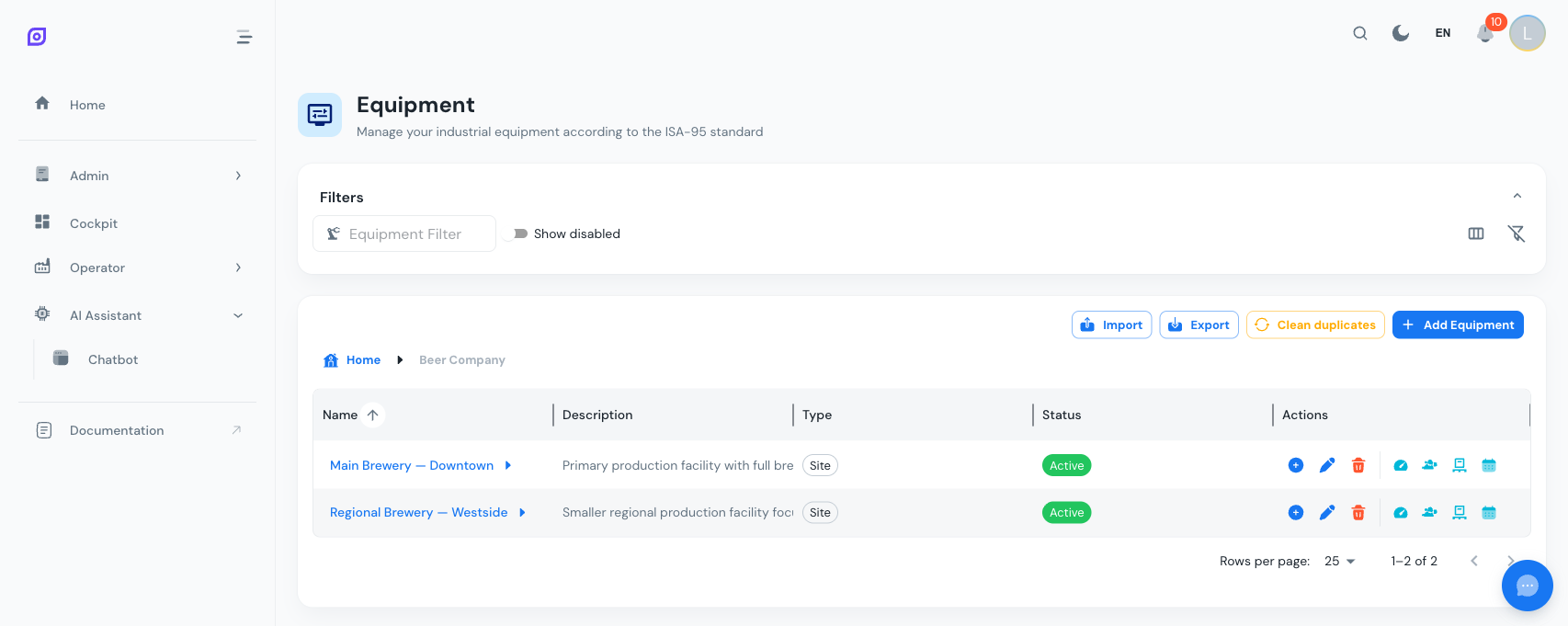
グリッド上にパンくずが表示されます。任意のセグメントをクリックしてそのレベルに戻れます。ホーム をクリックするとルートに戻ります。
パンくずはブラウザの戻る/進むボタンと統合されています。Webページのナビゲーションと同じように、戻るボタンで前の階層レベルに戻れます。
ステップ5:機器プロパティを編集
任意の行で 鉛筆(編集)アイコンをクリックします。タブ付きの編集ダイアログが開きます:
- 一般:名前、タイプ、説明、親、アイコン、色、ステータス
- 能力:加熱、混合、定量供給などの測定可能な能力(バッチ管理が有効な場合のみ表示)
- クラス:反応器、コンベヤなどの分類タグ(バッチ管理が有効な場合のみ表示)
能力タブとクラスタブは、機器のタイプで バッチ管理 が有効化され、かつ機器自体のバッチトグルがオンの場合にのみ表示されます。詳細は プロパティ を参照してください。
ステップ6:追加設定を構成
各機器行には4つの追加アクションボタンがあります(区切り線の後):
| アイコン | アクション | 説明 |
|---|---|---|
| 速度計 | OEE | 可用性タグ、目標、原因ツリー、手順を構成 |
| 人 | 要員 | オペレーターと役割を割り当て |
| パレット | 資材 | 生産レートとともに資材をリンク |
| カレンダー | スケジュール | 生産スケジュールとシフトパターンを設定 |
それぞれが、対応する設定ビューを持つフルスクリーンダイアログを開きます。詳細は OEE設定 と 割り当て を参照してください。
次のステップ
- 階層モデルを理解する:タイプ、ISA-88レベル、ベストプラクティスを学ぶ
- OEE設定を構成する:タグをバインドして目標を設定する
- 一括インポート:Excelで多数の項目を一度に作成する
前提条件
関連項目
- 機器モデル (ISA-95)
- OEE構成、補完モジュール