ロールと権限
OpSee は、ID およびアクセス管理に Keycloak を使用します。表示および実行できる 内容は、管理者がアカウントに割り当てる 3 つの要素によって決定されます。この ページでは、それらがどのように連携するかを説明します。
アクセスを決定する 3 つの要素
| レイヤー | 制御内容 | 例 |
|---|---|---|
| ビジネスロール | 職務機能に対応する機能の集合 | Operator、Supervisor、Technician |
| 権限 | 機能によって開放される個々のアクション/ページ | 「OEE を表示」「生産オーダーを編集」 |
| 設備スコープ | データを表示できる設備 | Line 2 のみ、またはすべての設備 |
権限はほとんどの場合、1 つ以上の ビジネスロール を保持することで付与されます。 各ロールは、あらかじめパッケージ化された権限のセットにすぎません。管理者は、 単発の必要に応じて、追加の権限を 1 つだけ直接付与することもできます。
メニューの表示は権限に自動的に従います。あるページに必要な権限を保持していれば、 サイドバーにそのページが表示されます。 割り当てるべき別個の 「メニューロール」はありません。
ビジネスロール
ビジネスロールは、職務機能に必要な権限をパッケージ化します。組み込みの ロール:
| ビジネスロール | 想定ユーザー | 付与内容(概要) |
|---|---|---|
| Admin | プラント管理者 / インテグレータ | すべて — すべての権限とすべての設備。 |
| Operator | 現場オペレーター | ダッシュボードとデータの表示、OEE 理由の割り当て、生産オーダーの表示、Kaizen の編集。 |
| Supervisor | ライン / シフト監督者 | Operator に加え、OEE レコードと構成の編集、生産オーダー、ディスパッチ、スケジュール、人員の管理、データのエクスポート。 |
| Technician | 保全 / 制御 | データの表示に加え、設備、タグ、データソース、計算の構成、インポート/エクスポート。 |
| Quality | 品質管理者 | データの表示に加え、OEE レコードと構成の編集、分析の実行、データのエクスポート。 |
| Planner | 生産計画者 | データの表示に加え、生産オーダー、ディスパッチ、スケジュール、レシピ、材料の管理。 |
| Viewer | 読み取り専用アカウント | ダッシュボード、設備、タグ、トレンド、OEE、コックピット、レシピ、材料、Kaizen ボードの表示と AI アシスタントの利用 — すべて読み取り専用。どこも変更できません。 |
Viewer は、書き込み権限を一切持たない唯一の組み込みロールです。他のすべての ロール — 次に狭い Operator を含む — は何かを変更できます。Operator は OEE の理由 を割り当て、自分のオーダーを開始・完了し、Kaizen カードを編集します。工場を見る 必要はあるが決して変更させたくない相手には Viewer を使ってください。工場長、訪問 中の監査担当者、顧客向けデモアカウント、壁掛けディスプレイなどです。
設備スコープはロールとは独立しています。Viewer は、別途スコープを付与された設備 のみを表示できます。これは他のロールとまったく同じです。
AI アシスタントも含まれますが、読み取り専用のままです。各ツールはアプリの他の部分 と同じ権限を確認するため、Viewer は質問はできても、アシスタントが代わりに何かを変更 することはできません。
管理者は、Access Control UI でこれらのロールを カスタマイズ したり、新しい ロールを作成したりすることもできます。
:::info 管理者によって管理される ユーザーはロールを自己割り当てできません。すべての割り当ては、 Administration → Access Control → Users で管理者によって実行されます。 :::
権限
内部的には、すべての機能は perm:<area>:<action> という名前の 権限 です。
たとえば perm:oee:read(OEE の表示)や
perm:production-orders:write(生産オーダーの編集)です。Equipment、OEE、
Production、Tags、Trend、Personnel、System、Access control などの領域にわたって
約 50 個あります。
通常、これらを個別に扱うことはありません。ビジネスロールが適切なものを バンドルしています。管理者は、完全な一覧と、各権限が正確にどの API を開放するかを、 Administration → Access Control → Permissions ページで参照できます。
設備スコープ
設備スコープは、すべての生産データ(OEE、ダウンタイム、センサー値、
オーダー)を特定の設備に制限します。これは equipment:* ロールとして割り当てられます:
| 割り当て | 表示できる内容 |
|---|---|
| すべての設備 | 後から追加されたものを含め、すべての設備ノード |
equipment:company-a:antwerp | Antwerp サイトのみ(およびその配下のすべて) |
equipment:company-a:antwerp:line-2 | Antwerp の Line 2 のみ |
| (なし) | 設備データなし |
サイトまたはラインの付与は、その配下のすべてを自動的にカバーします。Line 2 に スコープ指定されたユーザーには、他の全員と同じページが表示されますが、Line 2 の データのみです。他のラインは一切表示されません。
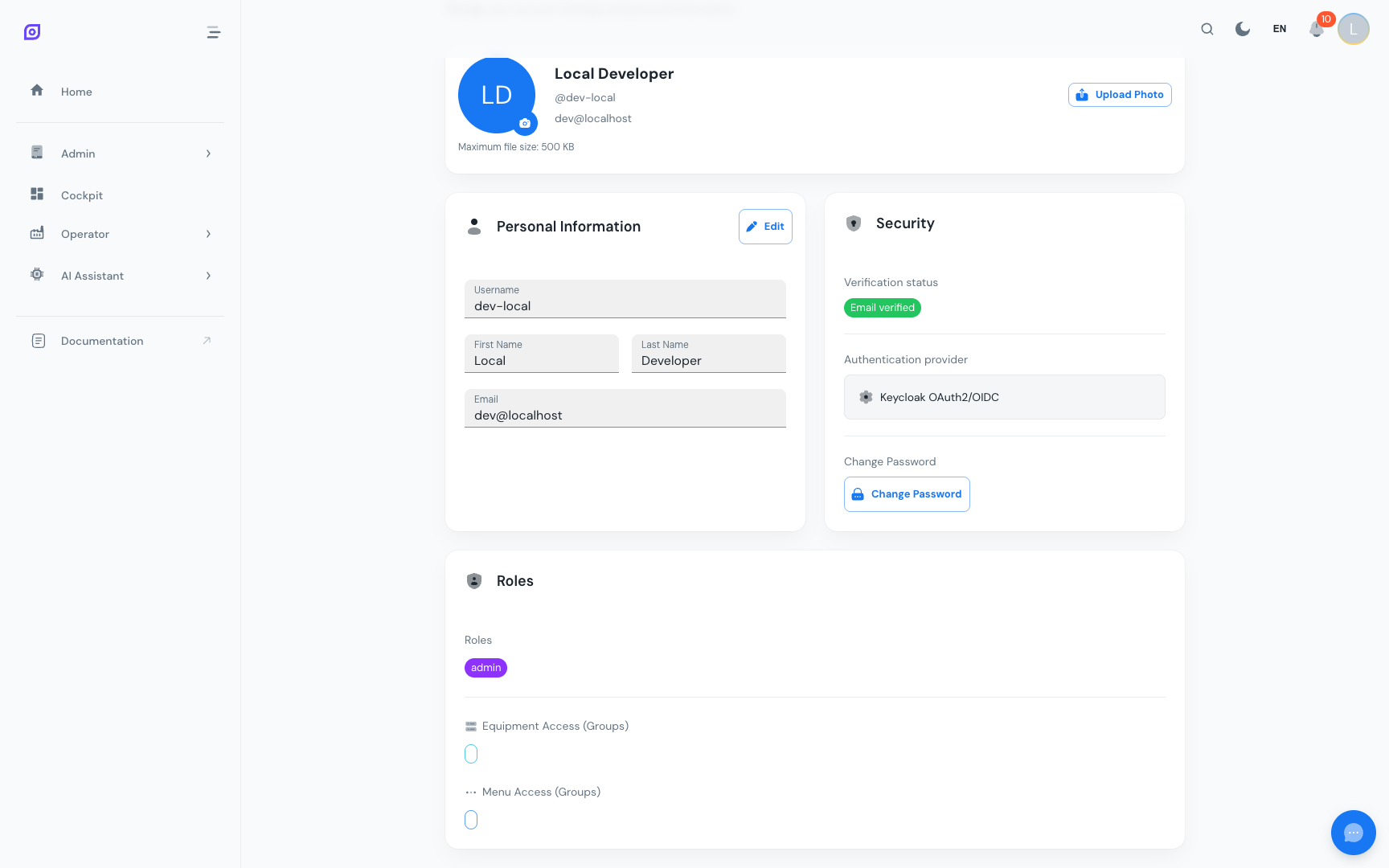
自分の権限を確認する
現在保持している内容を確認するには:
- 右上隅の プロフィールアバター をクリック
- Profile を選択
- Roles & Permissions カードまでスクロール
このカードには、ビジネスロール、実効権限(領域ごとにグループ化)、 および設備スコープが表示されます。
一般的な構成
| ユーザータイプ | 典型的なセットアップ |
|---|---|
| プラント管理者 | Admin ビジネスロール(すべて) |
| Supervisor | Supervisor ロール + equipment:company-a:site-x |
| Operator | Operator ロール + equipment:company-a:site-x:line-y |
| 保全担当 | Technician ロール + 関連する設備スコープ |
| Planner | Planner ロール + 広範な設備スコープ |
| 工場長、監査担当者、壁掛けディスプレイ | Viewer ロール + 表示させたい設備スコープ |
トラブルシューティング
サイドバーにモジュールが表示されない — お持ちのロールに、そのページが必要とする 権限が含まれていません。管理者に、その権限を付与するロール(または特定の 権限)の追加を依頼してください。
モジュールは見えるがデータがない — 設備スコープがないか、スコープが 期待する設備をカバーしていません。プロフィールの Roles & Permissions カードを確認するか、管理者に尋ねてください。
ページは見えるが編集できない — 表示と編集は別々の
権限です(例:perm:oee:read と perm:oee:write)。お持ちのロールは読み取りを
付与していますが書き込みは付与していません。編集を含むロール/権限を依頼してください。
前提条件
- Interface Overview — ナビゲーションサイドバーを理解する
次のステップ
- Session and Login — サインインしてセッションを管理する
- Administration → Access Control — ユーザーとロールを管理する(管理者のみ)
関連
- Glossary — OpSee で使用されるすべての主要用語の定義