フィルタリングと検索
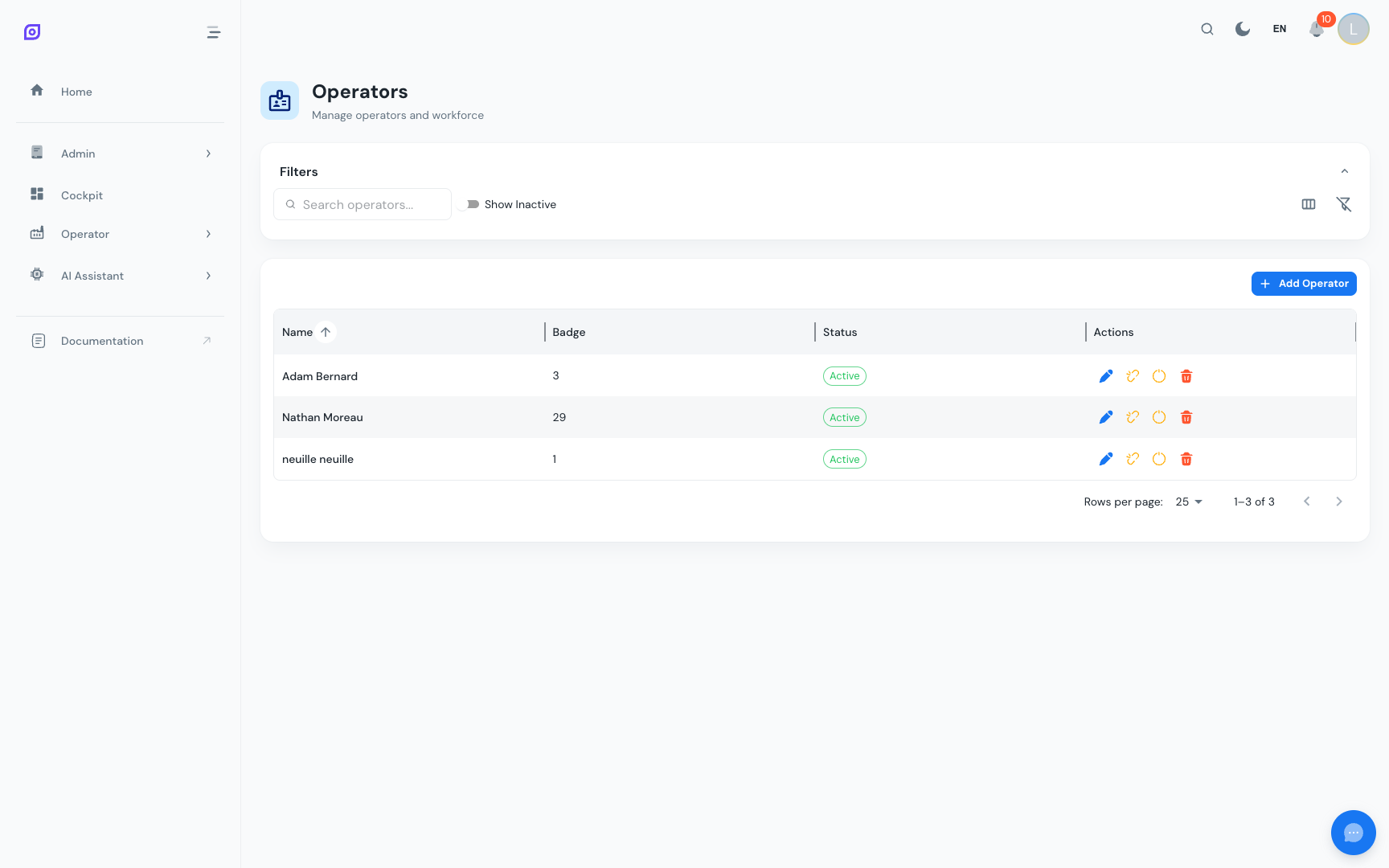
OpSee のほとんどのページは、組み込みのフィルタリング、ソート、列管理機能を備えたテーブルである DataGrid にデータを表示します。このページでは、これらの機能の動作と、ブラウザブックマークでビューを保存する方法を説明します。
フィルターバー
グリッドページには通常、テーブルの上に フィルターバー があります。フィルターはモジュールによって異なりますが、一般的には次が含まれます:
- 日付範囲 — 開始/終了日ピッカー(デフォルトは「過去 7 日間」または「今日」が多い)
- 機器セレクター — 結果を 1 つのラインまたはマシンに絞り込み
- ステータスチップ — 状態間を切り替え(例: 検証済み / 未検証)
- テキスト検索 — 主要なテキストフィールド全体のライブ検索
Clear(または個別のフィルターチップの ×)をクリックして、フィルターをデフォルトにリセットします。
フィルターは URL に含まれる
設定するすべてのフィルターは、ブラウザのアドレスバーにクエリパラメータとして反映されます。例:
/production/oee/downtime_op_screen?equipment=42&from=2025-06-01&status=unvalidated
これは次を意味します:
- 任意のフィルター済みビューを ブックマーク して、後でまったく同じ状態に戻ることができます
- 同僚と リンクを共有 すると、彼らも同じフィルター済みデータを見ることができます
- 戻るボタン が期待どおりに動作します — 戻ると以前のフィルター状態が復元されます
:::tip 繰り返し使用するビューに便利 毎朝同じラインの未検証イベントをチェックする場合、そのフィルター済み URL をブックマークすれば、ワンクリックショートカットになります。 :::
列ソート
任意の列ヘッダーをクリックして、その列でテーブルをソートします。再度クリックするとソート順序が逆になります。ソートインジケータ(▲ / ▼)が現在の方向を示します。
列のリサイズ
2 つの列ヘッダー間の区切り線をドラッグして列をリサイズします。OpSee はブラウザセッション間でページごとに列幅を記憶します。タブを閉じてもレイアウトが保持されます。
列の表示
多くの列があるページでは、ビューを整理するために一部がデフォルトで非表示になっています。グリッドの右上付近にある Columns ボタンまたは設定アイコンを探して、列の表示を切り替えます。
クイック検索
一部のグリッドには、入力するとライブ検索を実行するテキスト入力が含まれています。検索は、Enter キーを押す必要なく、複数のフィールド(名前、コード、説明)にわたって一致します。
結果なし
グリッドが空の場合、確認してください:
- 日付範囲 — 古いデータが期待される場合は拡張
- 機器フィルター — 正しいアイテムが選択されていることを確認
- 権限 — ロールが許可する機器のみが表示されます。Roles and Permissionsを参照してください
前提条件
- Interface Overview — 最初にページレイアウトを理解
次のステップ
- Import / Export — グリッドデータでの一括操作
関連
- Roles and Permissions — 一部のレコードが非表示になる理由