ダウンタイムタイムライン
ダウンタイムタイムラインは、Cockpitで最も高度なウィジェットです。各機器の稼働状態と停止状態を時系列で示す水平な複数レーンのチャートを描画し、オペレータに生産中断の即時的な視覚的概要を提供します。
タイムラインに表示される内容
各水平レーンは1つの機器ユニットを表します。各レーン内では、色付きのバーがダウンタイムイベントを示します。バーの長さはイベントの継続時間に対応し、時間軸上の位置は発生時刻を示します。バー間のすき間は稼働(生産)時間を表します。
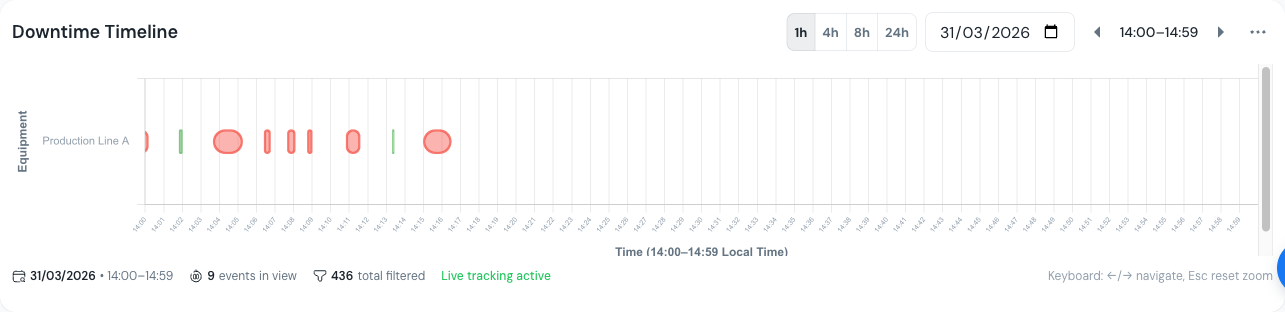 シフト全体にわたる複数の機器レーンと色付きダウンタイムバーを示すダウンタイムタイムライン。
時間ウィンドウの切り替え
ウィジェットヘッダーの切り替えボタンを使用して、定義済みの時間ウィンドウを切り替えます。
| ウィンドウ | 適した用途 |
|---|---|
| 1時間 | 直近1時間の詳細ビュー、最近のイベントを調査するのに最適 |
| 4時間 | パターンを見つけるのに十分な詳細を持つハーフシフトモニタリング |
| 8時間 | 全体像を把握するためのフルシフト概要 |
| 24時間 | シフト引き継ぎレポート用の日次生産サマリ |
時間ウィンドウは、一度に表示される履歴の量を決定します。より狭いウィンドウはイベントごとにより多くの詳細を表示し、より広いウィンドウは1日全体のパターンを明らかにします。
カラーモード
2つの配色を切り替えて、ダウンタイムデータの異なる側面を強調表示します。ウィジェットヘッダーの切り替えボタンでカラーモードを変更します。
検証ステータス別
- 緑 = 検証済みイベント(オペレータによって確認・分類済み)
- オレンジ = 未検証イベント(レビューと分類待ち)
このモードは、「チームによる対応がまだ必要なものは何か?」という質問に答えるのに使用します。
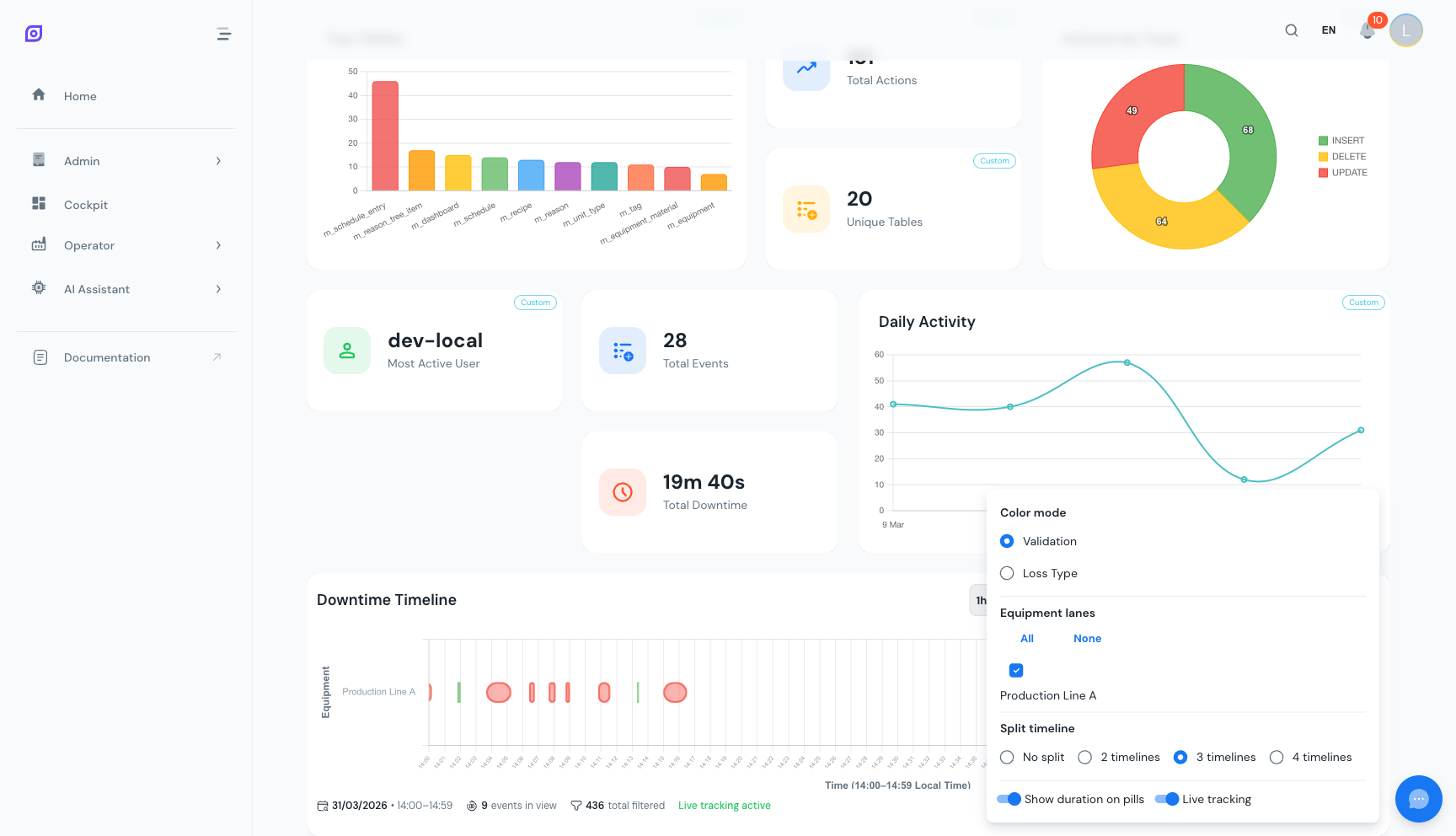 検証カラーモード: 緑のバーは検証済みイベント、オレンジのバーはまだオペレータのレビューが必要。
損失タイプ別
- 赤 = 計画外ダウンタイム(故障、不具合)
- 青 = 計画ダウンタイム(計画メンテナンス)
- 黄 = セットアップとチェンジオーバー
- 灰色 = アイドル時間(生産が予定されていない)
このモードは、「どのカテゴリが最も多くの生産損失を引き起こしているか?」という質問に答えるのに使用します。
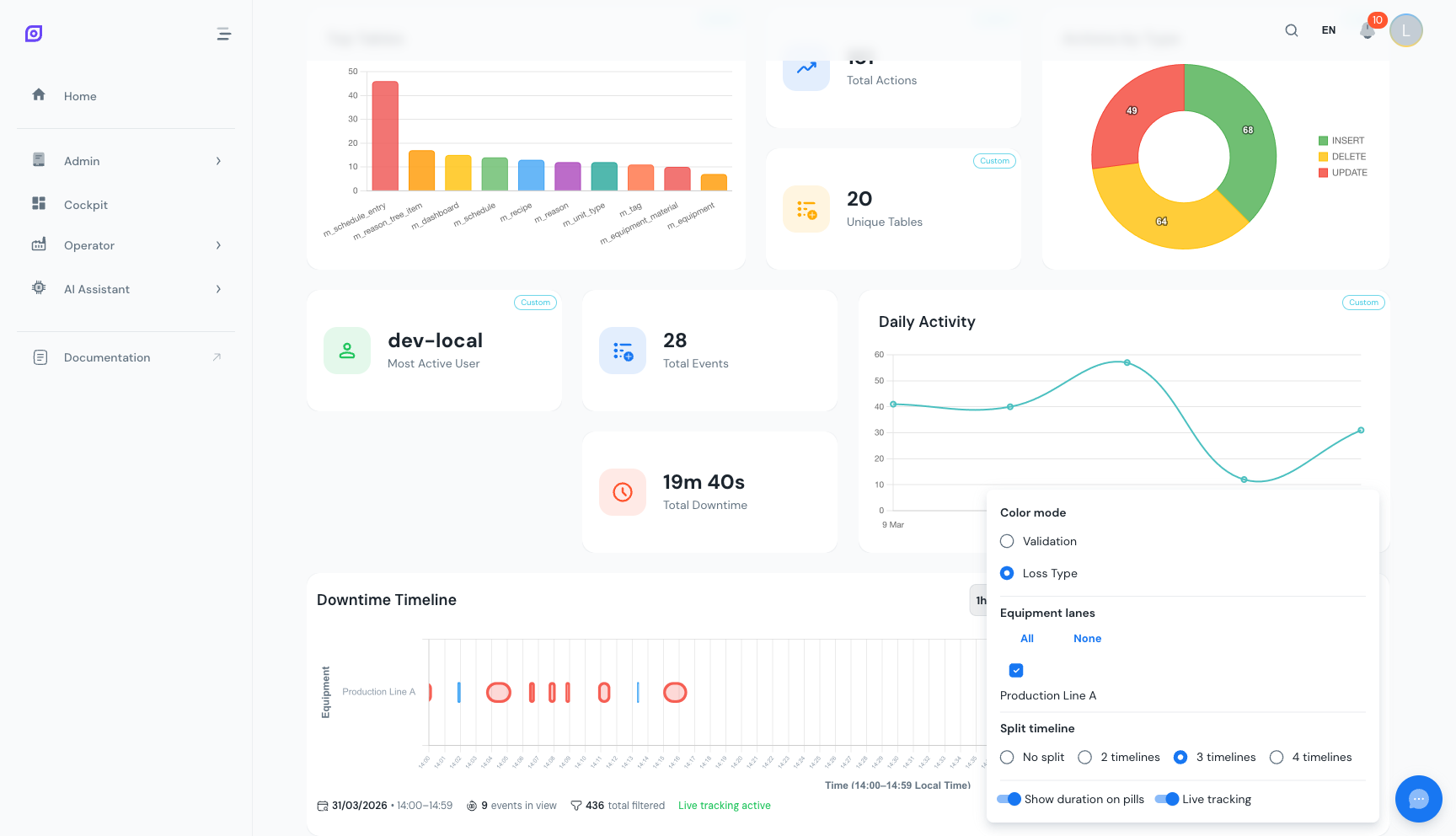 損失タイプカラーモード: 計画外ダウンタイムは赤、計画は青、セットアップは黄、アイドルは灰色。
ズームとブラッシング
タイムライン上で水平にクリック&ドラッグして、特定の時間範囲にズームインします。ドラッグ操作中、カーソルは十字形に変わります。ビューは選択されたウィンドウのみを詳細に表示するように狭まります。
ズームをリセットするには:
- ウィジェットヘッダーのリセットボタンをクリック
- または別の時間ウィンドウ切り替え(1時間、4時間、8時間、24時間)を選択、これによりそのウィンドウにリセットされます
タイムラインが複数のチャンクに分割されている場合(下記参照)、各チャンクには独立したズームがあります。これにより、他のレーンで全体ビューを保ちながら、1つの機器レーンで特定の時間範囲にズームインできます。
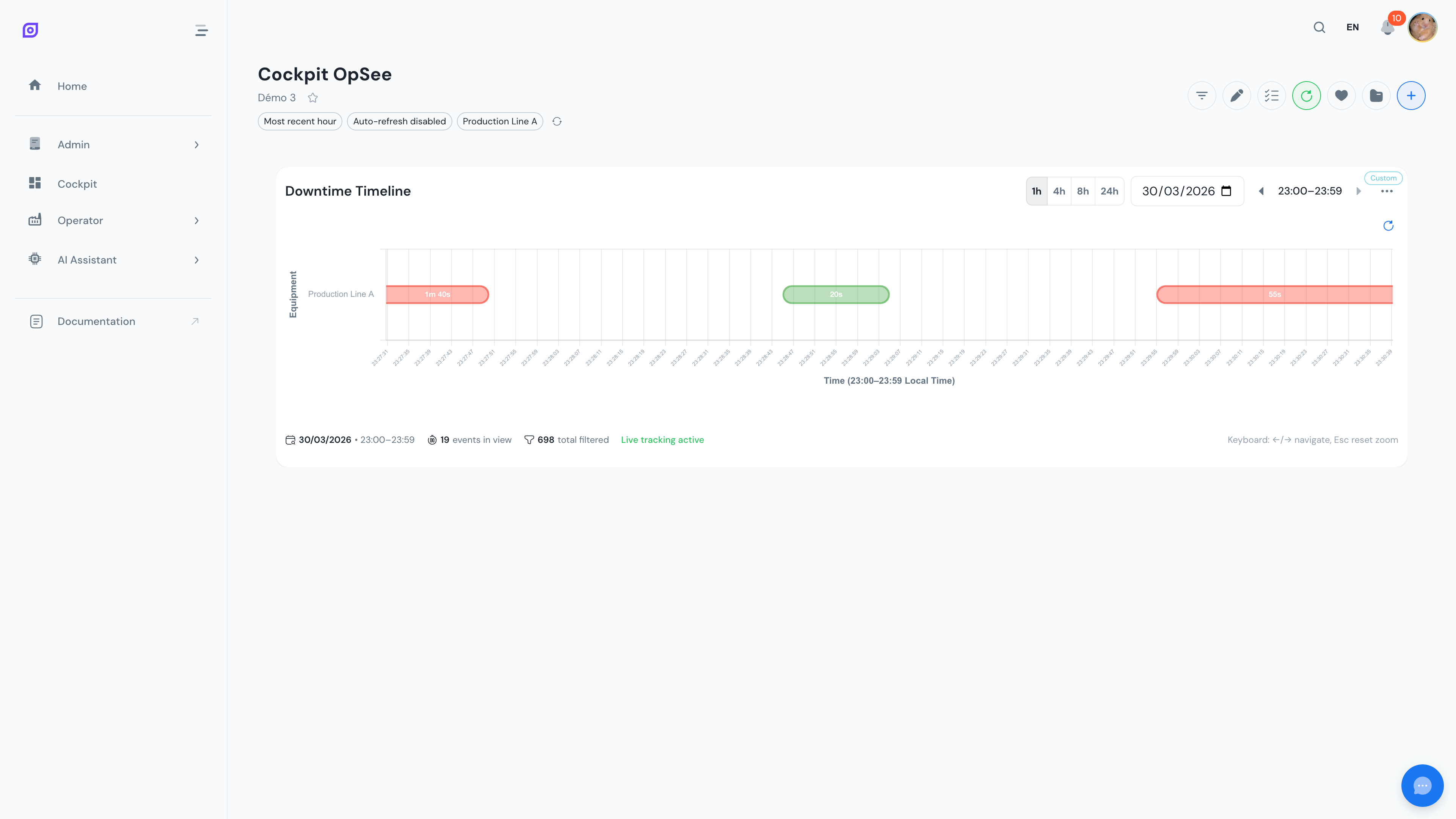 特定の時間範囲をブラッシングした後のタイムラインのズームインビュー。
機器別の分割ビュー
分割ビューを切り替えて、機器ユニットごとに専用の行を表示します。これにより、重なるイベントが分離され、生産ライン間のダウンタイムパターンの比較が容易になります。
- 結合ビュー(分割オフ): すべての機器を1つのコンパクトなレーンに表示。1つのラインを監視するときや画面スペースが限られているときに最適。
- 分割ビュー(分割オン): 機器ユニットごとに1行。複数のラインを並べて比較するときに最適。
分割数を調整して、垂直に積み重ねる水平チャートチャンクの数を制御します。たとえば、6つの機器ユニットと分割数2の場合、各チャンクは3つの機器レーンを表示します。これは、過剰な水平スクロールなしに多くのラインを監視するのに役立ちます。各チャンクには独立したズームコントロールがあります。
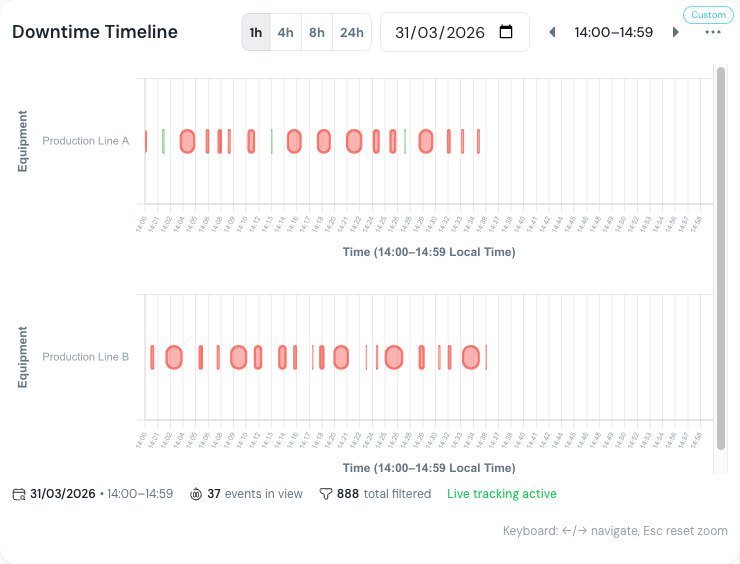 分割ビューモード: 機器ユニットごとに専用行を表示し、ライン間のダウンタイムパターンを比較しやすくします。
機器の選択
タイムラインに表示する機器を、2つの方法で制御します。
- グローバル機器フィルタ、タイムラインはCockpitのグローバルフィルタから機器選択を継承します
- ウィジェットレベルのオーバーライド、ウィジェット設定(編集モードの歯車アイコン)を開いて、このタイムラインだけの特定の機器選択を設定します
タイムラインは独自の選択された機器リストも設定(timelineSelectedEquipments)に保存し、グローバルフィルタを変更せずに個々のレーンをオン・オフできます。
選択された機器ユニットのみが可視化に行を表示します。これにより、現在の監視タスクで重要なラインにタイムラインを集中させることができます。
継続時間ラベル
継続時間を表示を切り替えると、各ダウンタイムバーに継続時間が直接表示されます(例: 「45 min」「2h 15m」)。これは、詳細をクリックせずにイベントの重大度を素早く評価するのに便利です。フォーマットは、グローバル設定またはウィジェットごとの継続時間フォーマット設定に従います。
自動追従モード
自動追従を有効にすると、現在時刻(「現在」)がタイムラインの右端に固定されます。時間が進むにつれて、ビューは自動的にスクロールします。これは以下に最適です。
- 制御室の壁掛けモニタリングディスプレイ
- 常に最新のイベントを表示するシフト監督者画面
- ダッシュボードが無人で稼働するあらゆるシナリオ
履歴イベントを調査するためにスクロールバックする必要がある場合は、自動追従を無効にします。
クリックでイベント詳細
任意のダウンタイムバーをクリックすると、ポップオーバーで詳細を確認できます。ポップオーバーには以下が表示されます。
- 機器名
- 理由コードと説明
- 開始時刻と終了時刻
- 継続時間
- 損失タイプカテゴリ
- 検証ステータス
これを使用して、ダッシュボードを離れたり、完全なダウンタイム画面に移動したりすることなく、特定のイベントを素早く特定して調査します。
タイムラインには、グローバルフィルタまたはウィジェットレベルのオーバーライドを通じて少なくとも1つの機器ユニットが選択されている必要があります。機器選択がない場合、ウィジェットは設定プロンプトを表示します。
タイムラインを単一のダッシュボード内のKPIウィジェット(Total Events、Total Downtime、MTTR)と組み合わせます。サマリメトリック用にKPIカードを上部に配置し、視覚的なコンテキスト用にフル幅のタイムラインを下に配置します。これにより、数字とパターンの両方を一目で把握できます。
次のステップ
- フィルタの設定, タイムラインの時間範囲と機器を設定
- ウィジェットのカスタマイズ, 色を変更し、一括設定を適用
- ウィジェットリファレンスに戻る, 24個の利用可能なウィジェットすべてを確認
前提条件
関連項目
- OEE Fundamentals
- 生産, 補完モジュール