Cockpit
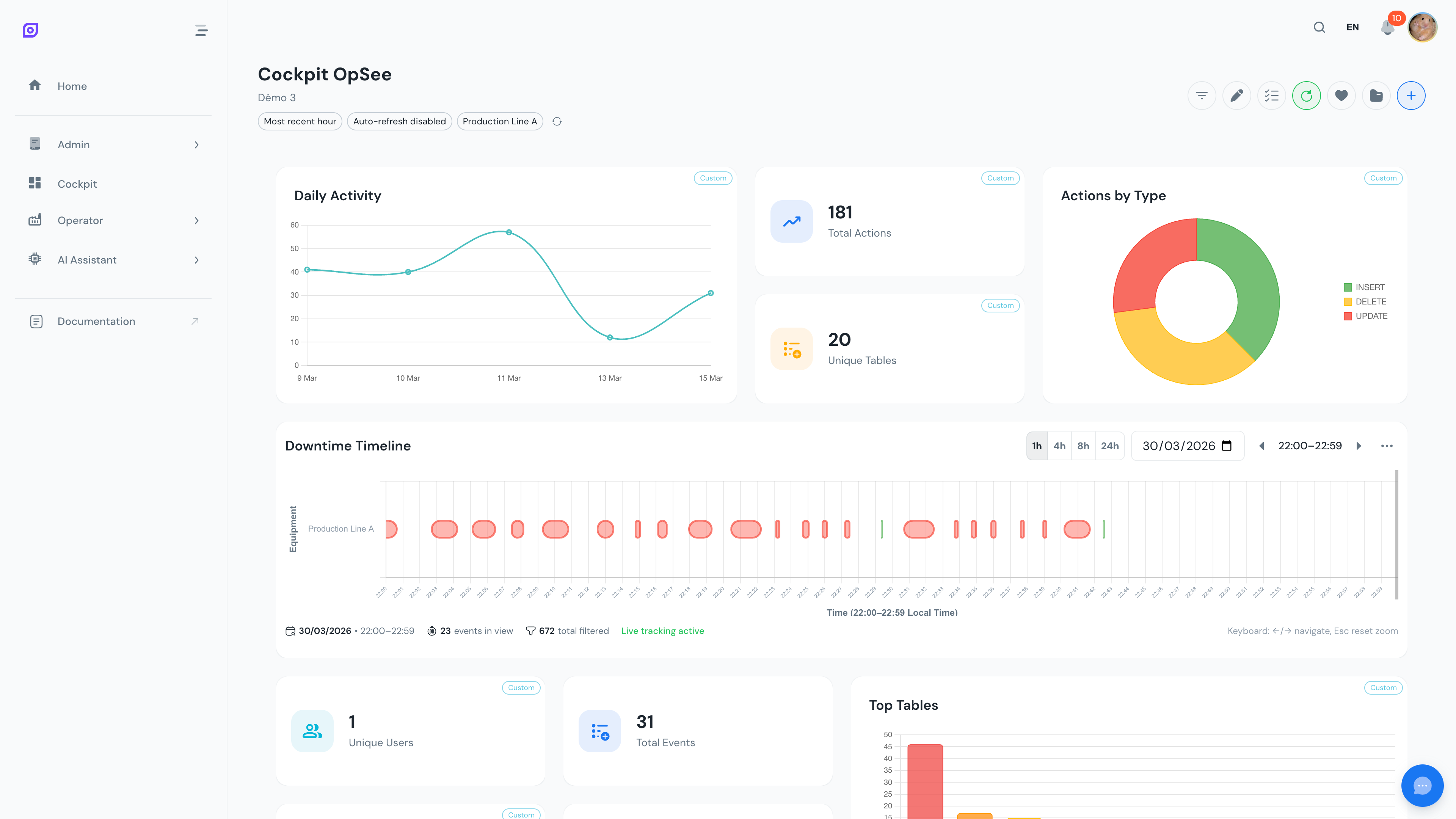 KPIカード、チャート、データテーブルが並んだCockpitダッシュボード。
CockpitはOpSeeの完全にカスタマイズ可能なダッシュボードシステムです。オペレーターと管理者は、ドラッグ&ドロップウィジェットを使用して生産データのパーソナライズされたビューを組み立てられ、OEE指標、監査証跡、材料在庫、ライブタグトレンドを単一の画面でカバーできます。
主な機能
- 44種類のウィジェット、Add Widgetカタログでは用途別に4つのグループ(稼働、理由付け、トレンド、システム)にまとめられ、検索フィールドで名前から直接絞り込めます
- スターターテンプレート -- ライン概要、正当化ウォール、トレンドボード、オペレーターボード -- を選べば2クリックで動くダッシュボードが完成し、空白から始めることもできます
- ドラッグ&ドロップレイアウト、12カラムグリッド上のリサイズ可能なパネル
- グローバルおよびウィジェットごとのフィルター、時間範囲、設備選択、更新間隔、期間形式に対応し、ウィジェットごとのオーバーライドは表示モードからすぐに見つけられます
- 書き込み可能な理由記録ウィジェット -- ダッシュボードを離れることなく、停止や廃棄の項目をクリックしてその場で理由を記録できます
- 構成の保存と読み込み、ダッシュボードレイアウトを瞬時に切り替え
- リアルタイム自動更新、構成可能な間隔(デフォルト: 30秒)
- 視覚的カスタマイズ、任意のウィジェットでアイコンと色をオーバーライド
- 一括操作、複数のウィジェットに一度に設定を適用
- 選択モード、複数ウィジェット管理、フィルターのリセット、削除
- 削除取り消し、10秒の回復ウィンドウ
クイックスタート
- メインナビゲーションメニューからCockpitを開きます
- 開始方法を選びます: スターターテンプレートを選べば即座に動くダッシュボードが手に入ります。あるいは空白から始めて「+」ボタンでウィジェットを1つずつ追加します
- グリッド上でウィジェットをドラッグしてサイズ変更し、ダッシュボードを配置します
- レイアウトを永続化し、いつでも再読み込みできるよう構成を保存します
ヒント
さまざまなユースケースに対して複数のダッシュボード構成を作成してください。たとえば、朝シフトのKPI用に1つ、日中の詳細なOEE分析用にもう1つ保持できます。
関連モジュール
CockpitはOpSee全体からデータを取得します。これらのモジュールを理解すると、より良いダッシュボードを構築できます:
- OEE構成、OEEウィジェットを支える損失タイプと理由
- 生産、詳細なOEEダッシュボードと停止追跡
- 設備、ウィジェットフィルターで使用される設備階層
- 概念: OEEの基礎、ウィジェットの背後にある指標を理解
さらに学ぶ
| ページ | 見つかる内容 |
|---|---|
| はじめに | 最初のダッシュボードを構築する段階的なチュートリアル |
| ウィジェット | カタログのグループ別、全44ウィジェットの完全なリファレンス |
| レイアウトと編集モード | ウィジェット位置のドラッグ、ドロップ、サイズ変更、管理 |
| フィルターと時間範囲 | グローバルフィルター、プリセット、設備選択、ウィジェットごとのオーバーライド |
| 構成 | ダッシュボードの保存、読み込み、名前変更、複製、削除 |
| カスタマイズ | 色とアイコンの変更、データラベルの切り替え、一括操作の使用 |
| 停止タイムライン | 最も高度なウィジェット、OEE停止タイムラインを深掘り解説 |
前提条件
- はじめに、OpSeeの全体像を把握