はじめに
これらの5つのステップに従って、最初のCockpitダッシュボードを構築します。プロセス全体は2分未満で完了します。
:::tip もっと早く: テンプレートから始める ウィジェットを1つずつ追加したくない場合は、新しいダッシュボードをクリックし、空白の代わりにスターターテンプレートを選んでください。それぞれの内容はテンプレートから始めるを参照してください。新規ダッシュボードの空のキャンバスにも同じテンプレートが表示されます。テンプレートはグローバルフィルターバーに完全に接続された状態で届きます(ウィジェットごとのオーバーライドはありません)ので、そのままステップ5に進んで自分の名前で保存できます。以下のステップは、ゼロからダッシュボードを構築する手順です。 :::
ステップ1: Cockpitに移動する
メインナビゲーションメニューを開いて Cockpit をクリックします。上部にツールバーのある空のダッシュボードが表示されます。
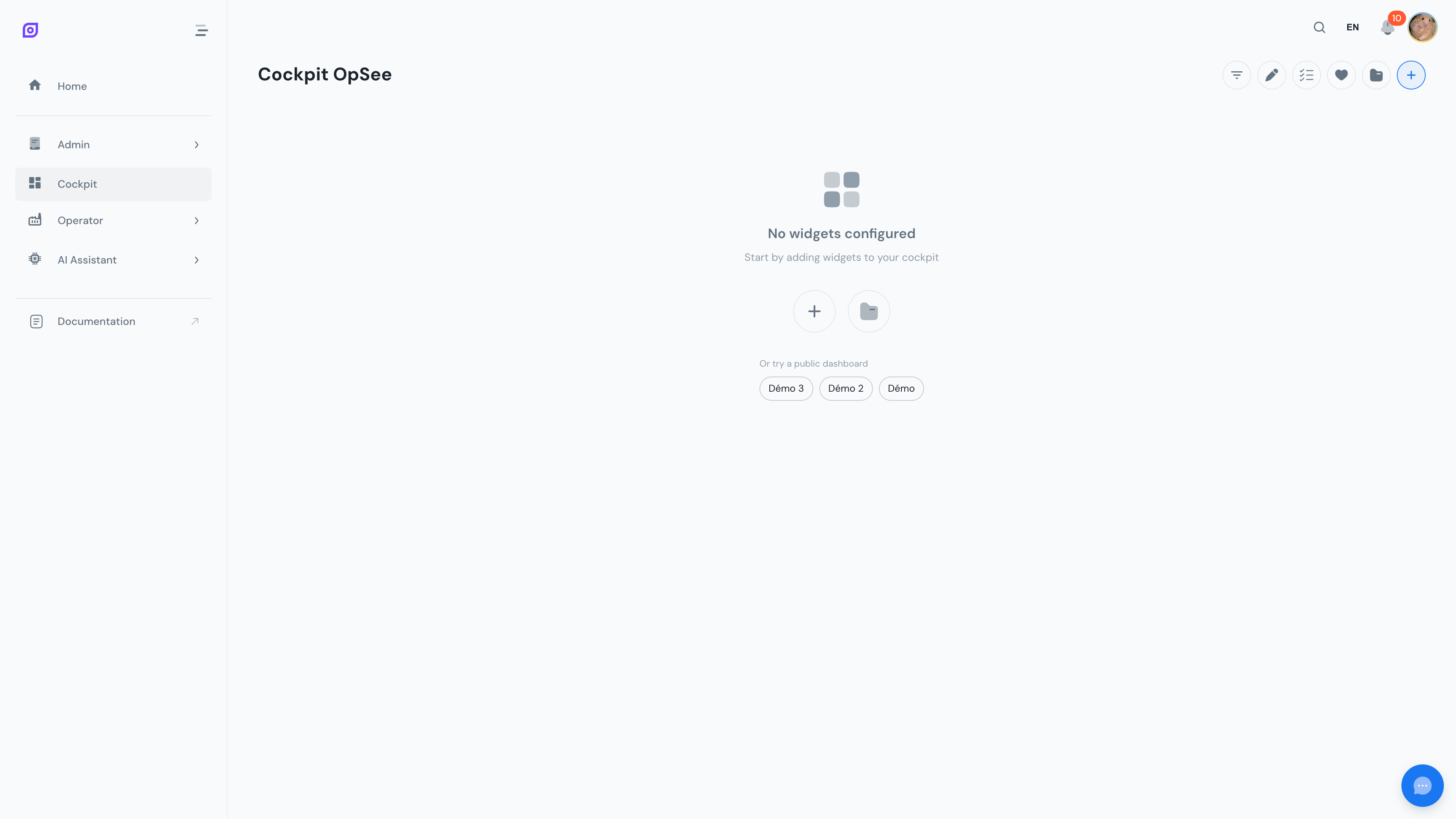 空のCockpit。ツールバーには必要なすべてのアクションが含まれています: ウィジェットの追加、編集モード、フィルター、保存、読み込み。
ステップ2: ウィジェット追加ダイアログを開く
ツールバーの "+" ボタンをクリックします。ウィジェットのグループ(稼働、理由付け、トレンド、システム)ごとのタブを備えたAdd Widgetダイアログが表示されます。デフォルトでは稼働タブが開き、上部の検索フィールドですべてのグループを横断してウィジェットを名前で絞り込めます。
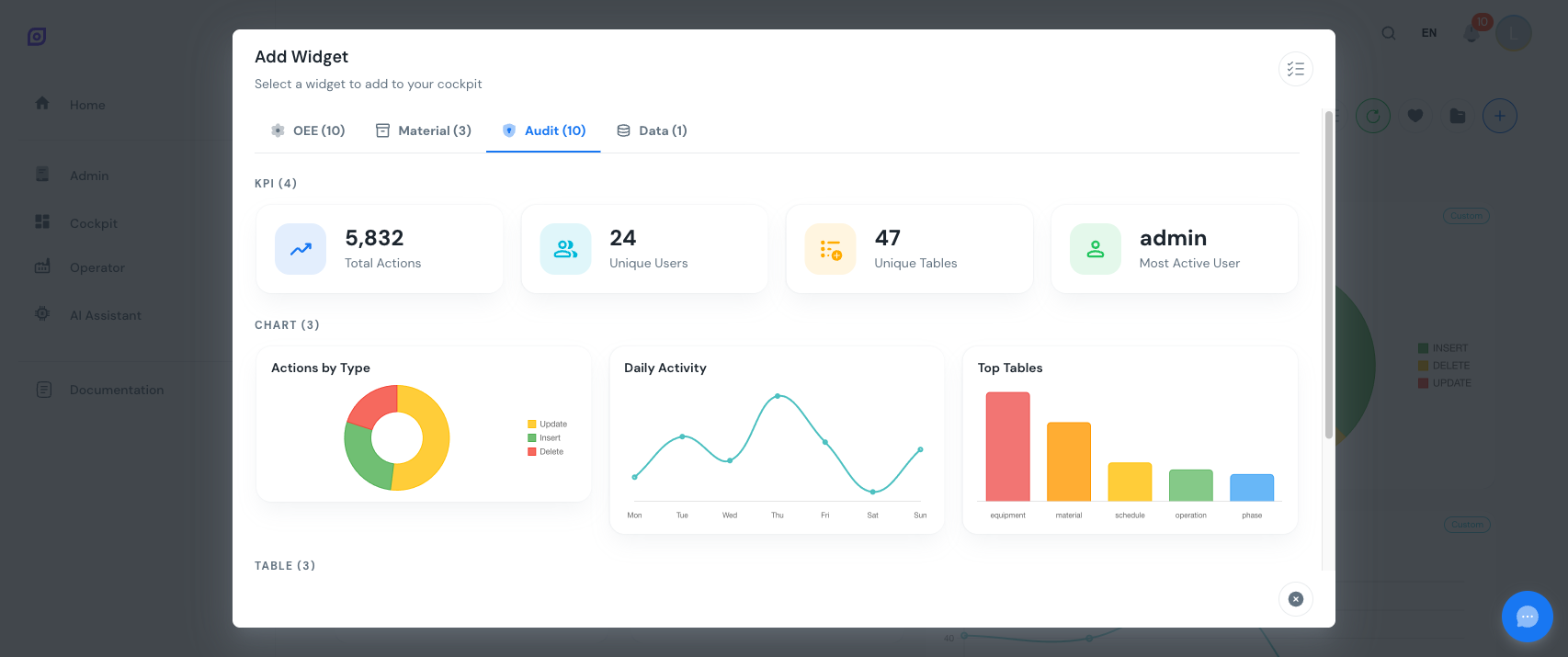 Add Widgetダイアログ。上部のタブを使用してグループ別にウィジェットを参照するか、名前で検索します。
ステップ3: グループを参照してウィジェットを選択する
グループタブをクリックして利用可能なウィジェットを探索するか、検索フィールドに入力して直接目的のウィジェットへ移動します。各ウィジェットカードには、プレビュー、名前、タイプ(KPI、チャート、テーブル、タイムライン、またはゲージ)が表示されます。ウィジェットカードをクリックすると詳細が表示されます。
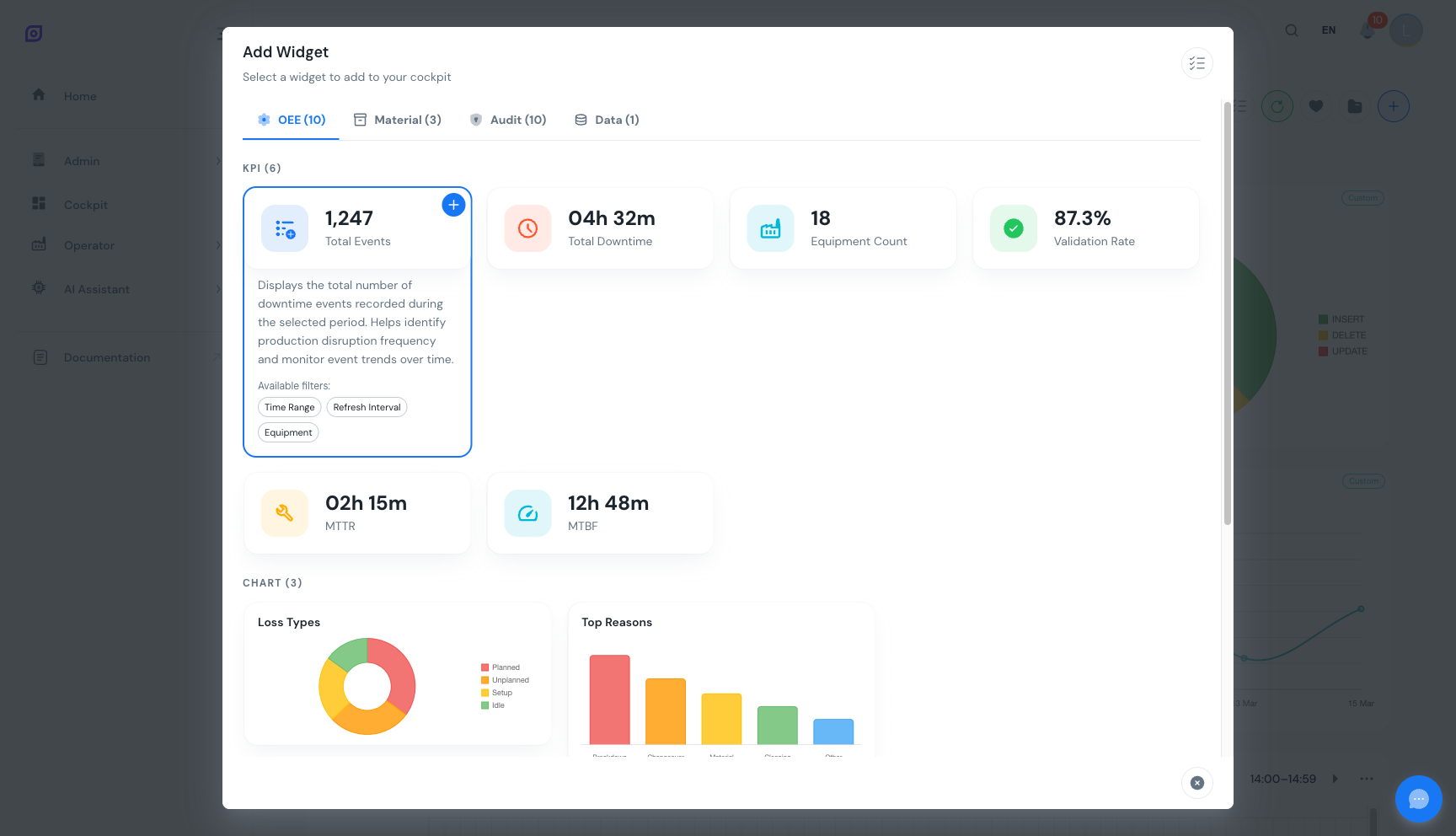 OEEカテゴリ内のウィジェットを選択します。プレビューには選択を支援するサンプルデータが表示されます。
ステップ4: ダッシュボードにウィジェットを追加する
Add をクリックしてダッシュボードにウィジェットを配置します。プロセスを繰り返してさらにウィジェットを追加します。各ウィジェットはグリッドの次の利用可能な位置に表示されます。
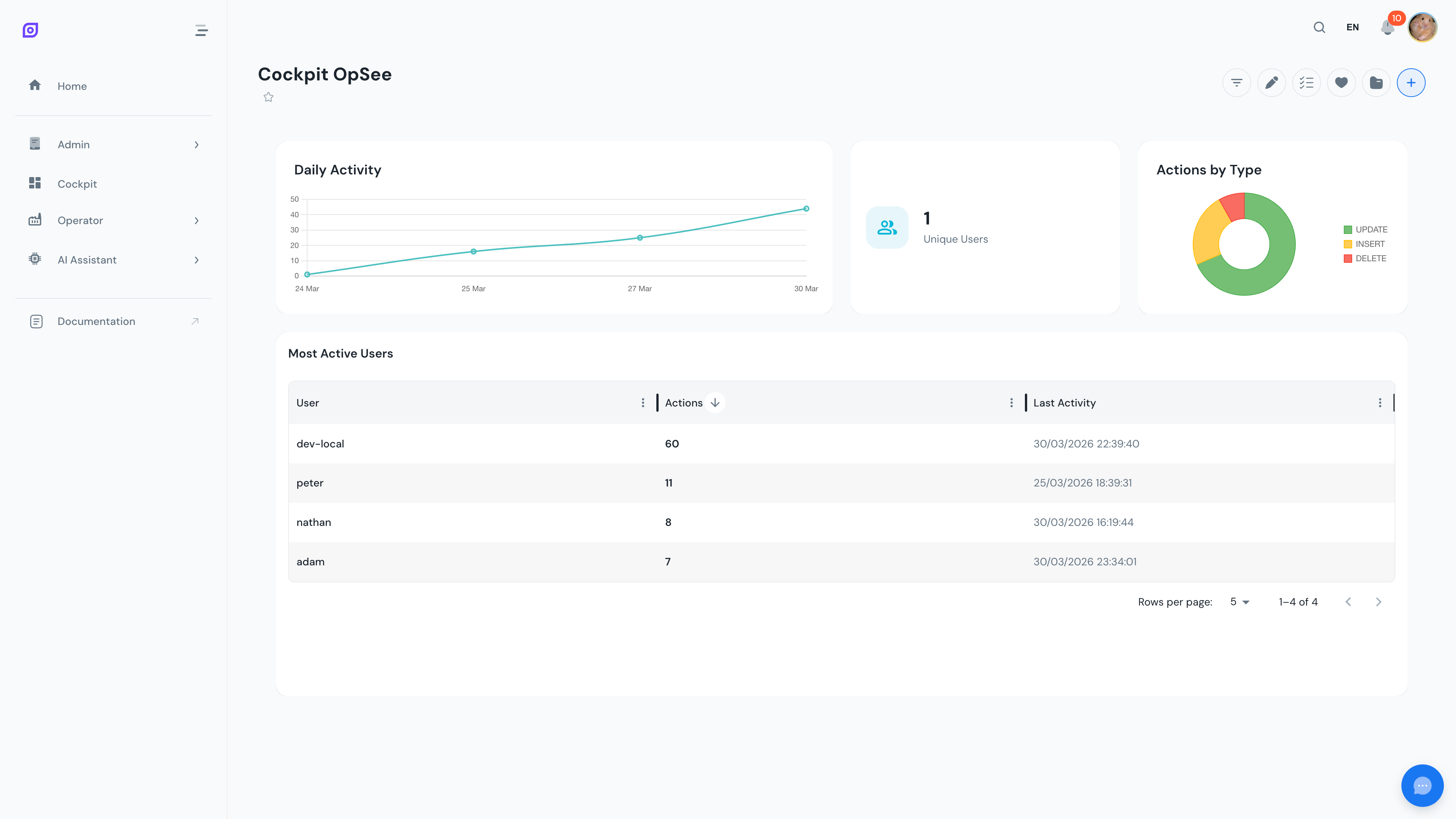 KPIカード、ドーナツチャート、棒グラフ、データテーブルが連携して機能するダッシュボード。
同じウィジェットタイプを異なる設定で複数回追加できます。たとえば、異なる機器ラインにフィルターを設定した2つの「Total Downtime」KPIカードを並べて配置して、並列比較を行います。
ステップ5: 構成を保存する
ツールバーの Save ボタンをクリックします。ダッシュボードに名前と任意の説明を付けて、Save をクリックします。
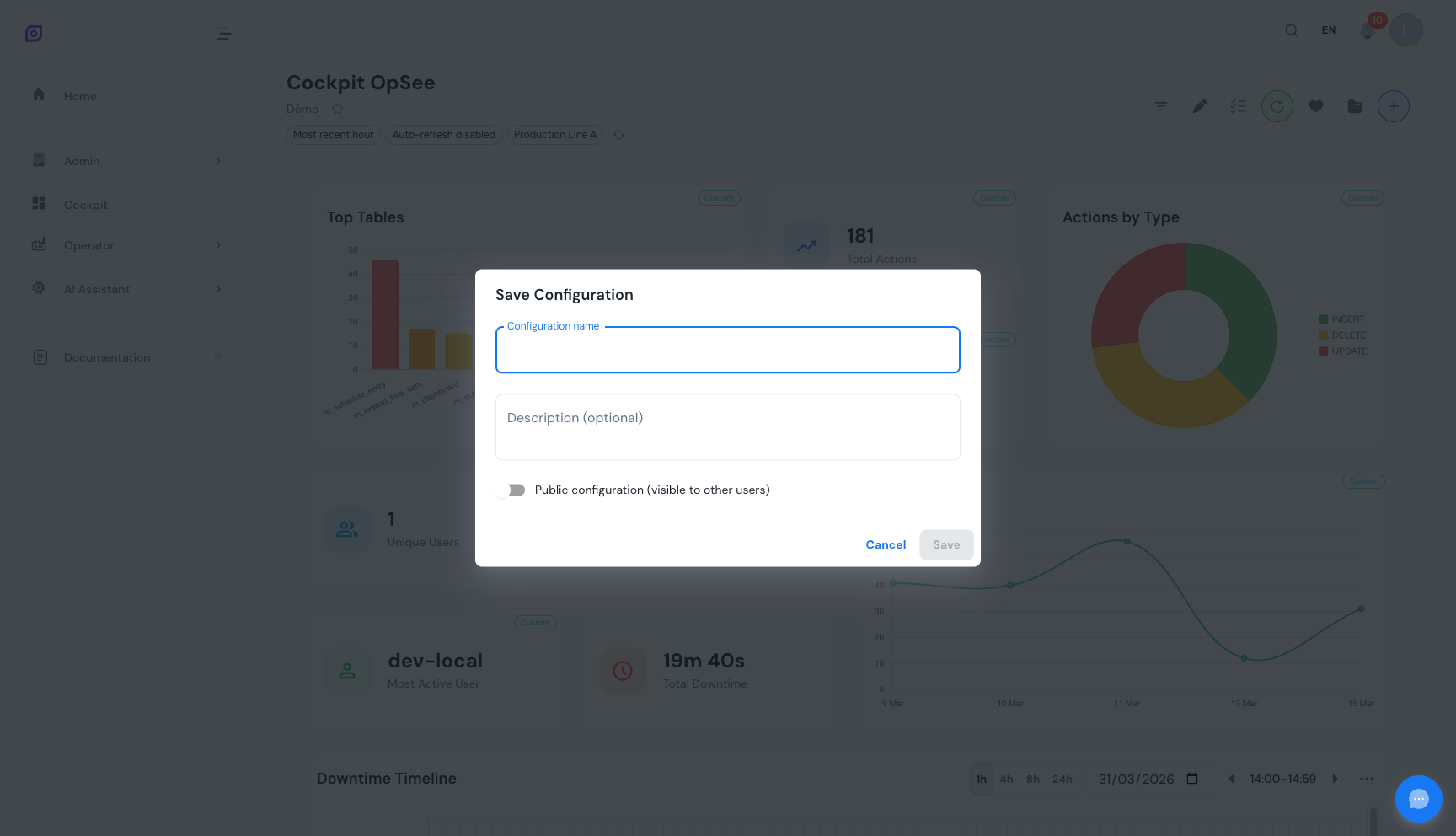 Saveダイアログ。このダッシュボードレイアウトの目的を説明する名前を選択します。
これでダッシュボードが永続化されました。次回Cockpitを開くと、すべてのウィジェット、位置、設定がそのまま自動的に再読み込みされます。
ミスしましたか? 誤ってウィジェットを削除した場合、画面下部に取り消し通知が表示されます。10秒以内に Undo をクリックして復元します。
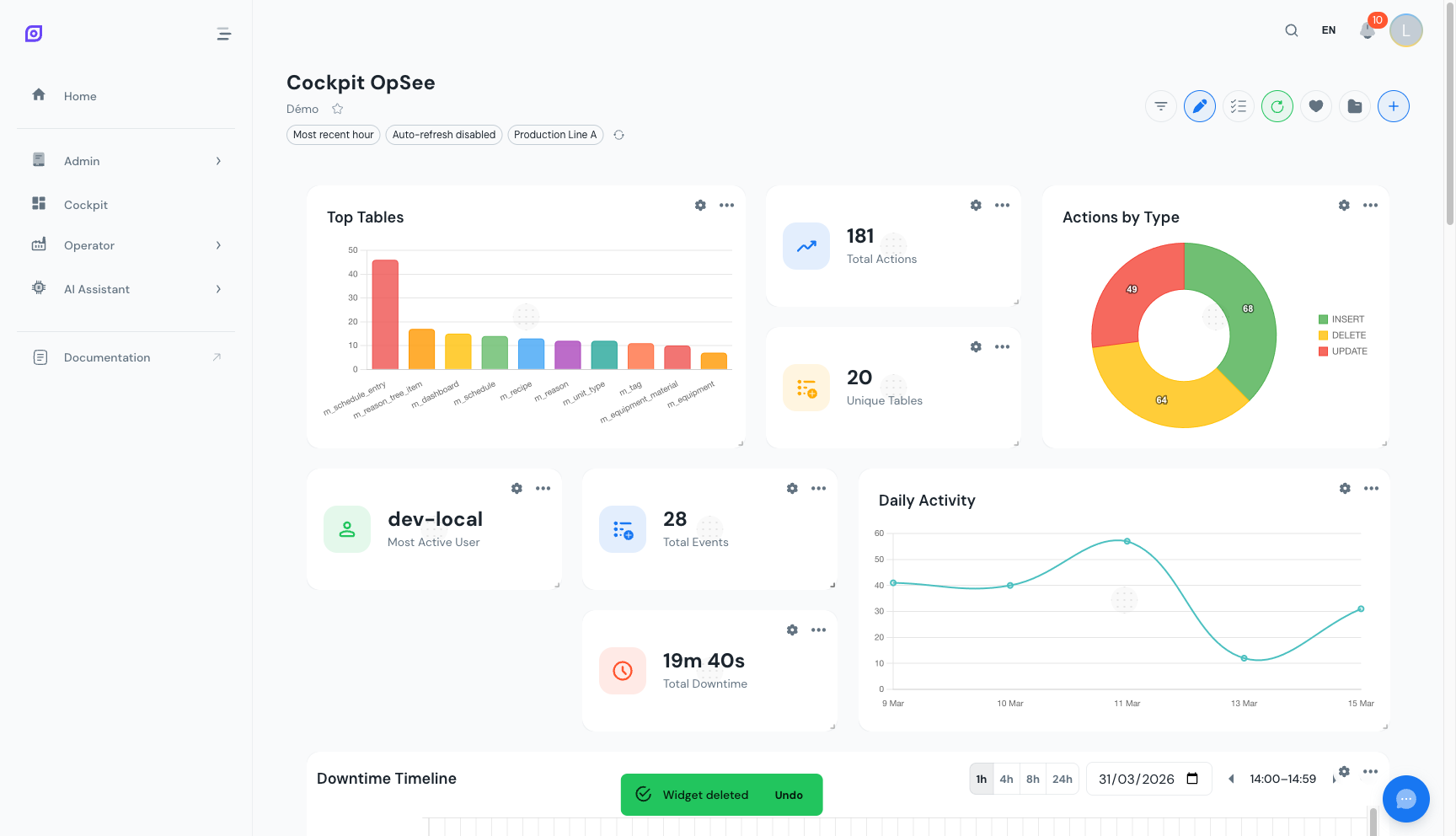 取り消しスナックバーは、誤って削除されたウィジェットを回復するための10秒のウィンドウを提供します。
次のステップ
- レイアウトを配置する -- ウィジェットのドラッグ、リサイズ、並べ替えを学ぶ
- フィルターを構成する -- 時間範囲、機器、リフレッシュ間隔を設定
- すべてのウィジェットを探索する -- 利用可能な44個のウィジェットの完全なカタログ
前提条件
- Cockpit Overview
- Introduction — OpSee の全体像を把握する
関連
- OEE Fundamentals
- Production — 補完的なモジュール