フィルターと時間範囲
フィルターは、ウィジェットが表示するデータを制御します。ダッシュボード全体にグローバルに設定するか、個々のウィジェットでオーバーライドして詳細に制御できます。
グローバルフィルター
ツールバーの Filters ボタンをクリックして、グローバルフィルターダイアログを開きます。ここでの変更は、カスタムオーバーライドのないすべてのウィジェットに適用されます。
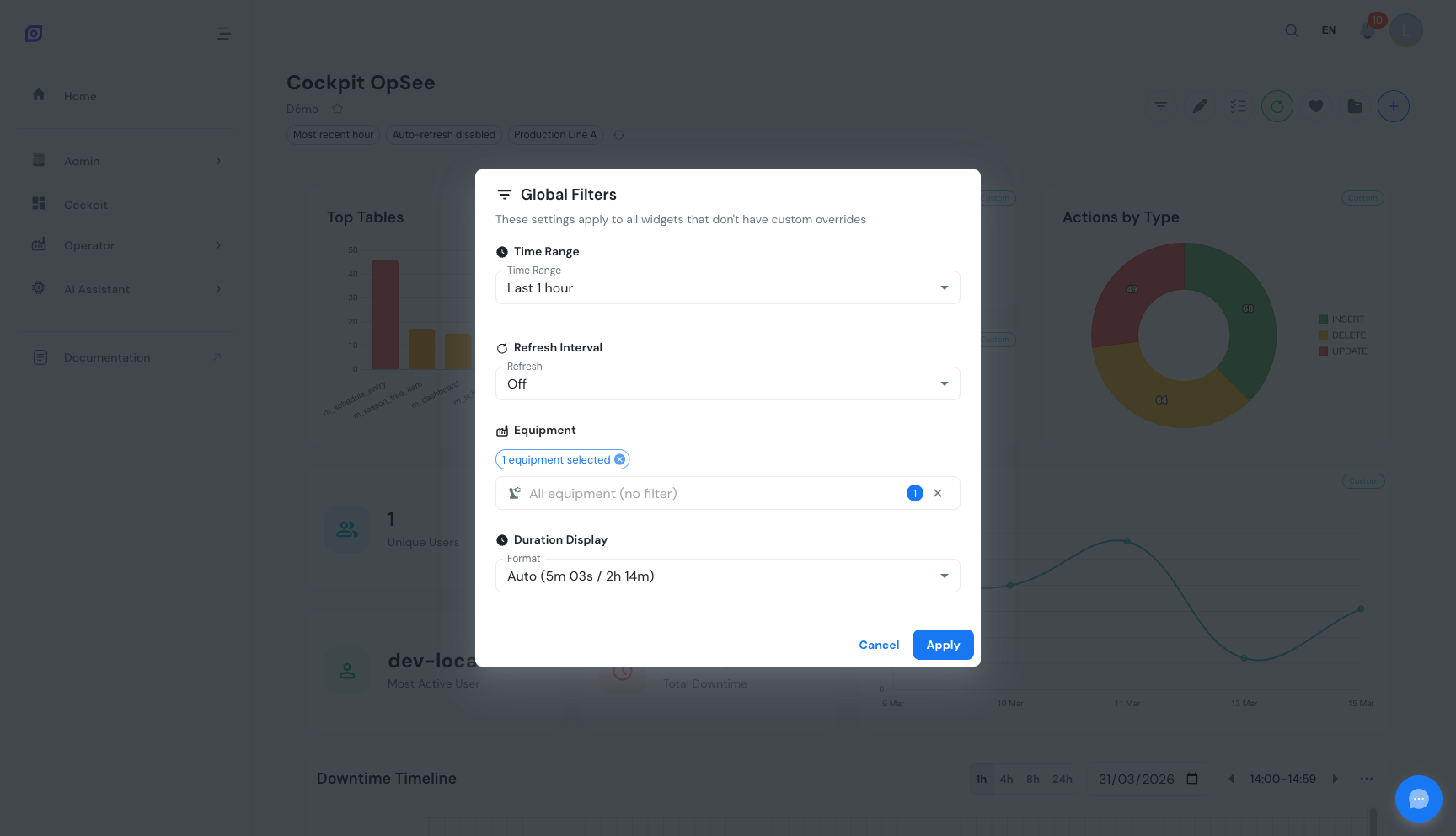 4つのセクション(時間範囲、リフレッシュ間隔、機器選択、期間フォーマット)を備えたグローバルフィルターダイアログ。
ダイアログには以下に説明する4つのセクションがあります。Apply をクリックして変更をコミットします。
時間範囲プリセット
プリセットを選択して、すべてのウィジェットの時間ウィンドウをすばやく定義します。
| プリセット | 期間 |
|---|---|
| Today | 真夜中から現在まで |
| Yesterday | 前日全体(00:00~23:59) |
| This Week | 月曜日 00:00 から現在まで |
| Last Week | 前週全体(月~日) |
| 7d | 過去7日間 |
| 30d | 過去30日間 |
| 90d | 過去90日間 |
カスタム時間範囲
プリセットドロップダウンの下部にある Custom を選択して、絶対モードに切り替えます。開始日と終了日の2つの日時ピッカーが表示されます。特定のシフトやインシデント期間など、正確な生産ウィンドウを分析する必要がある場合に使用します。
機器フィルター
階層ツリーから1つ以上の機器ユニットを選択します。親ノードはすべての子ノードを中間状態でトグルします。検索フィールドはツリーを一致する名前に絞り込み、親ノードを自動展開します。
ウィジェットリファレンスで「Requires Equipment」とマークされているウィジェットは、データを表示するために少なくとも1つの機器ユニットを選択する必要があります。選択しないと、構成プロンプトが表示されます。
リフレッシュ間隔
すべてのウィジェットがどのくらいの頻度でデータを自動的に再読み込みするかを制御します。
| 間隔 | 用途 |
|---|---|
| Off | 手動リフレッシュのみ(リフレッシュボタンをクリック) |
| 10s | アクティブなイベントのリアルタイム監視 |
| 15s | ライブ生産追跡 |
| 30s | デフォルト -- 鮮度とサーバー負荷のバランス |
| 60s | バックグラウンド監視 |
| 120s | 中程度のリフレッシュレートでの壁掛けディスプレイ |
| 300s | 低優先度の概要ダッシュボード |
期間表示フォーマット
すべての期間ベースのウィジェット(Total Downtime、MTTR、MTBF)で時間期間がどのように表示されるかを選択します。
| フォーマット | 出力例 |
|---|---|
| Auto | 最適な単位を自動的に選択(例: "2h 15m" または "45s") |
| Full | 2h 15m 30s |
| Hours | 2.26h |
| Minutes | 135.5min |
| Seconds | 8130s |
強制リフレッシュ
アクティブフィルターバーの refresh button をクリックして、自動リフレッシュタイマーに関係なくすべてのウィジェットをすぐにリフレッシュします。データが変更されたことが分かっており(たとえば、ダウンタイム理由を記録したばかり)、次の自動リフレッシュサイクルを待ちたくない場合に便利です。
ウィジェットごとのオーバーライド
どのウィジェットでも、グローバルフィルターバーに従う代わりに、独自の時間範囲、機器選択、リフレッシュ間隔、期間フォーマットを固定できます -- 同じダッシュボードで1つのウィジェットに今日のデータを表示し、別のウィジェットに過去30日間を表示したい場合に便利です。ウィジェットが実際に使用するフィールドだけが提供されます。たとえば期間を表示しないKPIには、期間フォーマットのオーバーライドは表示されません。
表示モードでウィジェットフィルターを開く
ウィジェットカードにカーソルを合わせると、編集モードでなくてもヘッダーにフィルターボタンが表示されます -- オーバーライドの設定に編集モードへ入る必要はありません。クリックすると小さなメニューが開きます:
- ウィジェットフィルター…: ウィジェットが現在ダッシュボードに従っている場合に表示され、時間範囲、機器、リフレッシュ、期間フォーマットを固定するための設定を開きます
- ダッシュボードのフィルターに従う: ウィジェットに1つ以上のオーバーライドがある場合に最初の項目の代わりに表示され、クリック1つでオーバーライドされたすべてのフィールドを継承状態に戻します
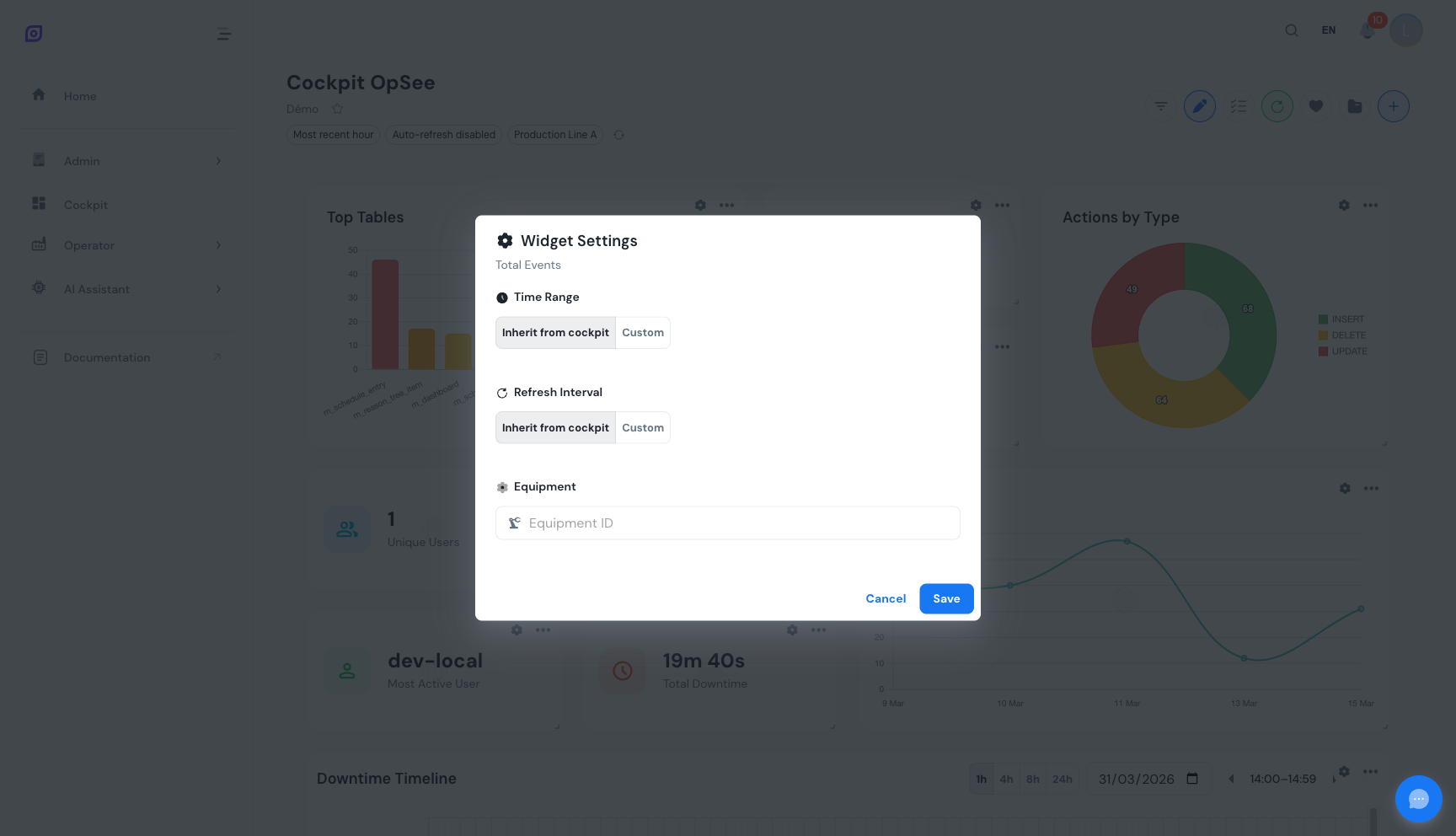 ウィジェット設定ダイアログ。単一のウィジェットの時間範囲、機器、リフレッシュ間隔、または期間フォーマットをオーバーライドします。
オーバーライドチップ
1つ以上オーバーライドを持つウィジェットは、タイトルの下にオーバーライドされたフィールドごとに小さなチップを表示します(例: 「Time: Custom」や「Equipment: 3 selected」)-- これは表示モードでも編集モードでも同様です。チップは操作可能です:
- チップをクリックすると、そのフィールドのウィジェットフィルター設定を再度開きます
- チップの ✕ をクリックすると、そのフィールドだけをダッシュボードからの継承に戻します。ウィジェットの他のオーバーライドはそのまま残ります
 ウィジェットカードのオーバーライドチップ。チップをクリックすると編集でき、✕ をクリックするとそのフィールドをダッシュボードの設定に戻せます。
「N個のウィジェットが独自フィルター」バッジ
ダッシュボード上に1つでもオーバーライドを持つウィジェットがあると、グローバルフィルターバーに「1 個のウィジェットが独自フィルター」または「N 個のウィジェットが独自フィルター」というバッジが表示されます。クリックすると、オーバーライドしているすべてのウィジェットとその固定フィールドの一覧を示すポップオーバーが開きます。ポップオーバーからは次のことができます:
- 1行を リセット して、そのウィジェットを再びダッシュボードに従わせる
- すべてリセット して、すべてのウィジェットのオーバーライドを一度にクリアする
これは、どのウィジェットがダッシュボードのフィルターからずれているかを監査し、元に戻すための最も速い方法です。
ヘッダーと選択モードからのリセット
バッジのポップオーバー以外にも、ダッシュボードのフィルターに戻す方法が2つあります:
- ヘッダーのオーバーフローメニュー「すべてのウィジェットをダッシュボードのフィルターに従わせる」: 何個オーバーライドしているかに関わらず、ダッシュボード上のすべてのウィジェットを一度にリセットします
- 選択モード: 一部のウィジェットを選択し、選択ツールバーのリセットアクションを使用すると、選択したウィジェットだけをダッシュボードのフィルターに従わせ、それ以外のダッシュボードはそのまま残せます
:::info 保存するまでは一時的な状態です オーバーライドの設定、チップの復元、ウィジェットのリセット(1つ、複数、またはすべて)は、ウィジェットの移動や色の変更と同様に、メモリ上のダッシュボード状態だけを変更します。ツールバーで Save または Update をクリックするまでは何も書き込まれません。保存せずに再読み込みすると、ダッシュボードは最後に永続化された状態に戻ります。 :::
フィルター継承
4つのフィルターフィールドはそれぞれ、ウィジェットごとに独立して継承またはオーバーライドされます:
| フィールド | 継承 | オーバーライド |
|---|---|---|
| 機器 | ダッシュボードの機器選択を使用 | 独自の機器(単一ユニットまたは異なるユニットのセット)を固定 |
| 時間範囲 | ダッシュボードのプリセットまたはカスタムウィンドウを使用し、リフレッシュのたびに再解決 | カスタムウィンドウ、またはダッシュボードのウィンドウとは独立して「現在」を基準とする相対プリセットを固定 |
| リフレッシュ間隔 | ダッシュボードの自動リフレッシュ間隔で再読み込み | 独自の間隔で再読み込み。自動リフレッシュを一切行わない「Off」も選択可能 |
| 期間フォーマット | ダッシュボードで選択されたフォーマットで期間を表示 | 独自のフォーマット(Auto/Full/Hours/Minutes/Seconds)で期間を表示 |
ウィジェットはデフォルトでグローバルフィルターを継承します。あるフィールドにカスタムオーバーライドを設定すると、そのフィールドだけがグローバル設定への追従を停止します -- 他のフィールドは、オーバーライドするまで引き続き継承されます。
グローバルフィルターを変更しても、ウィジェットがオーバーライドしているフィールドには影響しません。ウィジェットを再びグローバルフィルターに従わせるには、上記の表示モードのフィルターボタン、個々のチップの復元、またはオーバーライドバッジのポップオーバー、ヘッダーのオーバーフローメニュー、選択モードからのリセットを使用します。
次のステップ
- フィルターを設定したダッシュボードの保存 -- 名前付き構成の一部としてフィルターを永続化
- ウィジェット外観のカスタマイズ -- 色、アイコン、データラベルの変更
前提条件
- Cockpit Overview
- Introduction — OpSee の全体像を把握する
関連
- OEE Fundamentals
- Production — 補完的なモジュール