カスタマイズと一括操作
各ウィジェットの外観をパーソナライズし、一括操作を使用して複数のウィジェットを効率的に管理します。
ウィジェットメニュー
編集モードに入り、任意のウィジェットヘッダーの 三点メニュー をクリックします。メニューには、ウィジェットの視覚設定の変更、フィルターのオーバーライド、ダッシュボードからの削除のオプションがあります。
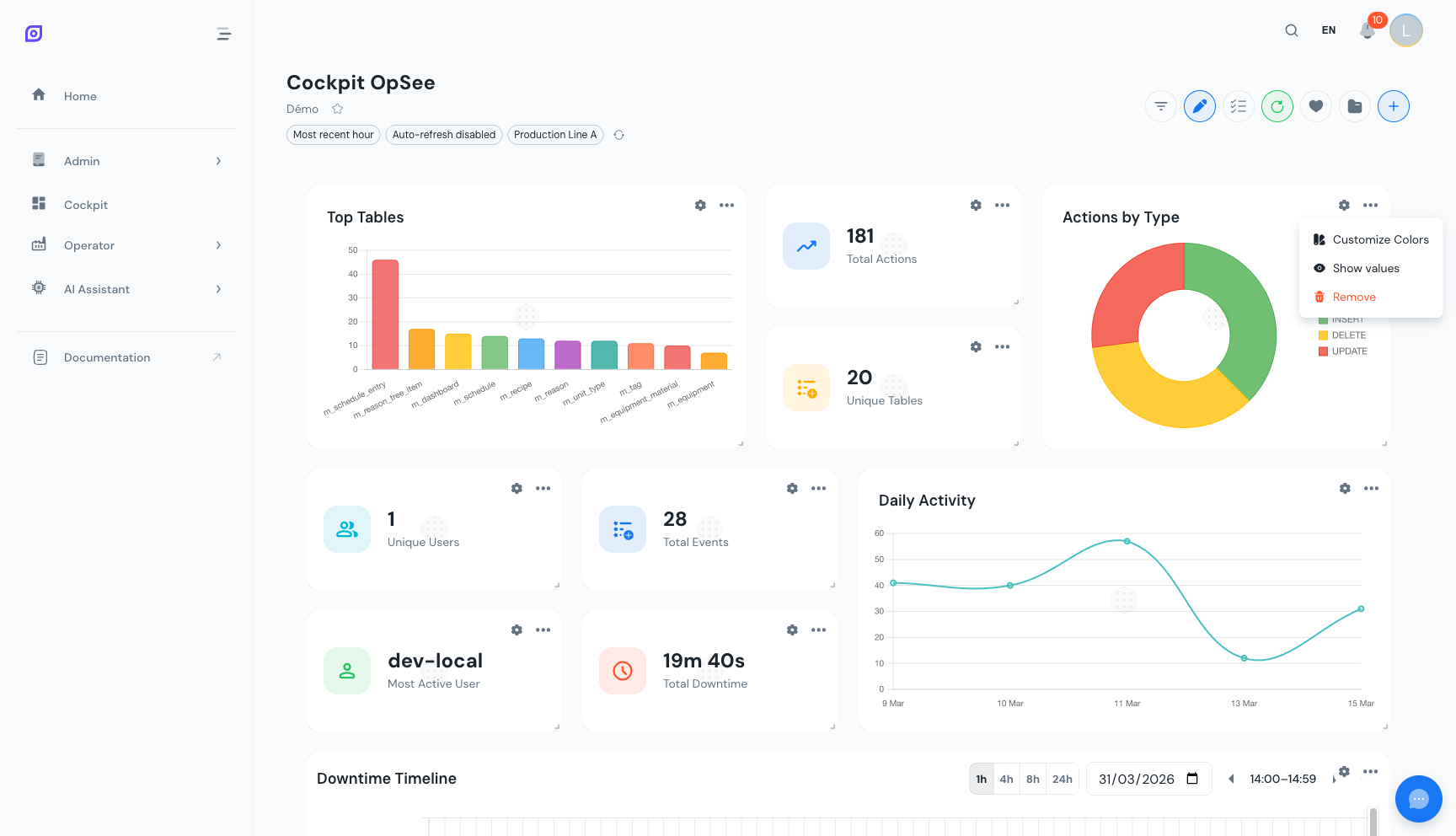 ウィジェットヘッダーの三点メニュー。色、アイコン、データラベル、設定、削除のオプションが表示されます。
ウィジェットの色を変更する
ウィジェットメニューを開き、Colors を選択します。利用可能なオプションはウィジェットタイプによって異なります。
- KPIウィジェット: アイコンバッジのアクセントカラーを変更します。プリセットパレット(プライマリーブルー、サクセスグリーン、ウォーニングアンバー、インフォシアン、エラーレッド)から選択するか、カスタムの16進値を入力します。
- チャートウィジェット: 各データ系列の色を独立して変更します。チャートの凡例の各変数には独自のカラーピッカーがあるため、組織のカラー規約に合わせることができます。
色のオーバーライドは構成と一緒に保存され、セッションやデバイスをまたいで保持されます。
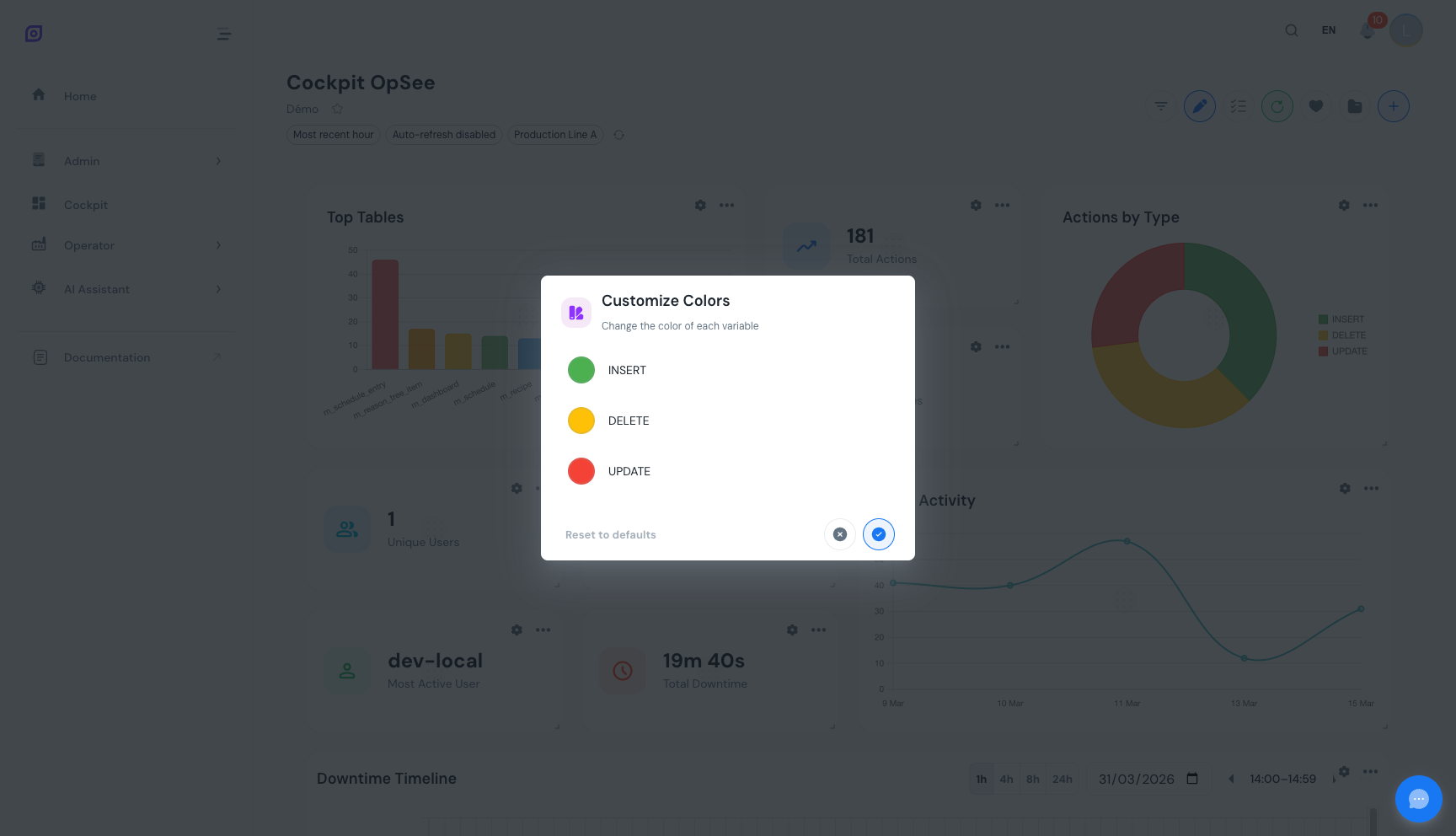 カラーピッカーダイアログ。KPIウィジェットはプリセットパレットを提供し、チャートウィジェットでは系列ごとの色選択ができます。
ウィジェットアイコンを変更する
ウィジェットメニューを開き、Icon を選択します。Iconifyライブラリの200,000以上のアイコンにアクセスできる検索ダイアログが表示されます。キーワード(例: 「factory」、「clock」、「warning」、「speed」)を入力して一致するアイコンを見つけます。アイコンをクリックすると即座に適用されます。
これは、各KPIカードに一目で識別できる独自のビジュアルアイデンティティを与えるのに便利です。たとえば、温度のKPIには温度計アイコン、速度メトリクスにはゲージアイコンを使用します。
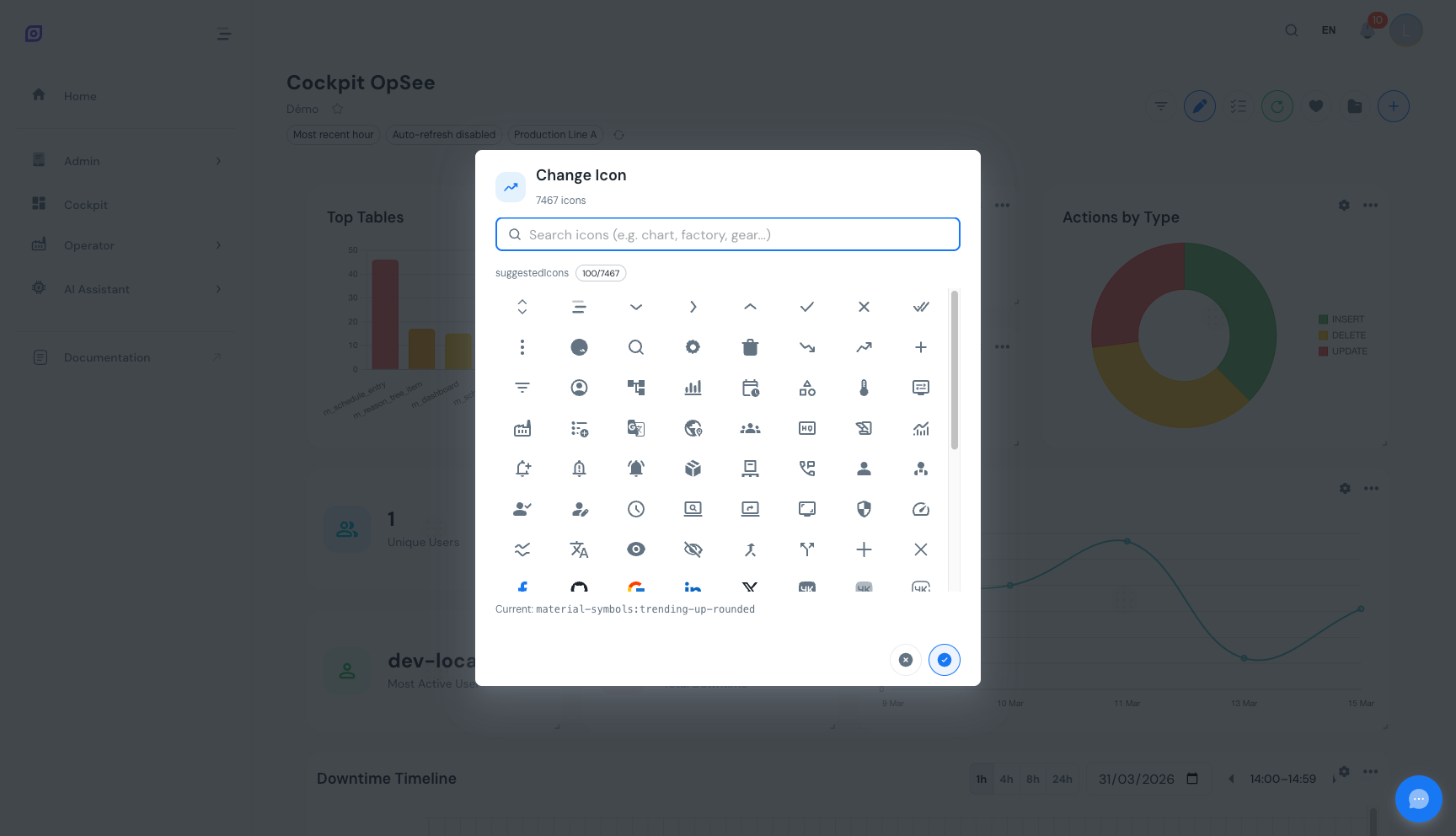 アイコンピッカーダイアログ。キーワードで200,000以上のIconifyアイコンを検索し、クリックして適用します。
データラベルの切り替え
ウィジェットメニューを開き、Data Labels をオンまたはオフに切り替えます。有効にすると、チャートウィジェットはバー、ドーナツスライス、または折れ線グラフのデータポイントに数値を直接表示します。視覚的なパターンよりも正確な値があまり重要でない場合は、よりすっきりとした外観のためにオフにします。
データラベルは doughnut および bar チャートウィジェットで動作します。KPI、テーブル、折れ線、タイムラインウィジェットはこの設定の影響を受けません。
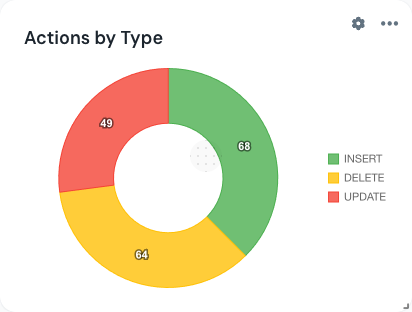 データラベルがオンになっている棒グラフ。各バーに数値が直接表示され、すばやく読み取れます。
カスタムフィルターバッジ
ウィジェットにウィジェットごとのオーバーライド(カスタム時間範囲、機器、リフレッシュ間隔、または期間フォーマット)がある場合、表示モードでウィジェットに小さな infoバッジ が表示されます。この視覚的なインジケータは、グローバルフィルターから逸脱しているウィジェットを一目で見つけるのに役立ちます。
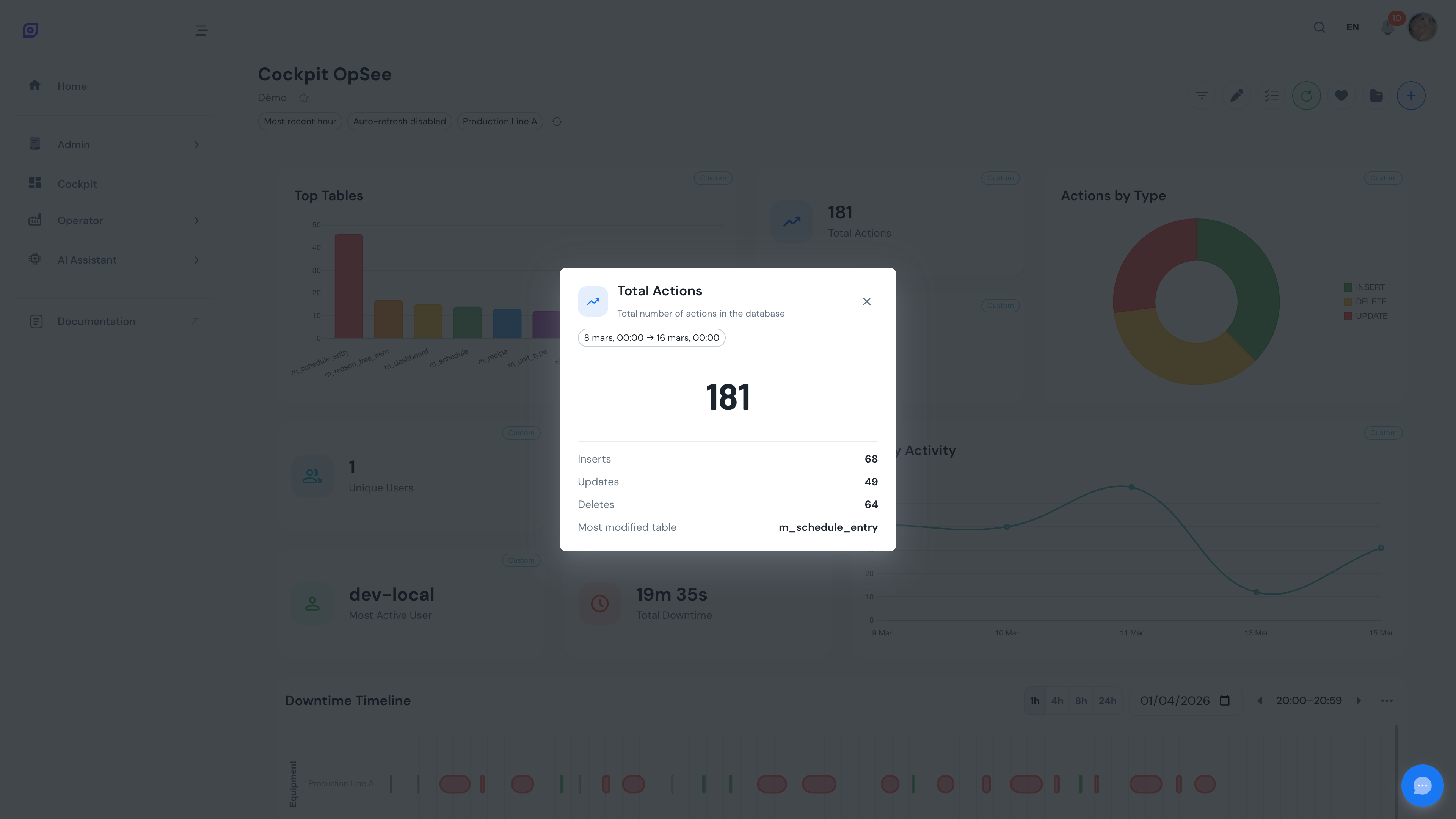
レイアウトを配置している間の視覚的な乱雑さを減らすため、編集モードではバッジは非表示になります。
選択モード
ツールバーの Select ボタンをクリックして選択モードを有効にします。すべてのウィジェットにチェックボックスが表示されます。操作したいウィジェットをチェックします。
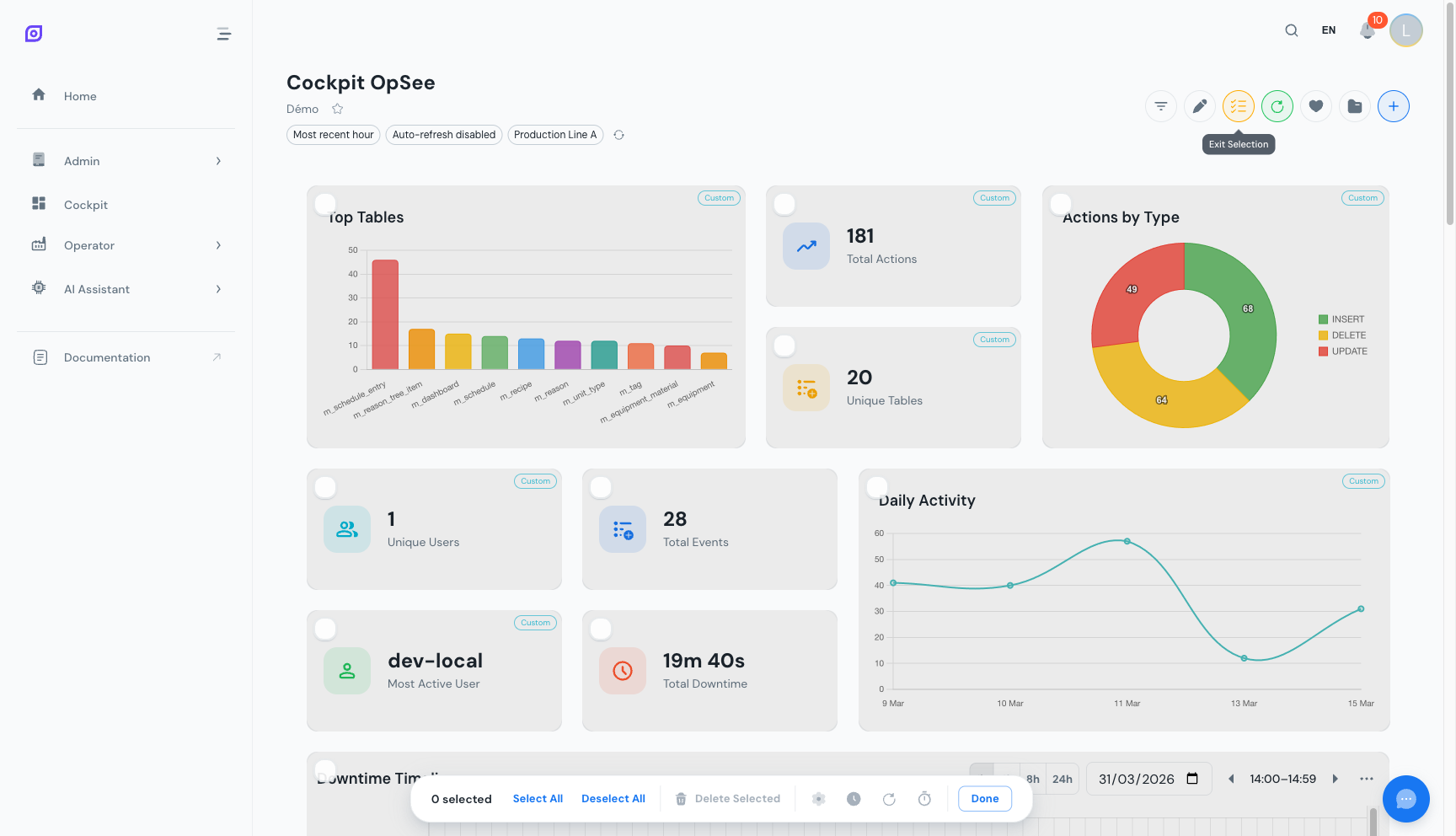 選択モードが有効。各ウィジェットにチェックボックスが表示され、画面下部に一括操作用のフローティングアクションバーが表示されます。
一括設定の適用
複数のウィジェットを選択した状態で、ツールバーの bulk setting オプションのいずれかをクリックします。選択したすべてのウィジェットに一度にプッシュする設定を選択します。
| 設定 | 効果 |
|---|---|
| Equipment | 選択したすべてのウィジェットに同じ機器選択を適用 |
| Time Range | 選択したすべてのウィジェットに同じ期間(継承またはカスタムプリセット/絶対値)を適用 |
| Refresh Interval | 選択したすべてのウィジェットに同じ自動リフレッシュレート(継承またはカスタム)を設定 |
| Duration Format | 選択したすべてのウィジェットで期間表示フォーマットを統一 |
各一括設定は、値を構成する集中ダイアログを開き、1つのアクションでチェックされたすべてのウィジェットに適用します。
一括削除
複数のウィジェットを選択した状態で、ツールバーの Delete をクリックします。アクションを確認して、選択したすべてのウィジェットを一度にダッシュボードから削除します。
削除の取り消し
1つまたは複数のウィジェットを削除した後(個別または一括で)、画面下部に Undo ボタン付きのスナックバー通知が表示されます。10秒以内 にクリックすると、削除されたウィジェットを以前の位置と設定に復元します。
10秒のウィンドウが閉じると、削除は最終的になります。
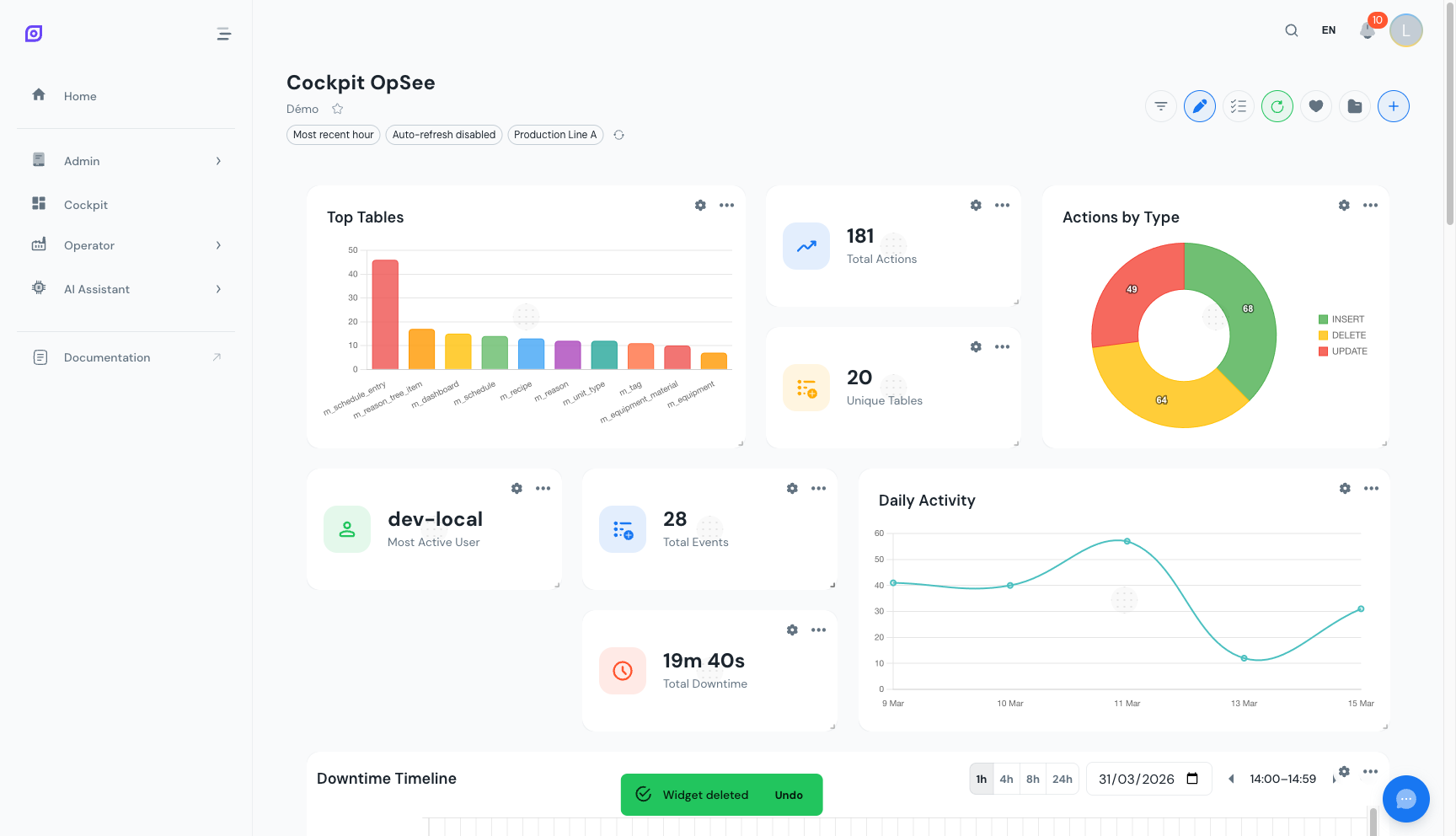 ウィジェットを削除した後、画面下部に取り消しスナックバーが表示されます。10秒以内にUndoをクリックして復元します。
選択モードを使用して、すべてのOEEウィジェットに同じ機器フィルターをすばやく適用します。すべて選択し、機器の一括設定を選んで、各ウィジェットを個別に開かずに、すべてのウィジェットを一緒に更新します。
次のステップ
- Downtime Timelineの探索 -- Cockpit内で最も高度な可視化
- カスタマイズしたダッシュボードの保存 -- すべての視覚的変更を永続化
前提条件
- Cockpit Overview
- Introduction — OpSee の全体像を把握する
関連
- OEE Fundamentals
- Production — 補完的なモジュール