ダッシュボード管理
構成にはダッシュボードに関するすべて、つまり配置されているウィジェット、その位置、サイズ、フィルターのオーバーライド、色のカスタマイズ、アイコンの変更が保存されます。複数の構成を保存して、異なるビューを瞬時に切り替えることができます。
テンプレートから始める
新規のダッシュボードは空のグリッドです -- ツールバーの 新しいダッシュボード をクリックして 空白 を選べばそこから始められますし、4つのスターターテンプレートのいずれかを選べば2クリックで動くダッシュボードが手に入ります。同じ選択肢は、まだウィジェットのないダッシュボードの空のキャンバスでも表示されます。
| テンプレート | 追加される内容 |
|---|---|
| ライン概要 | 4つのOEEゲージ(OEE、可動率、性能、品質)、設備状態と生産数と目標のタイル、理由記録タイムライン、ロスパレート図、ダウンタイムイベントの表。1ラインに必要なものすべてが揃います |
| 正当化ウォール | 設備ごとに分割した理由記録タイムライン、3つの理由記録KPIタイル(未記録、生産数、不良数)、品質タイムライン、直近の停止の一覧。レビュー作業向けです |
| トレンドボード | 3つのタグトレンドウィジェットに加え、生産トレンドと稼働トレンドのチャート。変動の兆しを捉えます |
| オペレーターボード | 単一設備向けのオペレータータイル(設備状態、生産数と目標、本日の進捗)に、OEEゲージと直近の停止の一覧を加えたものです |
テンプレートのウィジェットはすべてダッシュボードのグローバルフィルターを継承します -- ウィジェットごとのオーバーライドは1つも付いていないため、最初の読み込みからは上部のフィルターバーがダッシュボード全体を制御します。読み込んだ後は、テンプレートも他のダッシュボードと同様に扱えます: ウィジェットの並べ替え、カタログからの追加、フィルターの調整、そして自分の名前での保存が可能です。
テンプレートは出発点であり、固定されたレイアウトではありません。保存する前に自由にウィジェットを追加・削除し、サイズを変更してください -- テンプレートが決めるのは、着地した時点でキャンバスに何が置かれているかだけです。
構成の保存
ツールバーの Save ボタンをクリックします。名前と任意の説明を入力し、可視性(公開または非公開)を選択します。
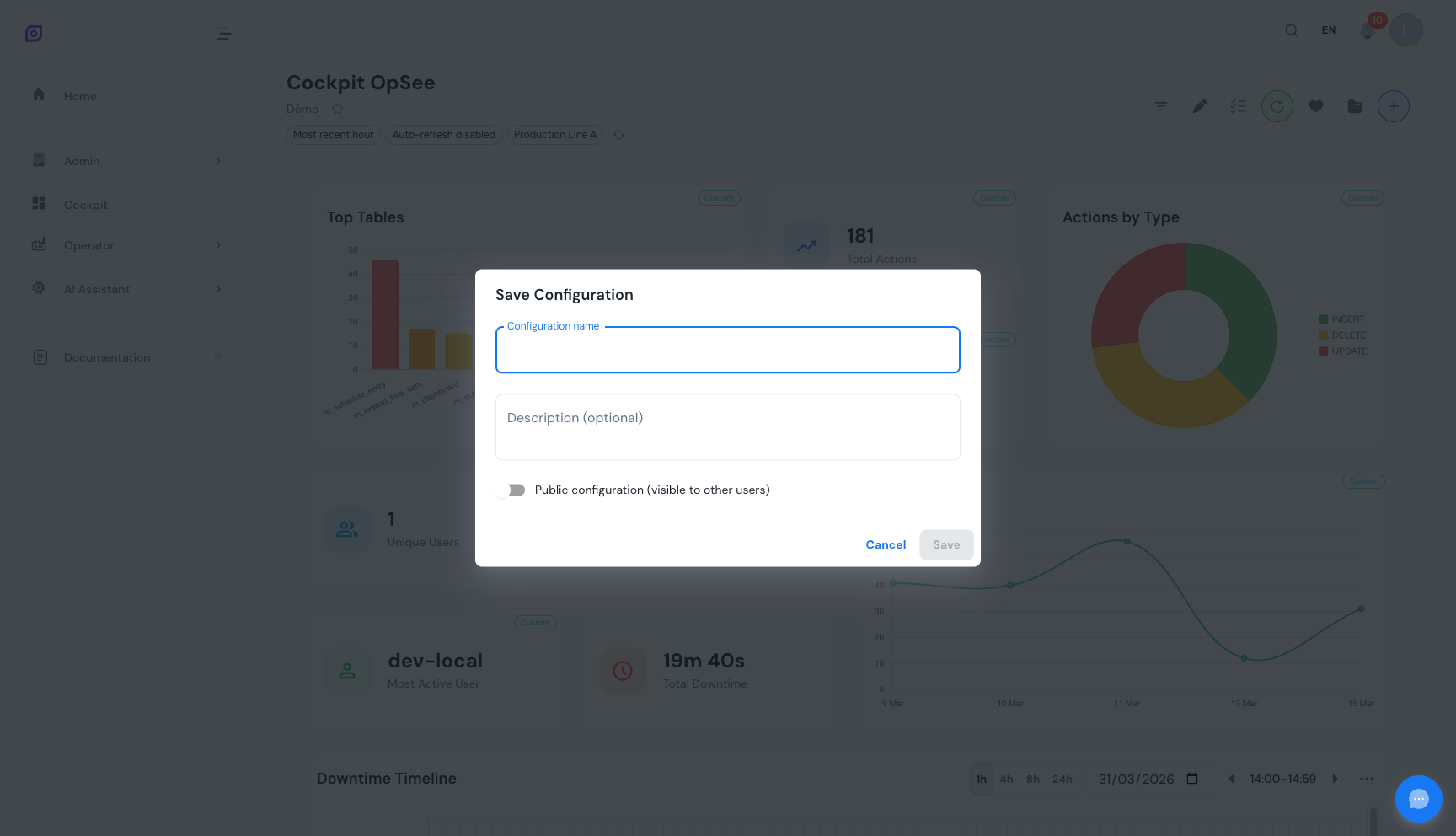 Saveダイアログ。ダッシュボードに分かりやすい名前を付け、誰がアクセスできるかを選択します。
Save をクリックして構成を永続化します。すべてのウィジェット位置、フィルターオーバーライド、色の変更、アイコンのオーバーライド、DataGridの列設定が一緒に保存されます。
既存の構成を編集している場合、保存するとその場で更新されます。リビジョン番号は競合追跡のために自動的にインクリメントされます。
構成の読み込み
ツールバーの Load ボタンをクリックします。ダイアログには2つのセクションがあります。自分の構成と、他のユーザーが共有した公開構成です。
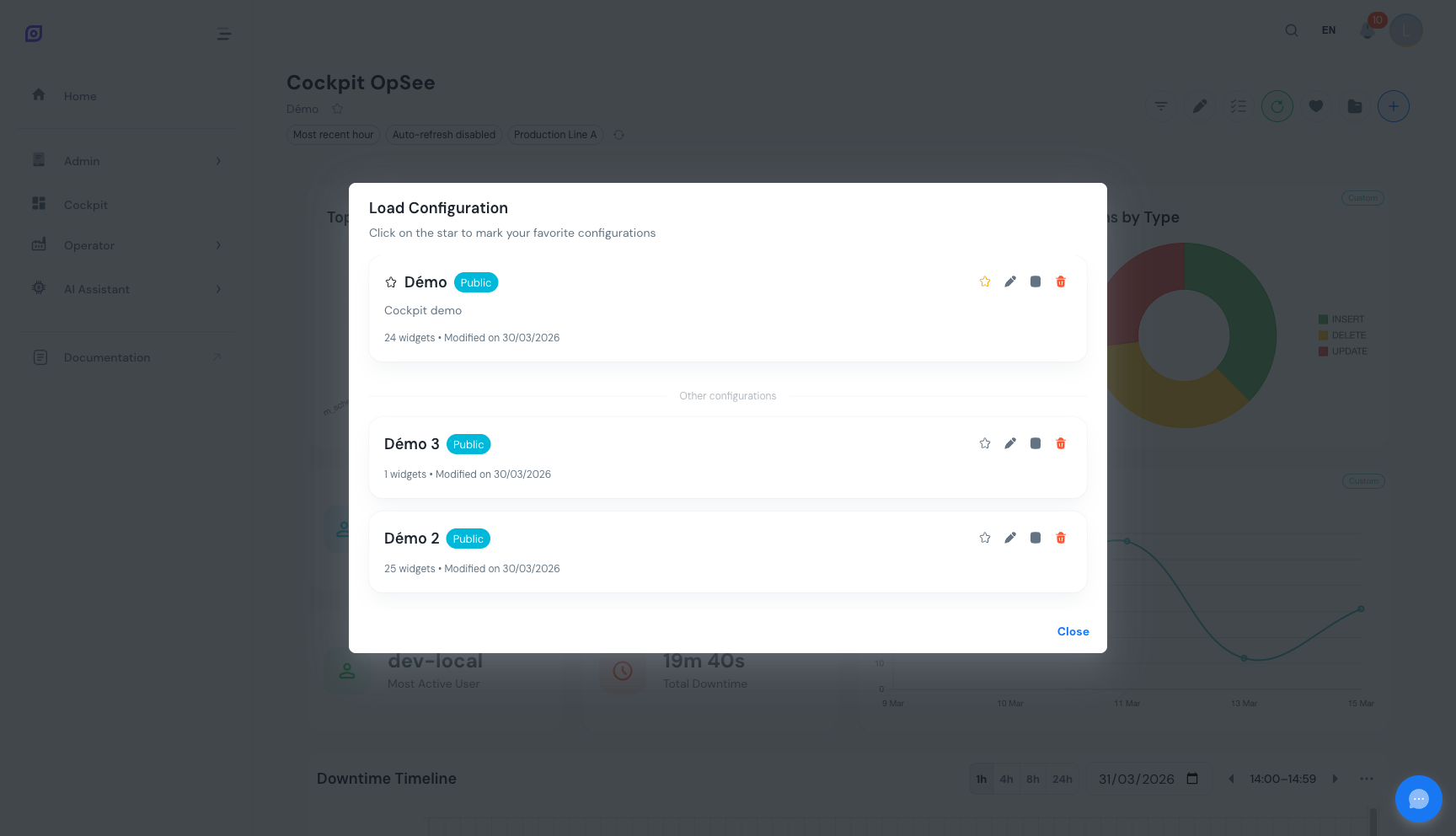 Loadダイアログ。あなたのダッシュボードが上部に表示され、その後に他のユーザーの公開ダッシュボードが続きます。
構成カードをクリックして読み込みます。現在のダッシュボードは保存されたレイアウトとそのすべての設定に置き換えられます。DataGridの列幅と表示設定も復元されます。
構成の名前変更
Loadダイアログを開き、構成を見つけて、rename アクションをクリックします。新しい名前を入力して確認します。構成はすべてのウィジェットと設定をそのまま保持します。
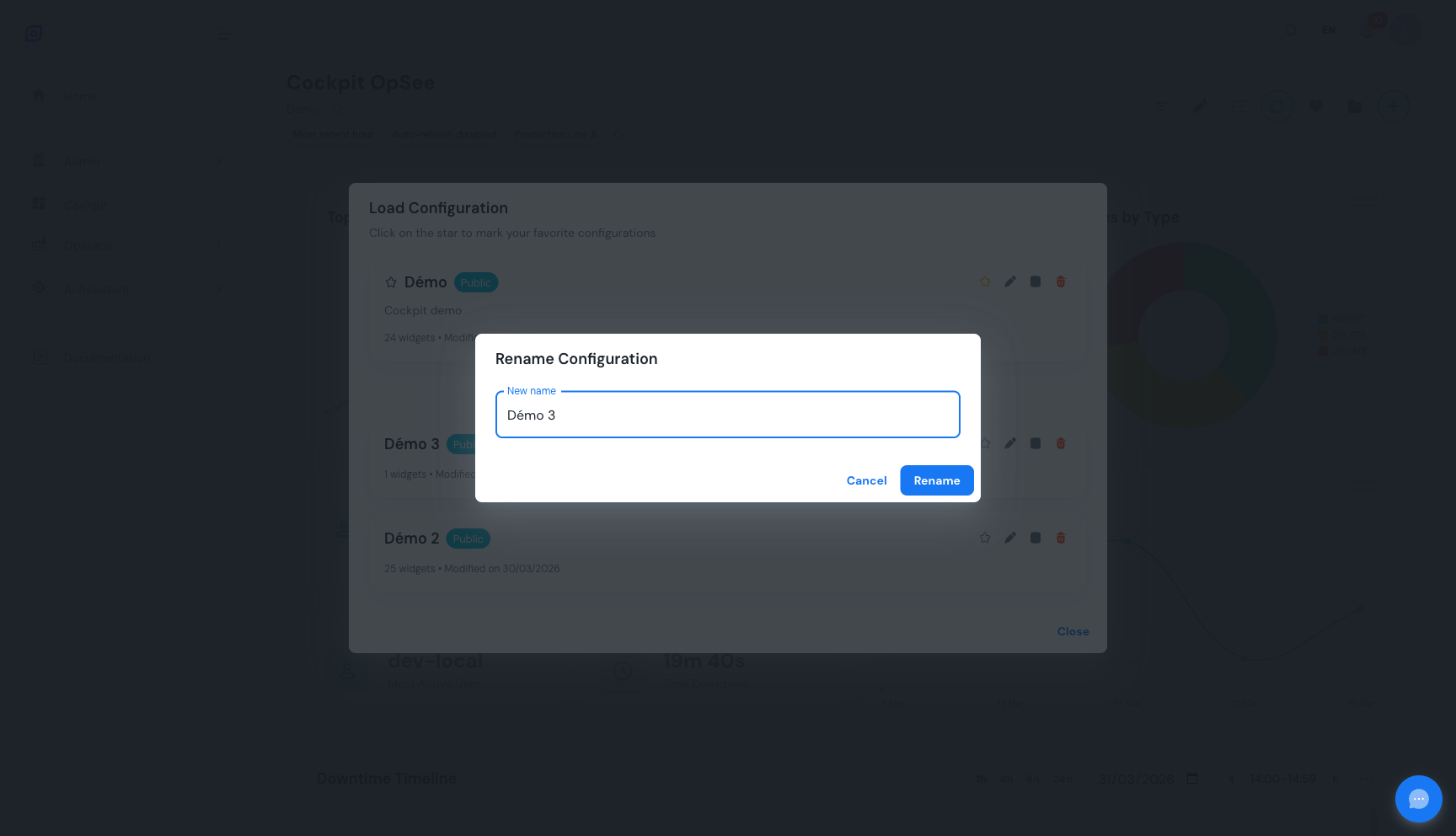 名前変更ダイアログ。すべてのウィジェットと設定をそのまま保持しながら、構成の新しい名前を入力します。
構成の複製
Loadダイアログ内の任意の構成で duplicate アクションをクリックします。OpSeeは名前に「(copy)」を追加した独立したコピーを作成します。元の構成に影響を与えずにコピーを編集できます。
構成の削除
所有する構成で delete アクションをクリックします。表示されるダイアログで削除を確認します。
構成の削除は永続的です。削除されたダッシュボードを復旧する方法はありません。確信が持てない場合は、まず複製することを検討してください。
クイックアクセス用にお気に入り登録
Loadダイアログ内の構成にスターを付けてお気に入りとしてマークします。スター付きの構成は2つの場所に表示されます。
- Loadダイアログの上部 — 多くの保存済みダッシュボードがある場合の高速アクセス用
- お気に入りドロップダウンメニュー — Cockpitヘッダーのクイックアクセスドロップダウンで、Loadダイアログ全体を開かずにお気に入りを切り替えられます
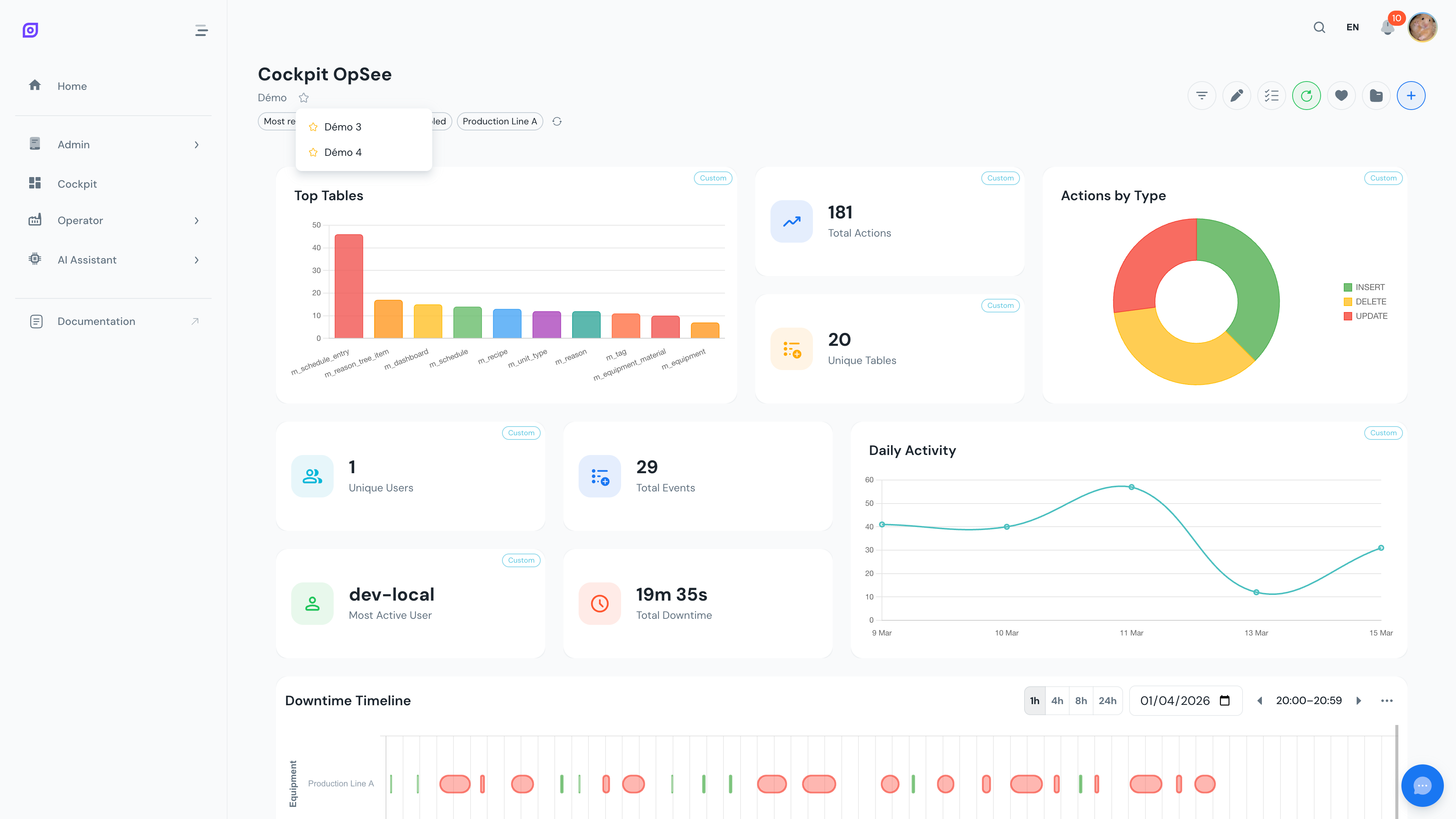
お気に入りドロップダウンは、少なくとも1つのスター付き構成がある場合にのみ表示されます。
公開と非公開
| 可視性 | 閲覧可能なユーザー | 編集可能なユーザー |
|---|---|---|
| Private | あなただけ | あなただけ |
| Public | すべてのユーザー | あなただけ(所有者) |
保存時または Loadダイアログから可視性を切り替えます。公開構成により、チームは実証済みのレイアウトをゼロから再構築せずに再利用できます。
自分が所有していない公開ダッシュボードを編集する
他のユーザーが所有する公開ダッシュボードを読み込むと、ヘッダーに 公開ダッシュボード バッジが表示され、他人の構成を閲覧していることを知らせます。ウィジェットの並べ替えやフィルターの変更、ウィジェットの追加・削除は引き続き行えますが、通常の Save/Update アクションは使用できません -- 所有者だけが上書きできます。変更を自分の新しい構成として保存するには 名前を付けて保存... をクリックしてください。元の構成は他のユーザーのためにそのまま残ります。
これはデモダッシュボードにも当てはまる同じルールです: 自由に閲覧・調整し、変更を残したくなった瞬間に 名前を付けて保存... してください。
競合処理
OpSeeはリビジョン番号付きの 楽観的ロック を使用します。各保存はリビジョンをインクリメントします。読み込んだ後に他のユーザーによって変更されたダッシュボードを更新しようとすると:
- OpSeeが競合を検出します(HTTP 409)
- 警告が表示されます: ダッシュボードが外部で変更されました
- サーバーから最新バージョンが自動的に再読み込みされます
- その後、変更を再適用して再度保存できます
ダッシュボードを開いている間に削除された場合(HTTP 404)、OpSeeは空のCockpitにリセットし、新しい構成として保存できるようにします。
永続化される内容
構成を保存すると、ダッシュボードに関する すべて が保存されます。
| カテゴリー | 保存される内容 |
|---|---|
| Widgets | ウィジェットタイプ、インスタンスID、すべてのカスタム設定 |
| Layout | グリッド上のすべてのウィジェットの位置(x, y)とサイズ(幅、高さ) |
| Global filters | 時間範囲、プリセット、機器選択、リフレッシュ間隔、期間フォーマット |
| Per-widget overrides | ウィジェットごとのカスタム時間、機器、リフレッシュ、期間 |
| Visual customization | 色のオーバーライド、アイコンのオーバーライド、データラベルのトグル |
| DataGrid settings | 列幅、列の可視性、ページサイズ、ソートフィールドと方向 |
| Timeline settings | カラーモード、ビューモード、分割数、自動追従、期間ラベル、選択された機器 |
これは、保存された構成を読み込むと、ダッシュボードがテーブルの列幅やソート順を含めて、正確に以前と同じ状態に復元されることを意味します。
未保存の変更
ウィジェットの追加、削除、移動、サイズ変更 -- またはウィジェット自体の設定、色、アイコン、ウィジェットごとのフィルターの変更 -- は、ブラウザ内のダッシュボードだけを変更します。サーバー上の保存済みコピーは、更新 または 名前を付けて保存... をクリックしたときに変更されます。それまでは、ダッシュボード名の横にオレンジ色の 未保存の変更 チップが表示されます。マウスを重ねると理由が表示されます。
対象になるのはダッシュボード自体の編集だけです。グローバルな時間範囲、機器、リフレッシュ間隔、期間フォーマットの変更、テーブル列のサイズ変更や非表示、タイムラインのページ送りによって、ダッシュボードが未保存としてマークされることはありません。
未保存の変更がある状態でCockpitから移動しようとすると、OpSeeは先に確認します。
| 選択肢 | 動作 |
|---|---|
| 保存して移動 | 保存済みのダッシュボードをその場で更新し、選択したページへ移動します |
| 名前を付けて保存…して移動 | ダッシュボードを更新できない場合(一度も保存されていない、または他のユーザーの公開ダッシュボードである場合)に代わりに表示されます。保存ダイアログが開き、保存が成功すると移動します。キャンセルするとCockpitにとどまります |
| 保存せずに移動 | サーバーに保存せずに移動します。編集内容はこのブラウザのローカルコピーに残るため、次回Cockpitを開いたときに(チップ付きで)戻ります。ただし、その前に別のダッシュボードを読み込んだ場合や、その間に他のユーザーがこのダッシュボードを保存した場合は除きます -- ローカルストレージへの自動保存を参照してください |
| とどまる | 確認を閉じ、Cockpitにとどまります |
保存に失敗した場合(たとえば、その間に他のユーザーがダッシュボードを変更した場合 -- 競合処理を参照)、Cockpitにとどまり、エラーが画面下部に表示されます。未保存の変更がある状態でブラウザのタブを閉じたり再読み込みしたりすると、代わりにブラウザ独自の「サイトを離れますか?」という警告が表示されます。
一度も保存されていないダッシュボードは、ページを離れると完全に失われます -- 戻ってきても復元されません。そのためOpSeeは、ウィジェットが1つ以上あるキャンバスから離れるたびに確認します。空のキャンバスでは確認は表示されません。
ローカルストレージへの自動保存
現在のダッシュボード状態は、変更のたびにブラウザのローカルストレージに自動的に保存されます。これにより2つの利点があります:
- ブラウザクラッシュリカバリ — 保存済みダッシュボードへの未保存の編集はこのブラウザに保持され、ページを再読み込みしたとき、または次回Cockpitを開いたときに復元されます。別のダッシュボードへのリンク(アドレスに
?dashboard=を含むもの)を開くと、そのダッシュボードの保存済みバージョンが読み込まれ、ローカルコピーが置き換えられます。最後に読み込んだ後に他のユーザーがダッシュボードを保存した場合も同様です。そのユーザーが保存したバージョンが表示されるため、次の 更新 でそれを上書きすることはありません。未保存の編集は、更新 をクリックするまで他のデバイスや他のユーザーには表示されません。一度も保存されていないダッシュボードは復元されません。 - タブ間同期 — Cockpitを複数のタブで開いている場合、1つのタブでの変更は他のタブにも反映されます
カスタマイズする前に公開ダッシュボードを複製してください。そうすれば、変更は独立しており、元のダッシュボードはチームの他のメンバーのためにそのまま残ります。
次のステップ
- ウィジェット外観のカスタマイズ -- 色、アイコンの変更、データラベルの切り替え
- Downtime Timelineの探索 -- 最も高度なウィジェットの詳細
前提条件
- Cockpit Overview
- Introduction — OpSee の全体像を把握する
関連
- OEE Fundamentals
- Production — 補完的なモジュール