会話
AIアシスタントは、対話を会話に整理します。各会話は独自のコンテキストを持つ独立したスレッドです。チャットボットインターフェースの左側のサイドバーには、会話履歴が表示されます。
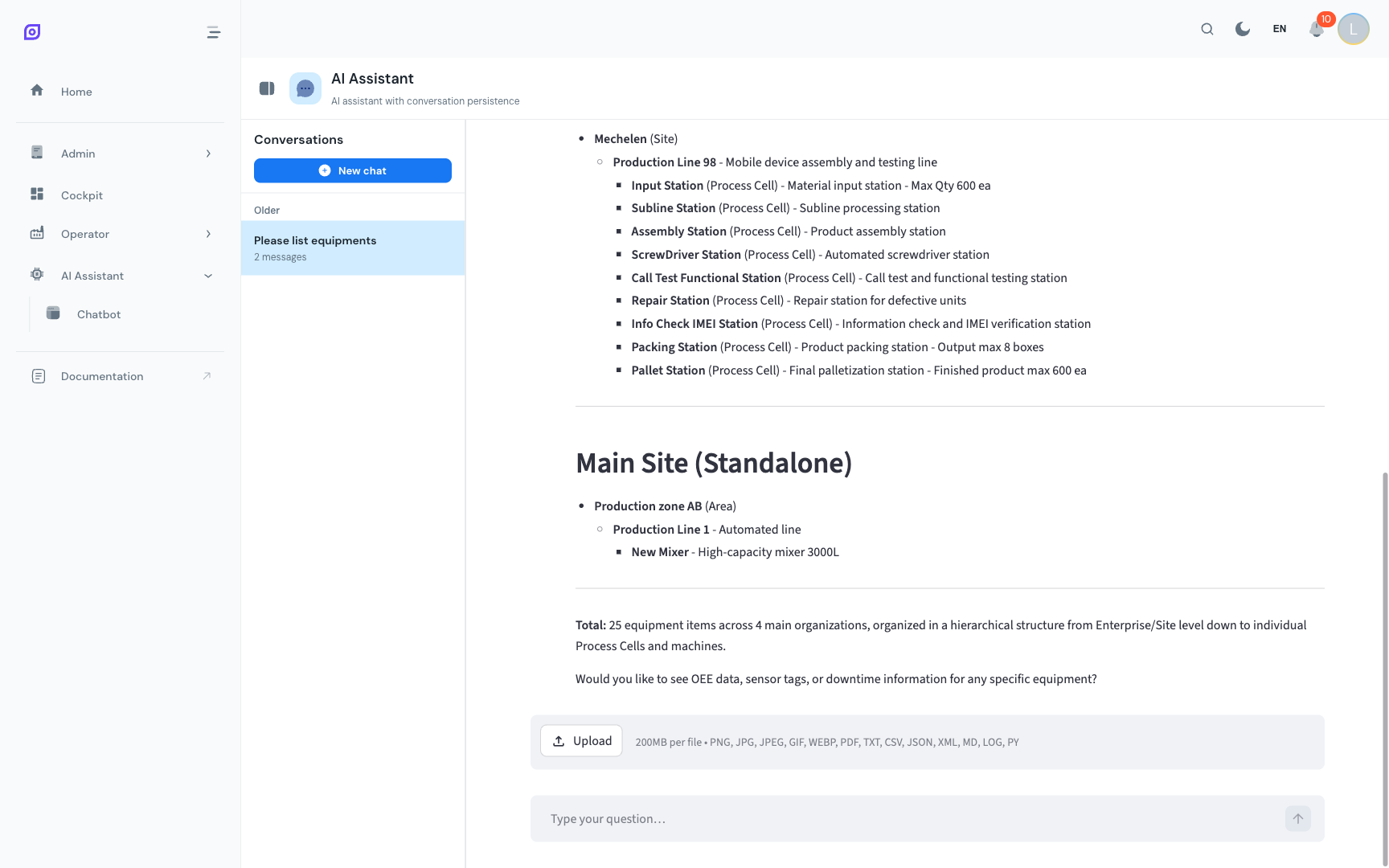
会話とは?
会話は、アシスタントとの完全なチャットセッションです。アシスタントは会話内で議論されたすべてを記憶します。以前の質問と回答は、新しいメッセージごとのコンテキストの一部です。
会話は個人のもので、他のユーザーはあなたの会話を見ることができません。
新しい会話の作成
会話サイドバーの上部にある**+**ボタンをクリックして、新しい会話を開始します。新しい会話は空で、以前のコンテキストなしで始まります。
次の場合に新しい会話を使用します:
- 完全に異なるトピックに切り替える場合(例: OEE分析からスケジュール管理へ)
- 以前の質問の影響を受けずに、アシスタントとの新しいスタートを切りたい場合
- 複雑な分析を実行しており、参照のために別個に保持したい場合
会話間の切り替え
サイドバーで任意の会話をクリックして、それをアクティブにします。チャットエリアにその会話の完全な履歴が読み込まれ、中断したところから続行できます。
会話の名前変更
会話は最初のメッセージに基づいて自動的にタイトル付けされます。会話により分かりやすい名前を付けるには:
- サイドバーの会話にカーソルを合わせます
- 鉛筆アイコンをクリックします(またはコンテキストメニューを表示するには右クリック)
- 新しい名前を入力します
- Enterキーを押して確定します
良い名前は、後で特定の分析を見つけるのに役立ちます。「ライン2 OEE 2025年7月」は「OEEはどうでしたか…」より優れています。
会話の削除
不要になった会話を削除するには:
- サイドバーの会話にカーソルを合わせます
- ゴミ箱アイコンをクリックします
- 削除を確認します
削除された会話は復元できません。
会話の永続性
会話はOpSeeサーバーに保存され、次のような場合でも保持されます:
- ブラウザの更新
- サインアウトとサインイン
- 異なるデバイス(別のコンピューターからサインインしても、会話はそこにあります)
保存される会話の数に制限はありませんが、非常に古い会話は管理者が設定可能な期間後に自動的にアーカイブされます。
モバイルサイドバー
モバイルでは、会話サイドバーはデフォルトで非表示になっています。チャットボットのツールバーでメニューアイコンをタップしてドロワーとして開き、次に会話をタップして切り替えます。
前提条件
- チャットボットの使用 — まず会話を開始する
次のステップ
- ヒントと制限 — アシスタントを最大限に活用する
関連項目
- AIアシスタントの概要 — 機能とユースケース