チャットボットの使用
ルート: AI → AIエージェント (/ai/agents)
チャットボットインターフェースは、質問を入力してAIの回答を読む場所です。左側に会話のサイドバー、右側にアクティブなチャットが配置されています。
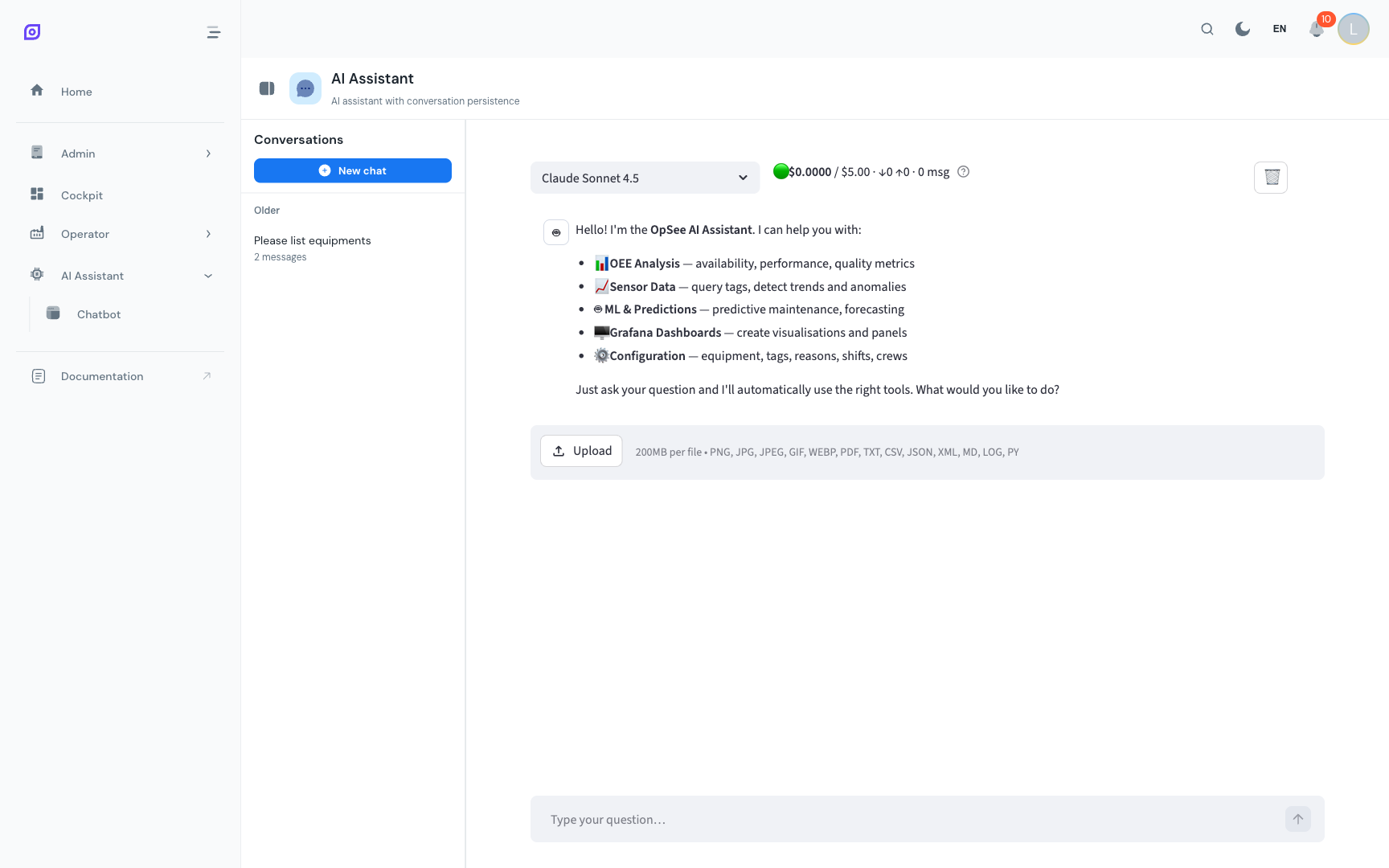
インターフェースのレイアウト
| エリア | 目的 |
|---|---|
| 左サイドバー | 会話履歴、チャット間の切り替え、または新しいチャットの作成 |
| チャットエリア | アクティブな会話、あなたとアシスタントからのメッセージ |
| 入力フィールド | 質問を入力する場所 |
| 送信ボタン | 質問を送信(またはEnterキーを押下) |
モバイルでは、サイドバーは切り替えボタンに折りたたまれます。タップして会話リストを開きます。
質問の入力
- チャットエリアの下部にある入力フィールドをクリックします
- 自然言語で質問を入力します
- Enterキーを押すか、送信ボタンをクリックします
- 少し待ちます。アシスタントは関連するOpSeeデータAPIを呼び出して回答を作成します
アシスタントは通常5~15秒以内に応答します。複雑なクエリ(複数機器にわたるOEE計算、時系列分析)はもう少し時間がかかる場合があります。
回答の読み取り
アシスタントは次の形式で回答をフォーマットします:
- 平文 単純な回答用
- テーブル 構造化データ用(OEE値、機器リスト、シフトスケジュール)
- コードブロック 実行されたSQLクエリ用(管理者モードでSQLツールを使用する場合)
- 番号付きリスト 段階的な手順用
アシスタントが質問に答えられない場合(データ不足、不明確な質問、またはスコープを超える)、その理由を説明し、代替案を提案します。
フォローアップの質問
会話を自然に続けることができます:
あなた: 「先週のライン1のOEEはどうでしたか?」 アシスタント: 「ライン1の先週のOEEは72.4%でした(Availability: 89.1%, Performance: 87.3%, Quality: 93.0%)。」 あなた: 「Availabilityの損失は何が原因でしたか?」 アシスタント: 「先週のライン1の主なAvailability損失は次のとおりでした: (1) 機械的故障 4時間20分、(2) Changeover 2時間45分、(3) 材料不足 1時間10分。」
アシスタントは会話の完全なコンテキストを記憶しているため、フォローアップごとに「先週のライン1」を繰り返す必要はありません。
APIキーの設定
AIアシスタントが機能するにはAnthropic APIキーが必要です。
サーバー全体のキー(推奨)
管理者は、システム設定でサーバー全体のAnthropic APIキーを構成できます。構成されている場合、チャットボットはあなた側でのセットアップなしで動作します。入力を始めるだけです。
チャットボットインターフェースの上部にあるステータスインジケーターは、サーバーキーがアクティブかどうかを示します。
個人のAPIキー
サーバーキーが構成されていない場合、または独自のキーを使用したい場合:
- チャットボットのツールバーで設定アイコン(歯車)をクリックします
- Anthropic APIキーを入力します(
sk-ant-...で始まります) - 保存をクリックします。キーはあなたのブラウザセッションのみに保存されます
- キーは各リクエストとともに送信され、OpSeeサーバーには決して保存されません
:::warning APIキーのセキュリティ Anthropic APIキーを他のユーザーと共有しないでください。OpSeeに入力した場合、ブラウザのセッションストレージに保存され、タブを閉じるとクリアされます。 :::
前提条件
- AIアシスタントの概要 — まず機能を理解する
- 会話 — チャット履歴を管理する
次のステップ
- ヒントと制限 — より良い質問を書く、制限を理解する
関連項目
- Cockpit — チャットボットの代わりに繰り返しの質問にダッシュボードを使用する