翻訳
ルート: 管理 → ローカリゼーション → 翻訳 (/admin/localization/translations)
翻訳ページでは、管理者はOpSeeのすべてのカスタムデータ(ナビゲーションメニュー項目、停止理由、損失タイプ、材料名、シフト名など)のローカライズされたラベルを管理できます。
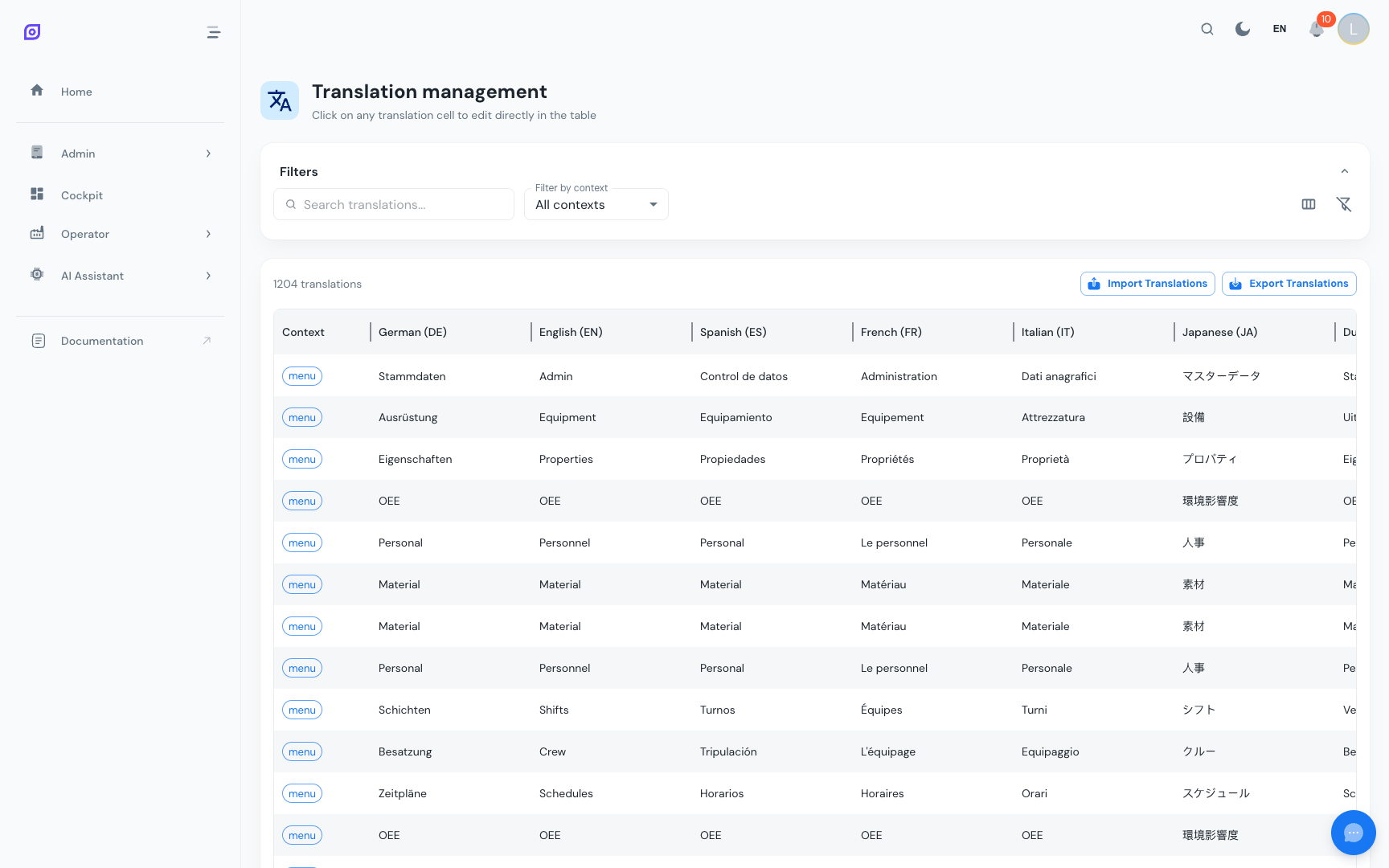
OpSee翻訳の仕組み
OpSeeには2層のテキストがあります。
- 組み込みUIテキスト — ボタンラベル、列ヘッダー、エラーメッセージ。これらはアプリケーションにバンドルされ、OpSee開発チームによって翻訳されます。
- カスタムデータテキスト — 理由、メニュー、材料、設備などに付けた名前。これらは自身のチーム(または自動翻訳)で翻訳する必要があります。
翻訳ページは2番目の層を管理します。
翻訳コンテキスト
翻訳は所属するモジュールまたはデータタイプであるコンテキストでグループ化されます。
| コンテキスト | 翻訳対象 |
|---|---|
menu | ナビゲーションメニュー項目のラベル |
reason | 停止理由名 |
loss_type | 損失タイプ名 |
material | 材料名と説明 |
shift | シフト名(朝、午後、夜など) |
equipment | 設備名(翻訳されている場合) |
uom | 計量単位名 |
編集する翻訳の検索
- コンテキストフィルターを使用して特定のモジュールに絞り込みます
- 言語フィルターを使用して1つの言語に集中します
- ステータスフィルターを使用して未翻訳の翻訳のみを表示します(ギャップを見つける最速の方法)
- 任意の行をクリックしてインラインで翻訳を編集します
DeepLによる自動翻訳
OpSeeにはDeepLを利用した自動翻訳機能が含まれています。
- ツールバーの自動翻訳をクリックします
- ターゲット言語を選択します(または一括実行のために「すべての言語」)
- 未翻訳の文字列のみを翻訳するか、既存のものを上書きするかを選択します
- 開始をクリックします。翻訳はバックグラウンドタスクとして実行されます
:::caution 自動翻訳をレビューしてください DeepLは一般的に高品質な翻訳を提供しますが、製造業の用語は誤解されることがあります。常にネイティブスピーカーに以下をレビューしてもらってください。
- 停止理由(安全に関わる重要事項)
- 品質欠陥名
- プロセスステップ名 :::
手動翻訳
単一エントリーを翻訳するには:
- グリッド内のエントリーをクリックします
- 表示されるパネルで翻訳テキストを編集します
- 保存をクリックします
未翻訳
ユーザーのアクティブ言語の翻訳が欠落している場合、OpSeeはデフォルト言語(通常は英語)にフォールバックします。未翻訳はグリッドに警告インジケーター付きで表示されます。
翻訳メニュー項目のバッジには、すべての言語にわたる未翻訳の総数が表示されます。
インポート / エクスポート
翻訳セットはCSVまたはXLSXとしてエクスポートおよび再インポートできます。これは次の場合に役立ちます。
- 外部翻訳者に翻訳作業を送る
- スプレッドシートから一括更新を適用する
- 別のOpSeeインストールから翻訳を移行する
前提条件
- ローカリゼーションの概要 — ローカリゼーションモジュール全体
- 言語 — 翻訳を追加する前に言語を有効にする
次のステップ
- 計量単位 — 計量単位を設定する
関連
- 言語とタイムゾーン — ユーザー側の言語切替