データトレンド
データトレンドビューは、タグデータの時系列視覚化を提供します。センサーの読み取り値を分析し、パターンを特定し、機器の動作を経時的に調査するために使用します。
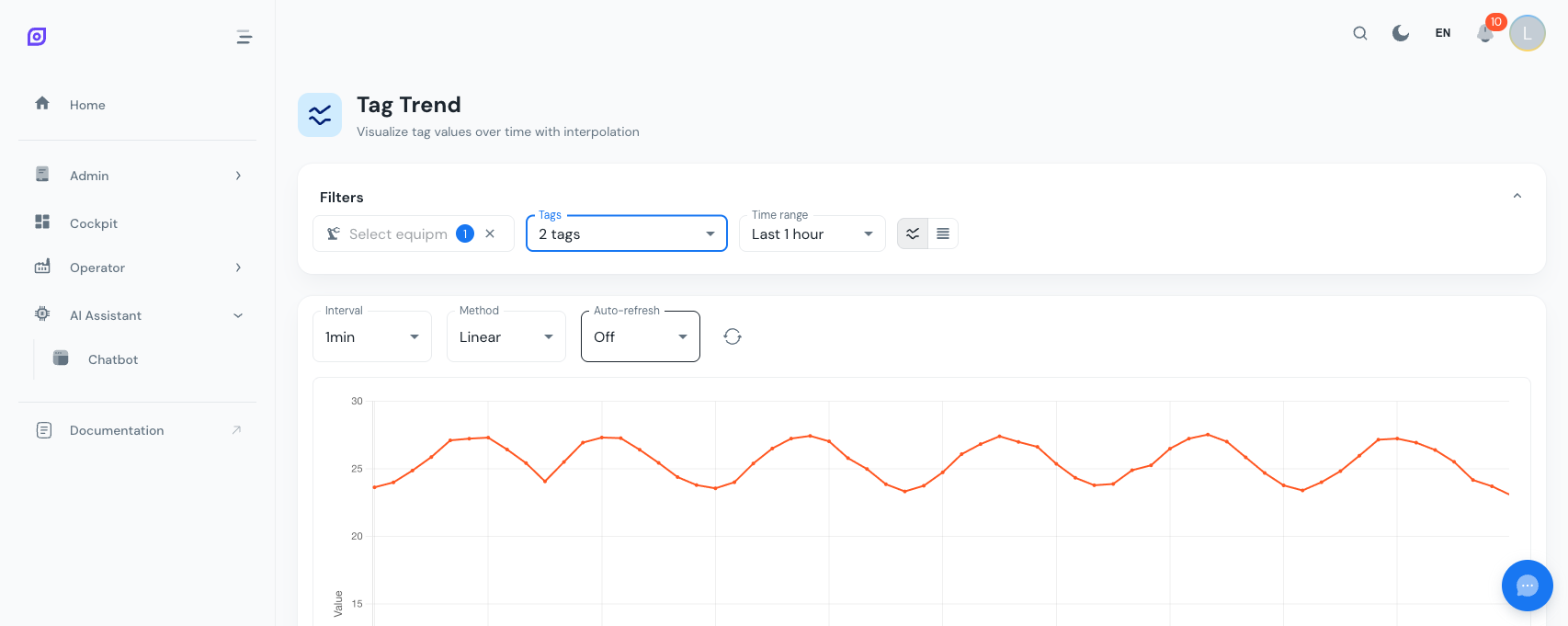
データトレンドの使用
Admin → Data → Trendsに移動します。
タグの選択
- チャートに表示するタグを1つ以上選択します
- 時間範囲を選択します(プリセットまたはカスタム日付)
- データ変換を選択します:
- Raw: 受信したとおりの正確なデータポイントをプロット
- Linear: 単位変換のための線形スケーリング(スケール + オフセット)を適用
- Step: 離散的な状態変化として解釈(稼働中/停止信号に最適)
チャートの読み方
トレンドチャートには次のように表示されます:
- X軸: 時間
- Y軸: タグ値(自動スケール)
- 複数系列: 同じチャートに複数のタグを重ねて表示
- ズーム: クリックしてドラッグすると特定の時間範囲にズーム
- ツールチップ: データポイントにマウスを置くと正確な値とタイムスタンプを表示
集計間隔の設定
長い時間範囲では、生データには数百万のポイントが含まれる場合があります。集計間隔を使用してダウンサンプリングします:
| 時間範囲 | 推奨間隔 |
|---|---|
| 過去1時間 | Raw(集計なし) |
| 過去24時間 | 1分 |
| 過去1週間 | 5分 |
| 過去1か月 | 1時間 |
一般的なユースケース
| ユースケース | 注目すべきポイント |
|---|---|
| データフローの確認 | タグが期待される間隔で更新されていることを確認 |
| 温度監視 | ドリフト、スパイク、または範囲外イベントを特定 |
| 速度分析 | 実際の速度を理想サイクル時間と比較 |
| 状態の視覚化 | シフト全体の稼働中/停止パターンを確認 |
| トラブルシューティング | センサーデータをダウンタイムイベントと相関させる |
:::tip Grafanaと組み合わせる アラート機能付きの高度なダッシュボードには、Grafana連携を使用します。Grafanaは同じTimescaleDBに接続し、時系列データに対してより多くの視覚化オプションを提供します。 :::
次のステップ
前提条件
関連項目
- アーキテクチャの概要
- Cockpit: 補完的なモジュール