ユーザー管理
ルート: Administration → Access Control → Users (/admin/access-control/users)
ユーザーページには、KeycloakからOpSeeに同期されたすべてのアカウントが一覧表示されます。管理者はこのページから新しいユーザーを作成し、ロールを割り当て、アカウントを有効化または無効化できます。
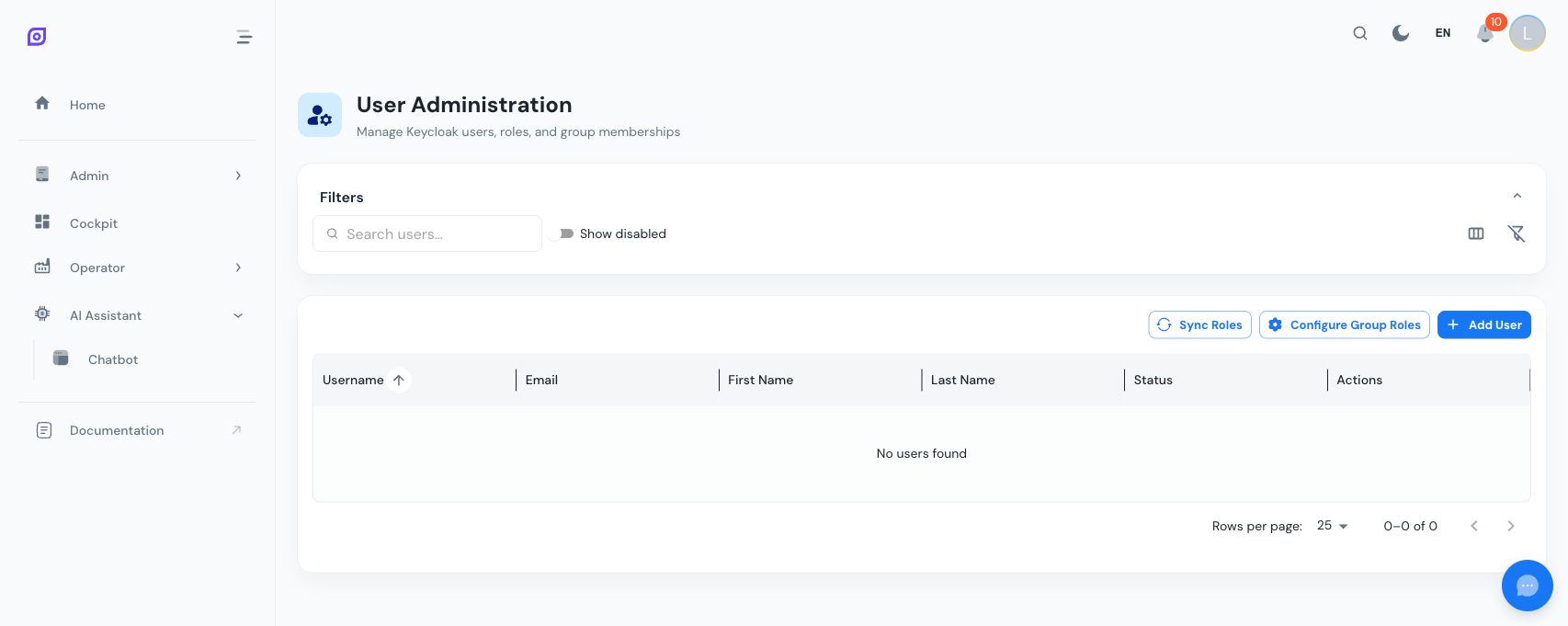
ユーザーグリッド
グリッドにはすべてのOpSeeユーザーが次のように表示されます:
| 列 | 説明 |
|---|---|
| ユーザー名 | Keycloakユーザー名(ログイン名) |
| 氏名 | 名と姓 |
| メール | ユーザーのメールアドレス |
| ステータス | 有効 / 無効 |
| ロール | 割り当てられたKeycloakレルムロール |
| グループ | 機器および menuグループのメンバーシップ |
ユーザーの作成
- ツールバーのユーザー追加をクリックします
- 必須フィールドに入力します: ユーザー名、メール、名、姓
- 一時パスワードを設定します。ユーザーは初回ログイン時に変更を求められます
- ロールを割り当てます(下記を参照)
- 保存をクリックします
新しいアカウントはKeycloakで作成され、ただちにOpSeeに同期されます。
ロールの割り当て
ロールはユーザーが何をできるか、何を見ることができるかを制御します。2種類あります:
レルムロール (ユーザーができること):
admin— すべての機能への完全なアクセスmodify_equipment,modify_recipes,modify_materials— 詳細な書き込み権限
機器ロール (ユーザーが見ることができる機器データ):
- パターン:
equipment:{company}:{site}:{...}、例:equipment:company-a:antwerp:line-2
メニューロール (ユーザーがナビゲートできるページ):
- パターン:
menu:{section}:{page}、例:menu:production:downtime
完全なロールモデルについては、ロールと権限を参照してください。
ユーザーの無効化
ユーザーをOpSeeから永久に削除することはできません(Keycloakに存在します)。アクセスを取り消すには:
- グリッドのユーザーをクリックします
- 有効をオフに切り替えます
- 保存します
ユーザーはサインインできなくなりますが、履歴データ(ダウンタイムエントリ、監査イベント)は保持されます。
パスワードのリセット
ユーザーのパスワードをリセットするには:
- グリッドのユーザーをクリックします
- パスワードのリセットをクリックします
- 一時パスワードを入力します
- 次回ログイン時にパスワード変更を要求をオンに切り替えます
ユーザーは次回サインイン時に新しいパスワードを作成するように求められます。
Grafanaユーザー
Grafanaへのアクセスが必要なユーザー(カスタムダッシュボード作成のため)には、別途Grafanaアカウントが必要です。詳細はGrafanaユーザーを参照してください。
前提条件
次のステップ
- Grafanaユーザー — Grafana固有のアクセスを管理する
関連項目
- 監査トレイル — ユーザーアクティビティと変更を監視する