10分でOpSeeを知る
ようこそ。このツアーは約10分で、OpSeeの要点をお伝えします。OpSeeが何をするのか、OEEとは何を意味するのか、最初のダッシュボードをどう読むのか。MESの事前知識は不要です。
:::info 学ぶこと
- Manufacturing Execution System(MES)とは何か、平易な言葉で
- OEEの計算方法と、なぜゴールドスタンダード指標なのか
- Production Line Aを使って、OpSeeで最初のダッシュボードを開く方法
- KPIカード、ロスチャート、タイムラインの読み方
- OEEデータからどのような意思決定ができるか :::
MESとは?
Manufacturing Execution System(製造実行システム)は、工場向けのフィットネストラッカーのようなものです。フィットネストラッカーが心拍数・歩数・睡眠をモニターして健康スコアを出すのと同じように、MESは生産設備をモニターして生産性スコアを出します。
3つのことを追跡します:
- 機械は稼働していたか? それとも故障・段取り替え・材料待ちで停止していたか?
- 十分な速度で動いていたか? 稼働中でも、設計速度を下回ることがあります。
- 製品は良品だったか? 不良品はスクラップや手直しになります。
これら3つの問いは、OEE(Overall Equipment Effectiveness/設備総合効率)という単一の指標に集約されます:
OEE = 可用性 × 性能 × 品質
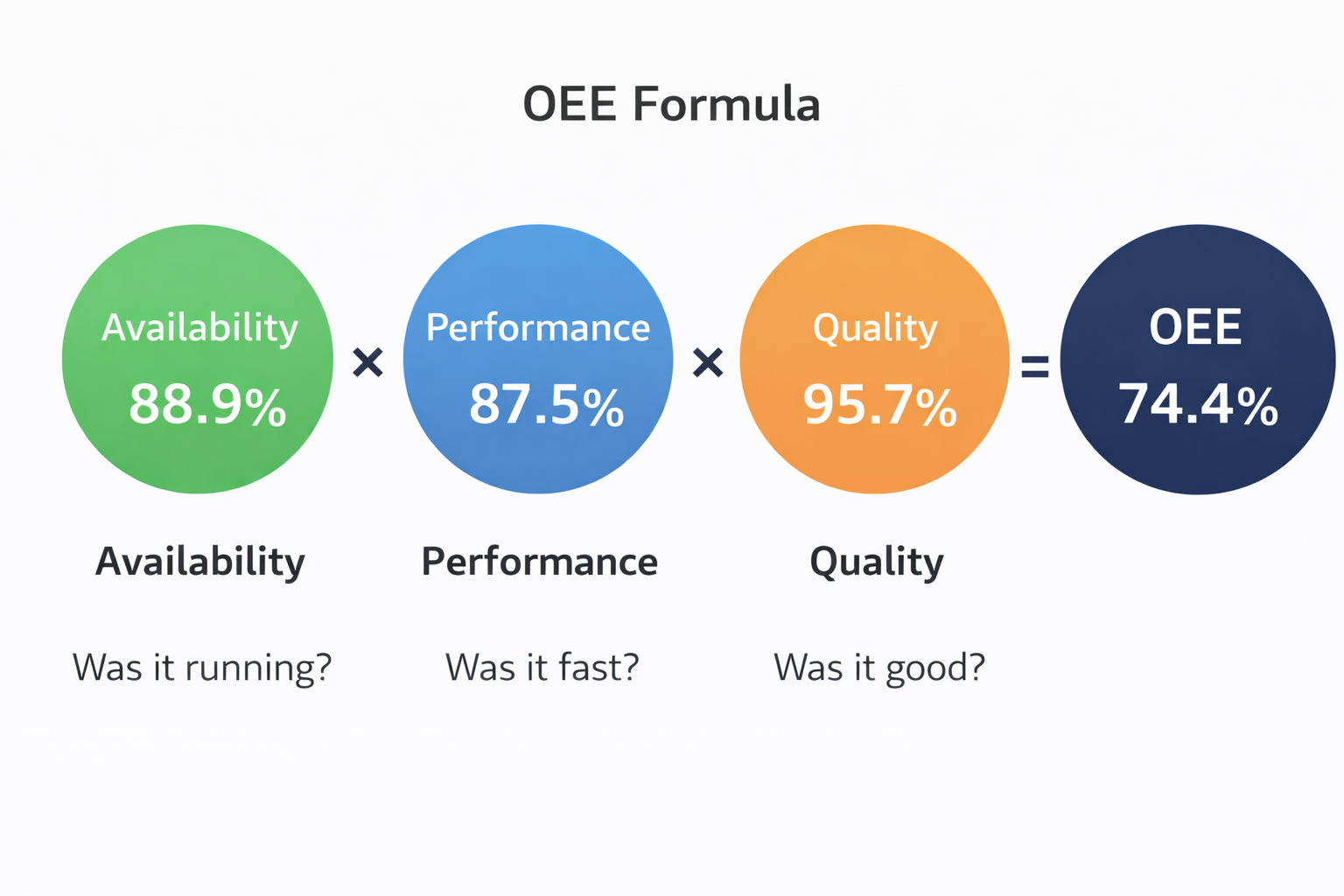
OEEは製造生産性を測るゴールドスタンダードです。OpSeeはOEEを中心に構築されたMESで、収集・計算・可視化し、改善を支援します。
例:1時間の生産
OEEを動きで理解するため、包装ラインでの1時間の生産を架空の例で見てみましょう。この例で指標を理解してから、実際のOpSeeダッシュボードを見ます。
:::note これは説明用シナリオです 以下の数値は学習用の例であり、実データではありません。ツアーの後半でOpSeeを開くと、あなた自身の生産値が表示されます — 値は異なります。 :::
ラインが10:00から11:00まで稼働し、3件のダウンタイムが発生したとします:
| 時刻 | イベント | 時間 | カテゴリー |
|---|---|---|---|
| 10:12 | ラベルジャム | 3分 | 小停止 |
| 10:28 | レシピ切替 | 12分 | 計画停止 |
| 10:47 | ベルト破損 | 8分 | 設備故障 |
合計23分のダウンタイムが60分の計画ウィンドウに発生し、実稼働37分が残ります。
この37分でラインは理想の74個ではなく68個を生産(わずかな減速)。68個のうち4個が品質不良で不合格、良品は64個です。
OEEを計算する
| 要素 | 式 | 値 |
|---|---|---|
| 可用性 | 37分稼働 / 60分計画 | 61.7 % |
| 性能 | 68個生産 / 74個理想 | 91.9 % |
| 品質 | 64個良品 / 68個生産 | 94.1 % |
| OEE | 61.7 % × 91.9 % × 94.1 % | 53.3 % |
OEE 53.3 %は、この1時間で生産能力のほぼ半分が失われたことを意味します。ワールドクラスのOEEは85 %以上、平均的な製造業は**60 %**前後です。この時間には明確な改善余地があります。
:::tip なぜ3要素を掛け算するのか? 各損失が複利的に効くからです。可用性80 %、性能80 %なら生産性80 %と思いがちですが、実際は80 % × 80 % = 64 %。各領域の小さな損失がすぐに積み重なります。個別要素だけでは見えない損失を浮き彫りにするのがOEEの力です。 :::
OpSeeで見る
では、あなたのOpSeeインストールで実際のOEEを見てみましょう。基準としてProduction Line Aを使います — Company > Antwerp > Production Area > Production Line Aという階層の生産ラインで、OpSeeデプロイ時にあらかじめ設定されています。
必要な画面のほとんどはメインナビゲーションのOperatorセクションにあります:

2つの補完的なビューを探索します:
- Operator → Dashboard — ライブKPIゲージ付きのハイレベルOEEダッシュボード
- Operator → OEE → Downtime operator screen — ダウンタイムイベント、損失、理由の詳細内訳
パート1 — あなたのライブOEEダッシュボード
メインメニューからOperator → Dashboardを開きます。OEE Dashboard — 生産ラインの全体像ビューに着地します。
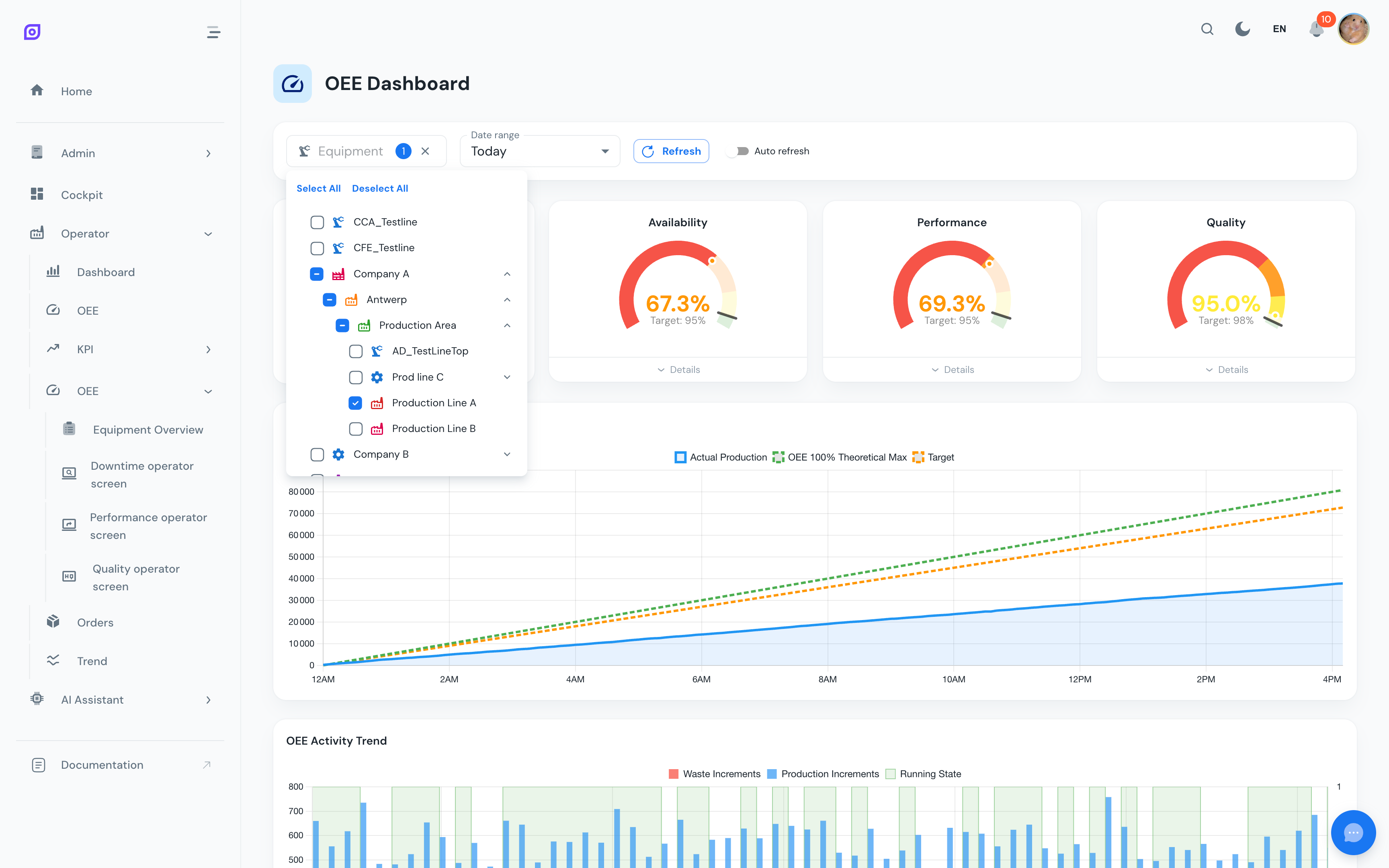
ステップ1 — Production Line Aを選ぶ
ダッシュボード上部のEquipmentフィルタをクリックし、階層ツリー(Company > Antwerp > Production Area > Production Line A)からProduction Line Aを選びます。
ステップ2 — 期間を選ぶ
Date rangeセレクタで、直近の生産を含むウィンドウを選びます — 例:Today、Last 24 hours、Last week。ダッシュボードが該当データで更新されます。
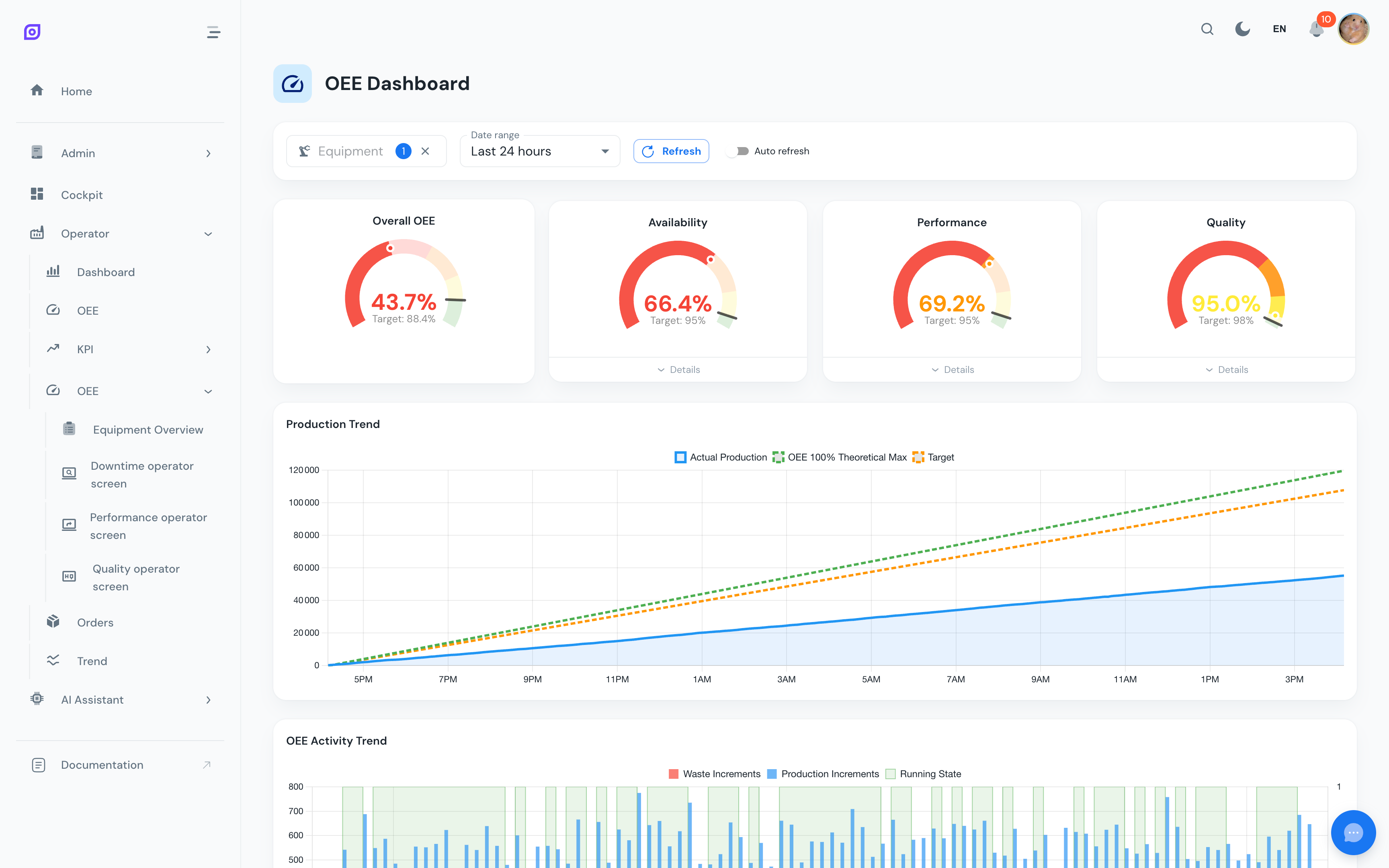
:::note ライブデータの例 表示される値は実際の生産状況によります。このページのスクリーンショットは説明用で、期待する区画の参照として使い、具体的な数値の参照にはしないでください。 :::
ステップ3 — KPIゲージを読む
上部の4つの放射状ゲージが選択期間を一目で要約します:

| ゲージ | 意味 |
|---|---|
| Overall OEE | 総合スコア — 計画能力のうち良品になった割合 |
| Availability | 計画時間のうちラインが実際に稼働した割合 |
| Performance | 稼働時に設計速度にどれだけ近かったか |
| Quality | 生産した中で品質検査を通過した割合 |
各ゲージはTarget(例:「Target: 95 %」)も表示します。色付き弧が現在値を目標と比較 — 偏差の素早い視覚信号です。
この4つの数値を一瞥するだけで、どこが問題か(可用性が低い? 性能? 品質?)がわかります — 個々のダウンタイムを掘り下げる必要はありません。
ゲージの下では、さらに2つのチャートが時間経過の性能を追跡します:
- Production Trend — 理論最大値と目標値と比較した実生産
- OEE Activity Trend — 期間全体の稼働状態と廃棄増分
パート2 — ダウンタイムを掘り下げる
OEE Dashboardはラインがどうパフォーマンスしたかを教えます。なぜを理解するには、Operator → OEE → Downtime operator screenを開きます。このビューは完全にダウンタイム分析に集中します。
Top Loss Types と Top Downtime Reasons
2つのチャートが損失原因を分解します:
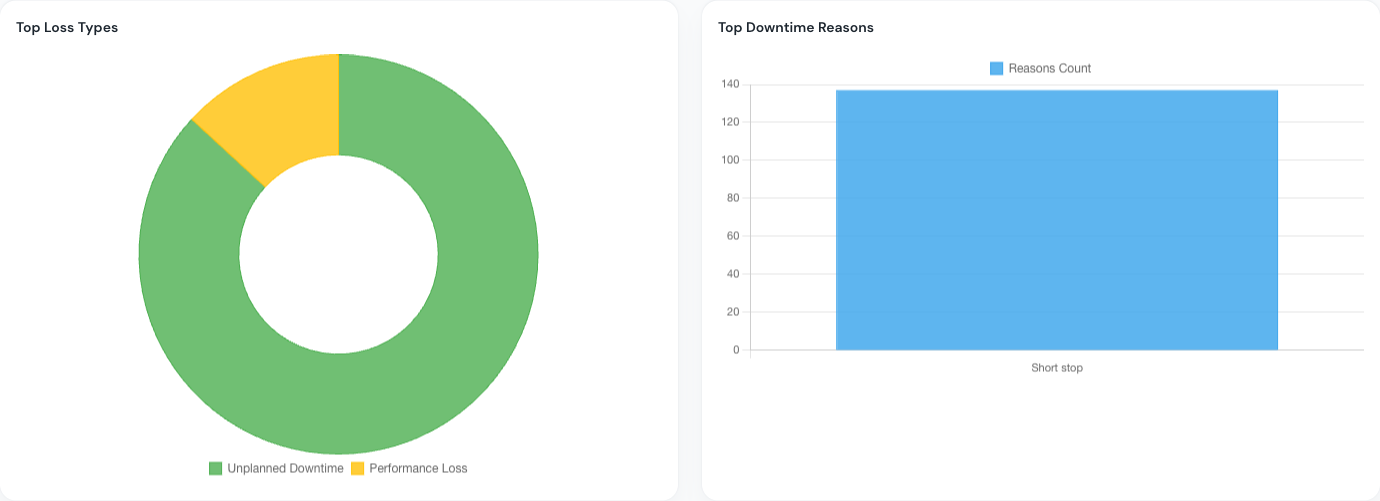
- Top Loss Typesドーナツ — ダウンタイムをカテゴリー別(Unplanned Downtime、Planned Downtime、Performance Loss、Quality Loss、No Production Planned)に集約。どのカテゴリーで最も損したか一目瞭然。
- Top Downtime Reasons棒グラフ — 個別の理由を長い順にランキング。このランキングはパレート分析と呼ばれます。継続的改善チームが優先順位付けに使います:最大の損失から修正すれば、最小の労力で最大の能力を回復できます。
:::tip パレートの法則が機能する 多くの工場で、上位2〜3の理由を解決すると、失った時間の80 %を回復できることが多いです。すべてを解決する必要はありません — 最大の損失だけで十分。 :::
Downtime Timeline
チャートの下、Downtime Timelineは選択期間を時系列に横棒で表示し、設備ごとに1行です。各棒は期間を表し、状態ごとに色分けされています:
- 🟢 緑 — 稼働中(良品を生産)
- 🔴 赤 — 計画外停止(故障、詰まり)
- 🔵 青 — 計画停止(段取り替え、清掃)
- 🟡 黄 — 小停止(2分未満の短い中断)
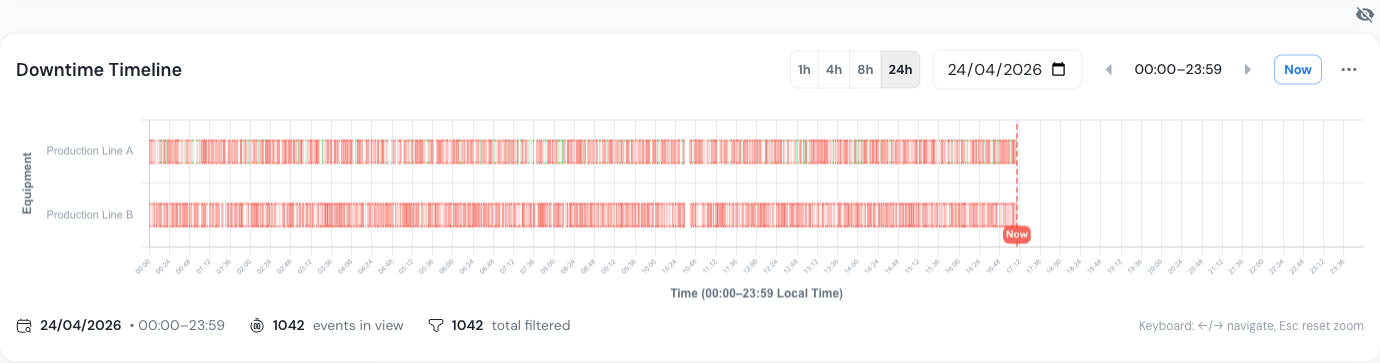
任意の色のセグメントをクリックすると、イベントの詳細が表示されます — 開始/終了時刻、時間、理由、ロスカテゴリー、オペレーターによる検証の有無。ズームボタン1h / 4h / 8h / 24hまたは日付ピッカーで特定期間に焦点を当てます。
タイムラインの下、Downtime Eventsテーブルは各イベントを個別にリスト — 理由の一括検証やデータエクスポートに便利です。
:::warning 検証が重要 すべてのダウンタイムイベントは検証されるべきです — 発生時にオペレーターが理由を記録します。信頼できるOEEデータの鍵です:停止が正当化されないと、数字は意味を持ちません。上部のKPI Validation Rateは理由が割り当てられたイベントの割合を示します。 :::
あなたなら何を改善する?
学習例(可用性 61.7 %、性能 91.9 %、品質 94.1 %、OEE 53.3 %)に戻りましょう。生産責任者なら、どこに投資しますか?
- ベルトが8分間破損 — 繰り返し発生している故障? 予防保全を計画すべき? ベルトが老朽化していて、再故障前に交換すべきかもしれません。
- 段取り替えに12分 — SMED手法で5分に短縮できる? それだけで7分の生産時間を回復 — この1時間の約12 %。
- 4個不合格 — キャリブレーションの問題? 原材料の欠陥? 上流の品質検査で早く検出できる?
これがOEEが意思決定を導く方法です。勘ではなくデータで。時間がどこに行ったか正確にわかり、投資前に各改善のROIを計算できます。
この例では、ベルト故障と段取り替えを解決するだけで、OEEを53.3 %から80 %超に引き上げられます — たった2つの修正で劇的な向上です。
より大きな絵
1本のラインの1時間はほんの出発点。OEEの力は時間とともに、また設備間で明らかになります:
- 数日・数週間でパターンが見えます。月曜の朝は一貫して悪い? 夜勤は日勤より優秀? 特定レシピと高い不良率に相関は?
- 設備間で比較が実行可能になります。Line BはLine Aより良い? だとしたら、何が違う — 保全計画、オペレーター教育、原材料サプライヤー?
- Cockpitで各視点に合わせたダッシュボードを構築できます:シフト監督者向け画面、工場責任者向け、保全チーム向け。各役割が自分に必要なデータを見ます。
裏では、データは単純なパイプラインを流れます:
現場のセンサーが信号(機械稼働中、生産数、不良数)を送信。これらは収集・時系列DBに格納され、ダッシュボードで公開されます。OpSeeはシグナルからインサイトまでの全チェーンを担います。
次は?
基本を押さえたので、目的別の次のステップはこちら:
| 目的 | 次に読む |
|---|---|
| OEE理論を深く理解する | OEEの基礎 |
| 設備階層(ISA-95)を学ぶ | 設備モデル |
| 自分のCockpitを構築する | Cockpit概要 |
| 自工場の設備を設定する | 設備 |
| OEE追跡を設定する | OEE構成 |
| アーキテクチャ全体を理解する | アーキテクチャ |